COMPRESS VIDEO
動画圧縮 目標MBに合わせて容量を小さく
目標サイズを決めると、 その中に収まるよう小さくします。
提出先が受け付けるサイズ(MB)を決めると、画面サイズと画質を調整してその中に収めて保存します。音声は残すことも除くこともできます。
確認 · v0.1.11
ひとことで 「動画を圧縮」は、目標サイズを決めると画面サイズと画質を調整し、MP4またはWebMで保存し直すウェブツールです。音声は残すことも除くこともできます。 MP4・MOV・MKV・WebM動画1本を300MB・5分・4K・120fpsまで、目標サイズは0.03〜100MBで指定します。保存形式の初期値はMP4で、HDR動画には対応しません。すでに目標以内なら元の動画をそのまま残します。
BEFORE → AFTER
9,812 KBの雨の通りの動画を、目標3MBで2,463 KBのMP4に
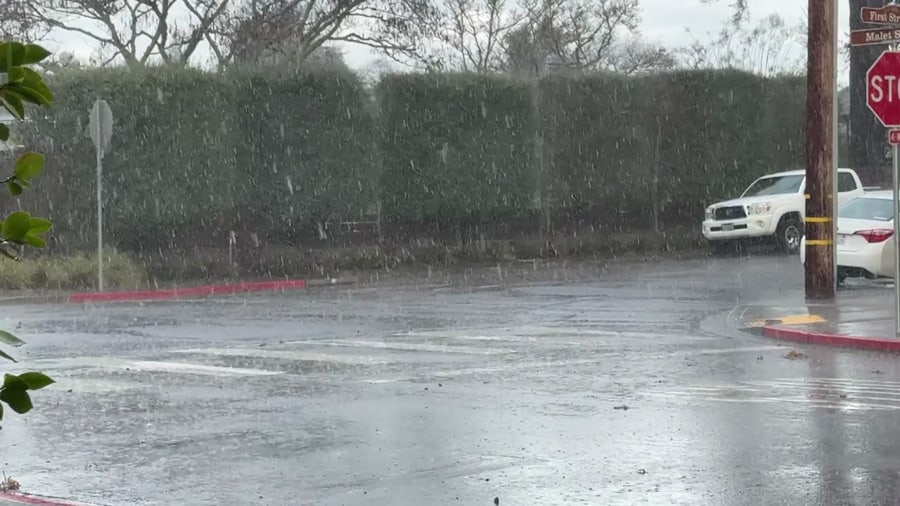
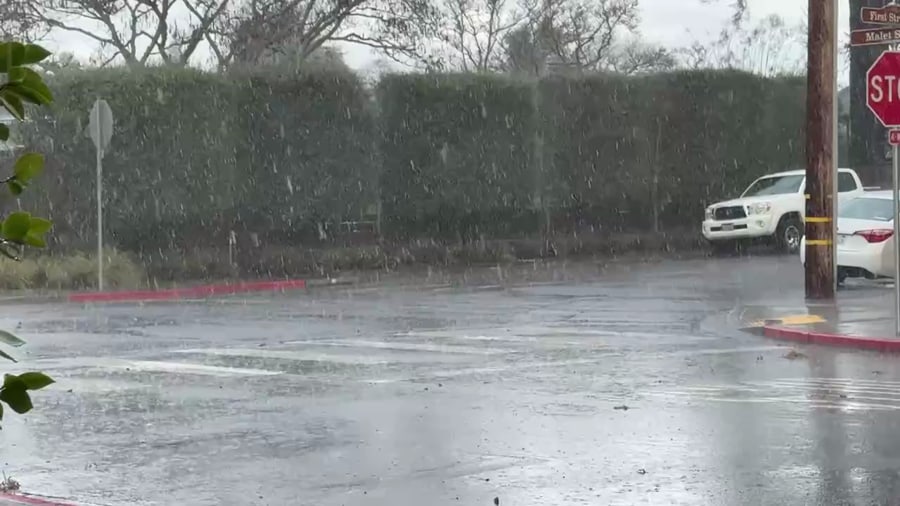
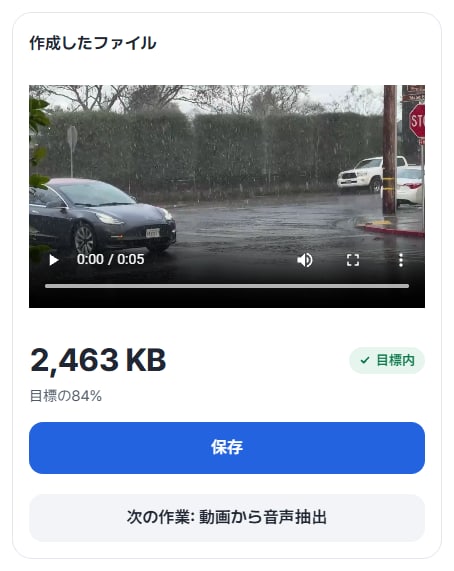
雨の通りを撮った5秒の動画(1280×720、9,812 KB)を入れ、目標サイズを3にして「容量を減らす」を押しました。保存した雨の通り_compress.mp4は2,521,768バイトで、元より74.9%小さくなりました。開き直すと画面は同じ1280×720のままで、音声も入っていました。
ウィキメディア・コモンズにCC0で公開されている実際の動画(撮影 Missvain)を、動画を圧縮 v0.1.11で処理しました。2枚の図は、元の動画と保存したファイルの同じ時刻(2秒)の場面です。
HOW TO
3ステップで完了
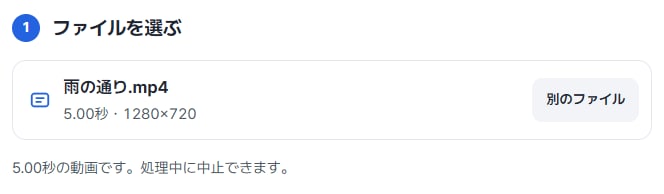
動画を選ぶ
MP4・MOV・MKV・WebMの動画を1本選ぶと、長さと画面サイズがすぐ表示されます。
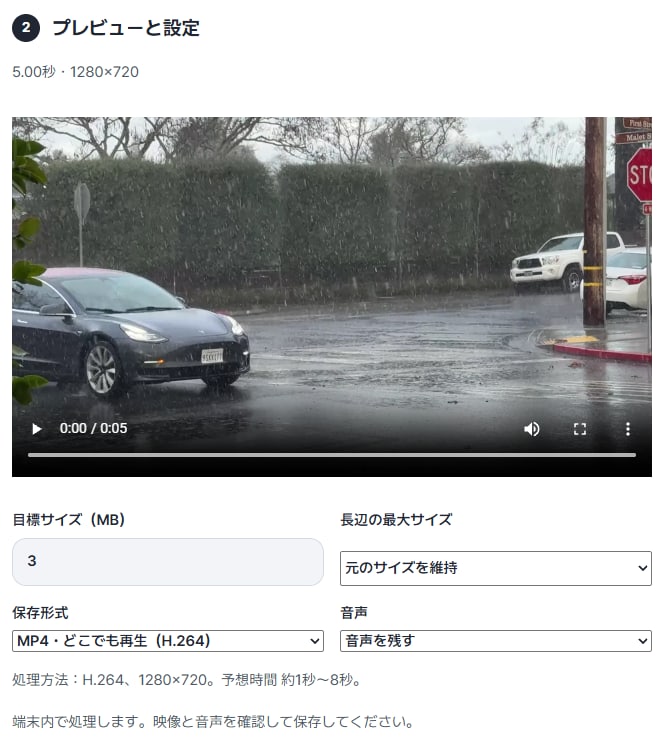
目標サイズを決める
「目標サイズ(MB)」に提出先が受け付けるサイズを入れます。保存形式の初期値はMP4で、WebMも選べます。音声は残すか除くかを選び、上のプレビューで動画を確認します。
結果を確認して保存する
「容量を減らす」を押すと「作成したファイル」が出ます。サイズを確かめ、再生してから「保存」を押します。
WHEN
こんなときに
- 提出先にサイズ制限があるとき
受け付けるサイズに合わせて動画を小さくします。
- メールに動画を添付する前に
大きな動画を先に軽くしておけます。
- 音声が要らない動画のとき
音声を除くと、その分を画質に回せます。
GOOD TO KNOW
知っておきたいこと
- 入れられる動画:MP4・MOV・MKV・WebMのいずれか1本、300MB・5分・4K・120fpsまで。映像1本と音声最大1本のファイルに対応します。
- 目標サイズは0.03〜100MBで指定します。目標が小さすぎて音声と最小の画面サイズを保てない場合は案内が出ます。
- 再圧縮した動画なので、元と画質が異なります。保存する前に映像と音声を必ず確認してください。
- パスワード・保護のかかった動画、字幕や複数トラックのある動画、HDR動画には対応していません。
FAQ
よくある質問
ファイルはどこにアップロードされますか?
どこにもアップロードしません。この端末のブラウザーで処理するので、サーバーで削除するものもありません。保存していない結果はウィンドウを閉じると消えます。
結果が元の動画より大きくなりました。
元の動画がすでに目標より小さい場合、再圧縮すると大きくなることがあります。音声や形式を変える必要がなければ、元のファイルをお使いください。
目標サイズに収まらないと表示されます。
目標サイズを増やすか、音声を除く・WebMを選ぶか、先に動画を短くしてみてください。
iPhoneで撮った動画が開けません。
HDR動画にはまだ対応していません。SDRで書き出したファイルを選んでください。
どの端末で確認しましたか?
WindowsのEdgeで実際に確認しました。スマホはPCでスマホ画面を再現して試験しており、Safari系と実機のMac・iPhone・Androidでの確認はまだです。
NEXT