
RECORDING VOLUME
録音が小さすぎるとき、
歪ませずに大きく。
録音全体を同じだけ大きく・小さくして新しいWAVで保存します。最大の音があふれない分だけ上げ、調整前と保存する結果を同じ位置で切り替えて聴けます。
- インストール不要
- 登録不要
- ファイルはこの端末の中だけ
ひとことで 録音の音量調整は、録音全体の音量をいちばん大きい音が割れないようにまとめて調整し、前後を聞き比べてから新しいWAVで保存する無料ウェブツールです。 インストールも登録も不要でブラウザーですぐ使え、ファイルはサーバーに送らずこの端末の中だけで処理します。 音声1つを60秒・10MiBまで(モノ・ステレオ、8〜96kHz)。MP3・M4Aなどはブラウザーが読める場合のみ対応し、雑音除去や音質の修復はしません。
BEFORE → AFTER
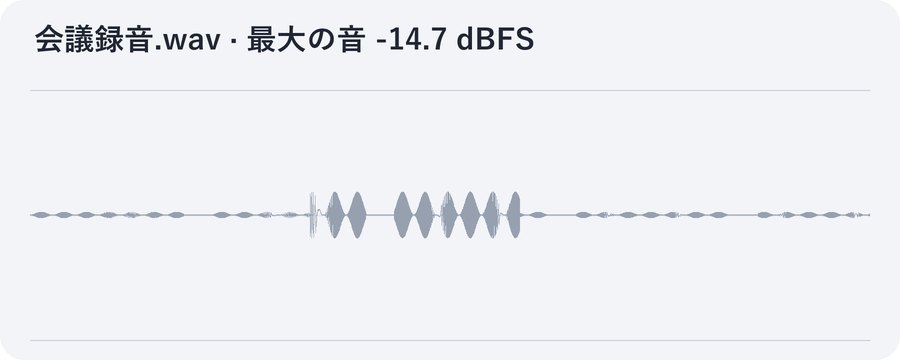
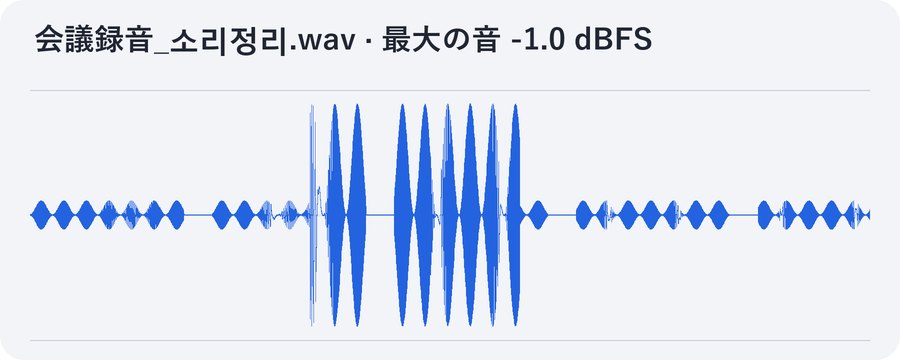
最大の音 -14.7 dB → -1.0 dB、全体を13.7dB上げる
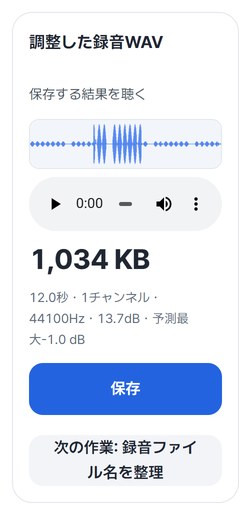
12秒の合成録音(小さな話し声のような音の間に一度大きな音)を「最大の音に合わせる」、目安-1dBで処理しました。画面の要約は「希望13.7dB → 実際13.7dB」。保存したWAVを測り直すと最大-1.0 dBFS、長さ12.0秒・1チャンネル・44100Hzもそのままでした。
HODADAKが作った合成録音(人の声ではありません)を録音の音量調整 v0.1.0で実際に処理し、保存したWAVを読み直して音量を測った結果です。
HOW TO
3ステップで完了
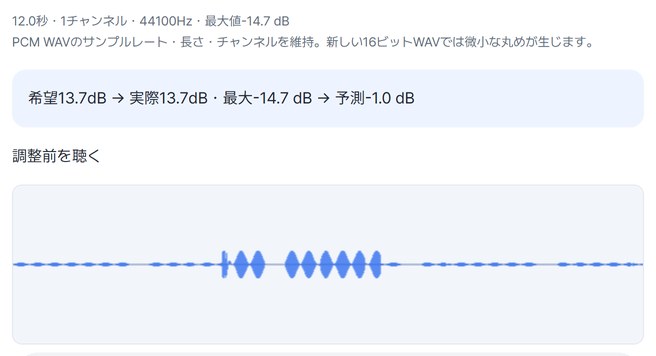
録音ファイルを入れる
ファイルを選ぶと、長さ・チャンネル・サンプルレートと最大の音、全体の波形が表示されます。「調整前を聴く」で先に聴けます。
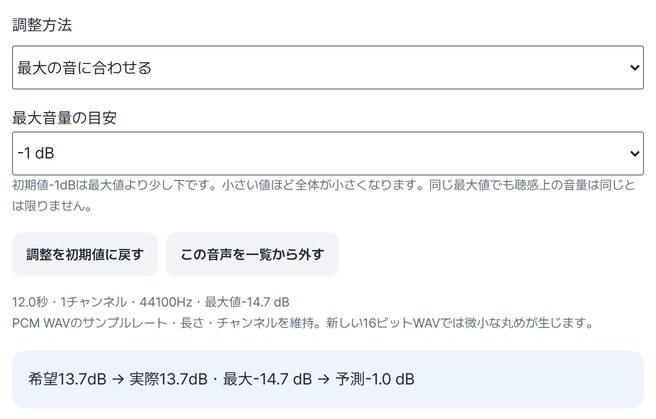
調整方法を選ぶ
「最大の音に合わせる」は目安(-1・-3・-6・-12dB)を選び、「手動で大小を調整」は量を自分で決めます。要求量と実際の適用量が一緒に表示されます。
結果を聴いてWAVで保存
「調整してWAVを作成」を押し、「保存する結果を聴く」で確かめてから「保存」を押します。
WHEN
こんなときに
- 会議・講義の録音が小さいとき
あふれない範囲で全体を大きくします。
- 提出する録音の音量をそろえるとき
最大の音の目安を決めて同じ基準に。
- 大きすぎる録音を下げるとき
手動調整で全体を小さくします。
GOOD TO KNOW
知っておきたいこと
- 入れられるファイル: 1ファイル、最大60秒・10MiB、モノ・ステレオ、8~96kHz。MP3・M4Aなどはブラウザーで読める場合のみ。
- 全体を同じだけ調整します。 小さい音だけを選んで上げることはしません。同じ最大値でも、別の録音が同じ大きさに聞こえるとは限りません。
- 雑音除去・音質修復はしません。 雑音も一緒に大きくなることがあり、すでに歪んだ音は戻せません。放送の音量規格にも合わせません。
- 結果は16ビットWAVです。 元より大きなファイルになることがあり、ごく小さな丸めが生じます。原本ファイルは変えません。
FAQ
よくある質問
ファイルはどこにアップロードされますか?
どこにもアップロードされません。この端末のブラウザー内で処理し、ウィンドウを閉じるとファイルも結果も消えます。
頼んだほど大きくなりません。
そこまで上げると最大の音があふれて歪むためです。ツールがあふれない値に下げ、実際の適用量を表示します。それ以上大きく聞かせるにはコンプレッサーなど別の処理が必要ですが、このツールでは行いません。
どの端末で確認しましたか?
WindowsのEdgeで実際に確認しました。スマホはPCでスマホ画面を再現して試験しており、Safari系と実機のMac・iPhone・Androidでの確認はまだです。
NEXT
続けて使うと便利なツール
入れて、選んで、聴いて保存。
インストールも登録もなしで、今すぐ。