MERGE EXCEL FILES
エクセル結合 複数ファイルをまとめて重複削除も
あちこちから届いたExcel、 1つの表にまとめます。
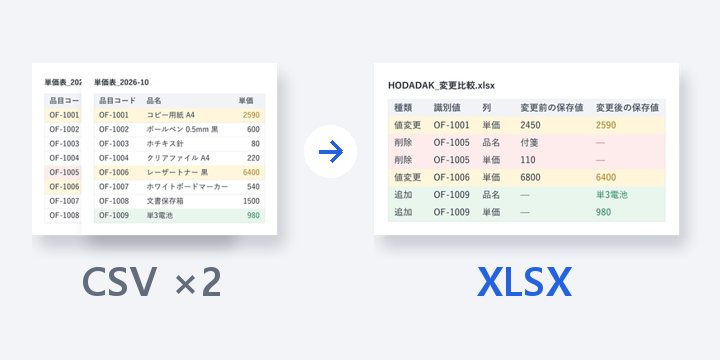
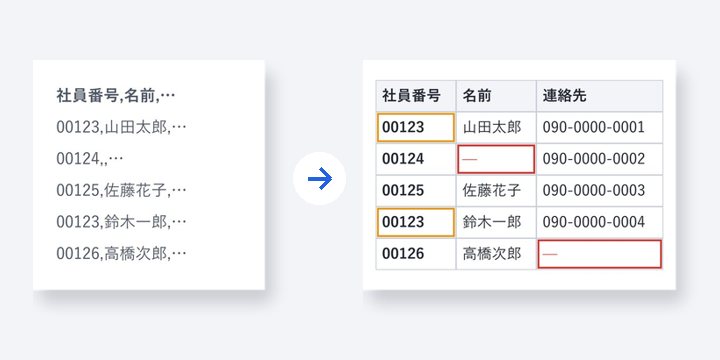
複数のExcel・CSVファイルを見出しの名前に合わせて1つの表に結合します。列の順番が違っても同じ名前どうしがそろい、名前だけ違う列は列の対応表で1つにまとめます。2回入った行も同じ画面で削除します。
ひとことで Excel整理ツールは、複数のExcel・CSVを列名に合わせて結合し、重複行を削除したり、ファイル・列の値・行数ごとに分けたりしてXLSX・CSVで保存するウェブツールです。 ファイルは30個(1つ20MB・合計60MB)まで、結果は40,000行・200列まで。数式は保存された結果の値で移し、パスワード付きのファイルは開けません。
BEFORE → AFTER
3店舗の10月の注文一覧を1つの表に
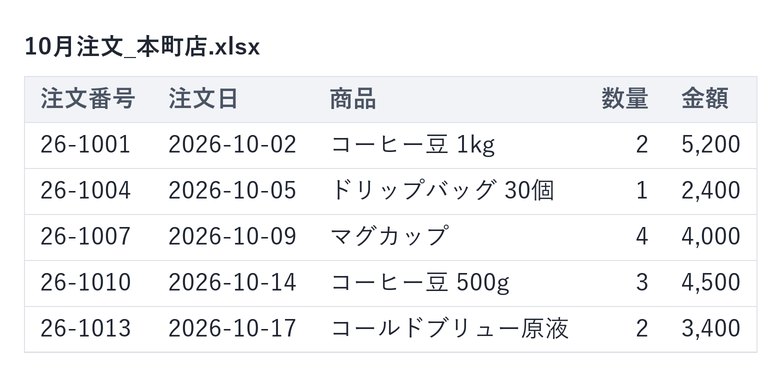
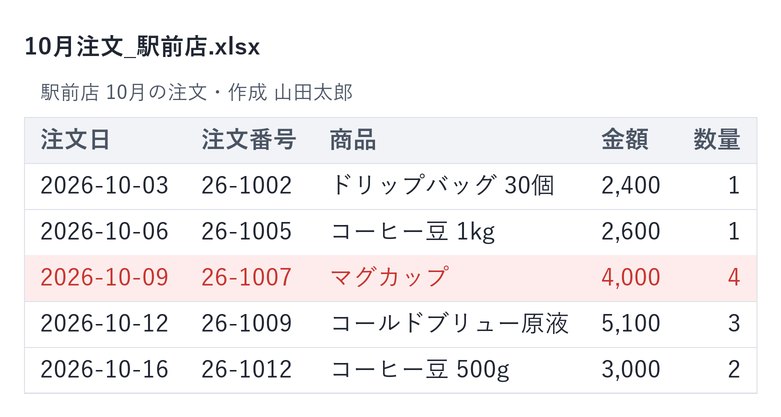
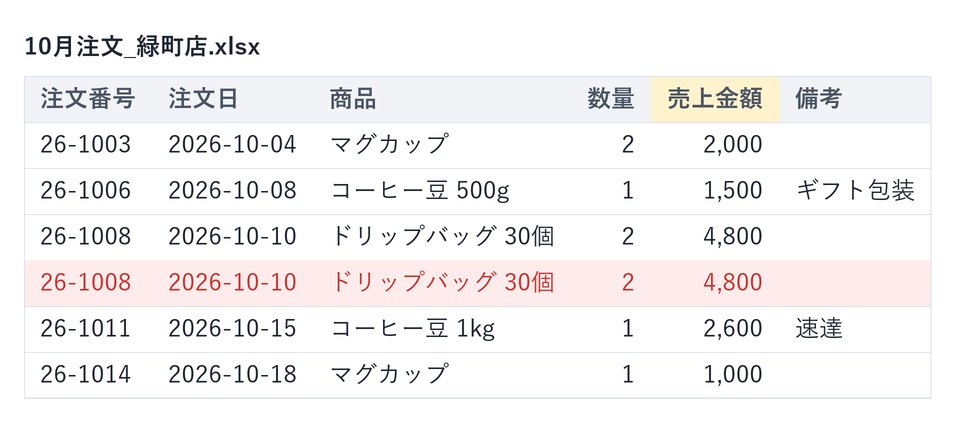
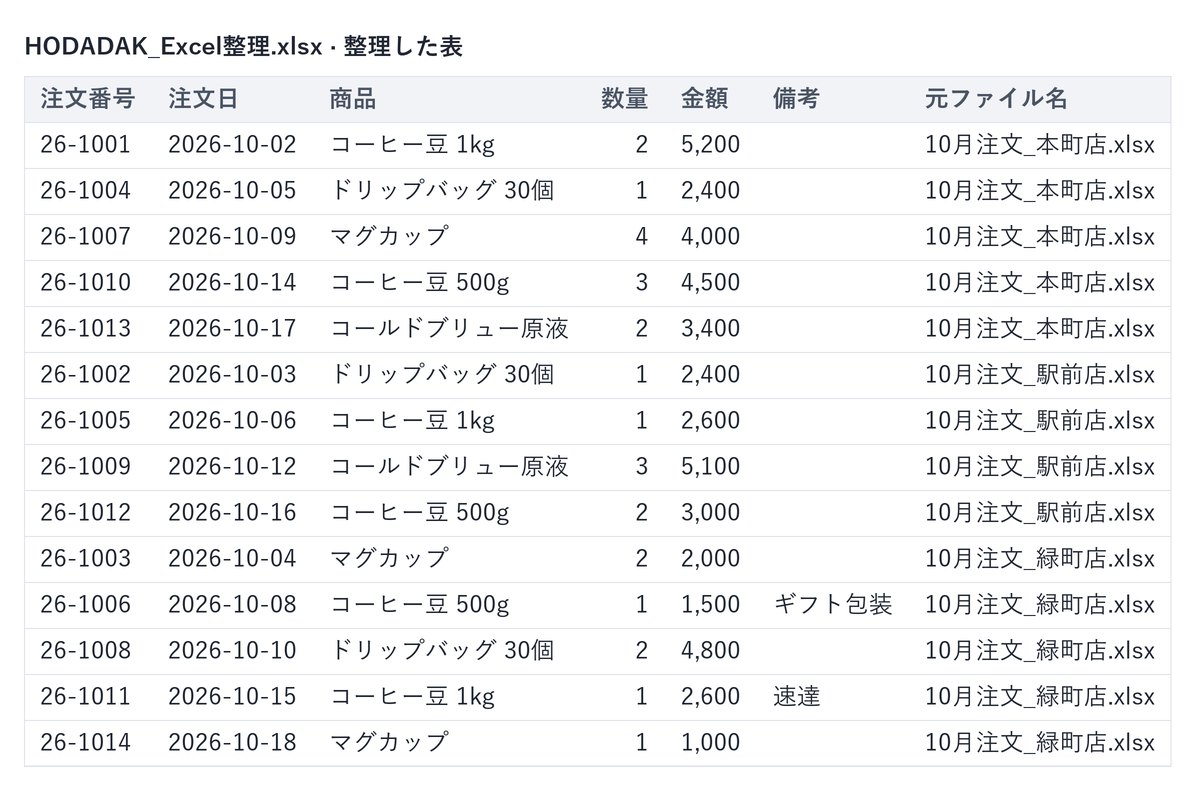
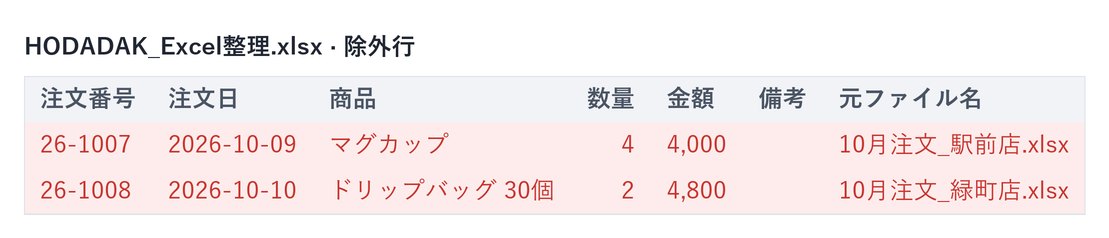
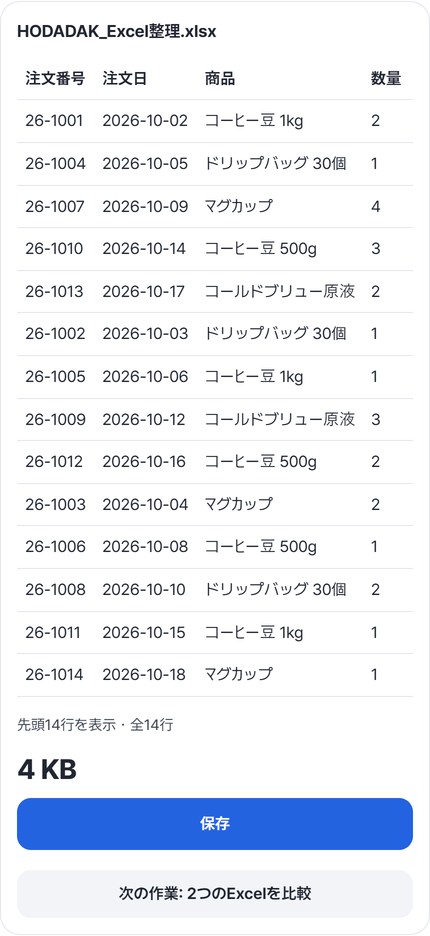
サンプルの3ファイル(10月注文_本町店・駅前店・緑町店.xlsx、計16行)は列の順番がそれぞれ違います。駅前店のファイルは先頭に作成者の行があり、緑町店のファイルは金額の列名が「売上金額」で、「備考」の列が1つ多くあります。売上金額を金額に統合し、注文番号で重複を削除すると、2店舗が両方記録した注文26-1007と、同じ行を2回入れた26-1008が除かれ、14行が残りました。保存したHODADAK_Excel整理.xlsx(3,742バイト)を開き直すと、セルの値と日付・金額の形式が元のファイルと同じでした。
架空の店名で作った注文一覧3つを、Excel整理ツール v0.1.4で実際に結合した結果です。元の3ファイルと、保存したXLSXの2シート(整理した表・除外行)を開き直し、セルの値どおりに描きました。赤い行は重複として除かれた行、黄色のセルは名前の違う列です。色はこの案内だけの印で、保存したファイルにはありません。
HOW TO
3ステップで完了
ファイルをまとめて選び、列の対応表を見る
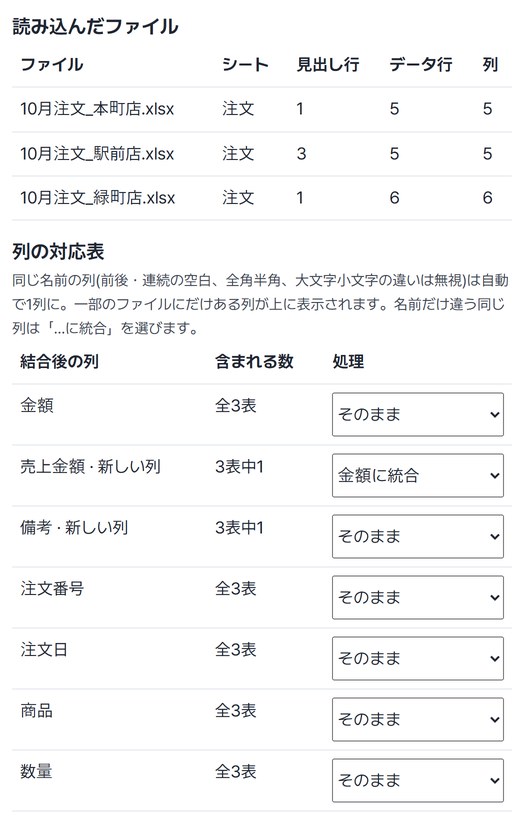
結合するファイルをまとめて選ぶと、「読み込んだファイル」にファイルごとの見出し行とデータ行数が出ます。駅前店のように上に作成者の行があっても、見出しは3行目から見つけます。「列の対応表」で、名前だけ違う売上金額の列を「金額に統合」に変えました。結合する順番は、ファイル一覧をドラッグするか「上へ」「下へ」で変えます。
重複行の削除をオンにして基準の列を選ぶ
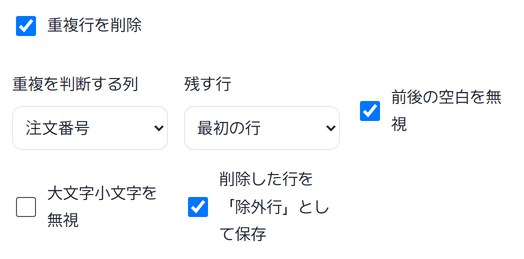
「重複行を削除」をオンにし、「重複を判断する列」で注文番号を選びました。残す行は「最初の行」です。「削除した行を「除外行」として保存」がオンなら、削除した行は同じファイルの別のシートに残ります。
結合して、プレビューを確かめて保存
「結合する」を押すと「3ファイル・16行 → 14行(重複2)・6列(新しい列1)」の要約と、先頭のプレビュー(最大50行)が出ます。確かめてから「保存」を押します。最後の「元ファイル名」列には、行ごとにどのファイルから来たかが入ります。
WHEN
こんなときに
- 支店や店舗から同じ書式のExcelを集めるとき
列の順番が少し違っても、見出し名でそろえて1つの表にします。
- 数か月分をつなげて重なった行を片づけるとき
基準の列を選んで2回入った行を削除し、削除した行は別に残します。
- 結合した表を部署ごとに分け直すとき
「分割」で列の値ごと・元のファイルごと・指定行数ごとに分けて、複数のファイルで保存します。
GOOD TO KNOW
知っておきたいこと
- 移すのは値と数値・日付の形式だけです。 色・フォント・罫線・画像・メモは移りません。数式は保存済みの結果値として移し、再計算しません。
- 重複とは、選んだ列の値が同じ行です。 基準を「すべての列が同じとき」にすると、1つでも違うセルがある行は残ります。上の例は注文番号だけを見たので、別の店舗のファイルにも書かれた注文も1つだけ残りました。
- 結合した行はファイルの順番どおりに並びます。 日付順に並べ替えはしないので、並べ替えは保存したファイルをExcelで開いて行ってください。
- CSVで保存してExcelで直接開くと、先頭の0(00412)や長い番号が変わることがあります。Excelで使うならXLSXで保存してください。パスワード付きのファイルは開けません。
- Excel・CSVは30個、1ファイル20MB・合計60MBまで入れられます。結果は4万行・200列・120万セルまでです。
FAQ
よくある質問
ファイルはどこにアップロードされますか?
どこにもアップロードしません。この端末のブラウザーで処理するので、サーバーで削除するものもありません。保存していない結果はウィンドウを閉じると消えます。
名前の違う列も自動で結合されますか?
いいえ。前後や重なったスペース、全角・半角、英字の大文字・小文字の違いだけを無視して同じ列とみなします。「金額」と「売上金額」のように名前が違うと別の新しい列になるので、列の対応表で「金額に統合」のように統合先を選んでください。
どの端末で確認しましたか?
WindowsのEdgeで実際に結合し、保存したファイルを開き直して確認しました。公開前の監査では、WebKit(Safariと同じエンジン)での模擬試験も行いました。実際のMac・iPhone・Android端末での確認はまだです。
NEXT