VIDEO FRAMES TO IMAGES
動画から静止画を切り出し 指定時刻をキャプチャ
動画の好きな瞬間を、 画像と場面一覧に。
抽出時刻をカンマ区切りで入力するか間隔を決めると、その場面をPNG・JPGの画像と1枚の場面一覧で保存します。似た場面は印をつけるだけで削除しません。
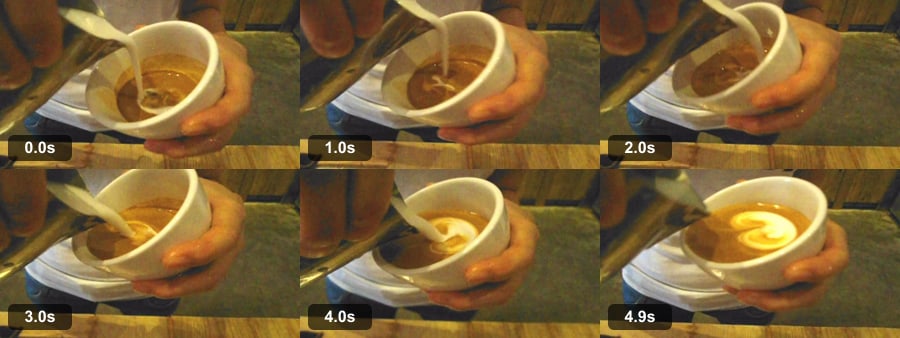
ひとことで 「動画から画像を抽出」は、指定した時刻や一定間隔の場面を画像(PNG・JPG)と場面一覧として保存し、似た場面に印をつけるウェブツールです。 ブラウザーで再生できる動画1本を100MB・10分まで、画像は最大60枚まで。すべての動画形式に対応するわけではありません。
BEFORE → AFTER
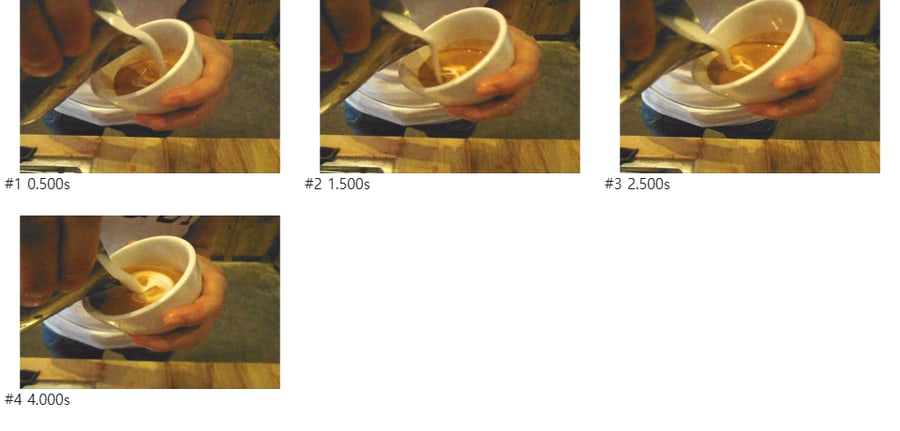
5秒のラテアート動画から場面4枚と場面一覧1枚
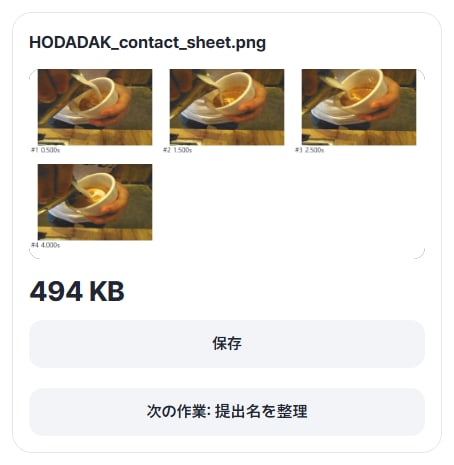
ミルクを注ぐ5秒の動画(720×480)に0.5、1.5、2.5、4秒を入力し、「場面を画像に」を押しました。場面一覧1枚(960×460 PNG)、場面画像4枚(720×480 PNG)、時刻を書いたJSONファイルの6個ができました。保存した最初の場面を元の動画と照らし合わせると、0.5秒の指定に対して直前のフレーム(0.467秒)が入っていました。ブラウザーが動画を読む仕組み上、1フレームほどずれることがあります。
ウィキメディア・コモンズにCC0で公開されている実際の動画(撮影 Anna Frodesiak)を、動画から画像を抽出 v0.1.11で処理しました。右は保存した場面一覧そのままです。
HOW TO
3ステップで完了
動画を選ぶ
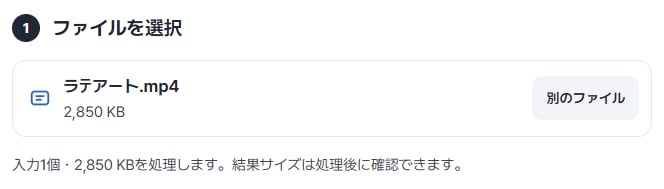
このブラウザーで再生できる動画を1本選びます。100MB・10分まで入れられます。
抽出時刻を決める
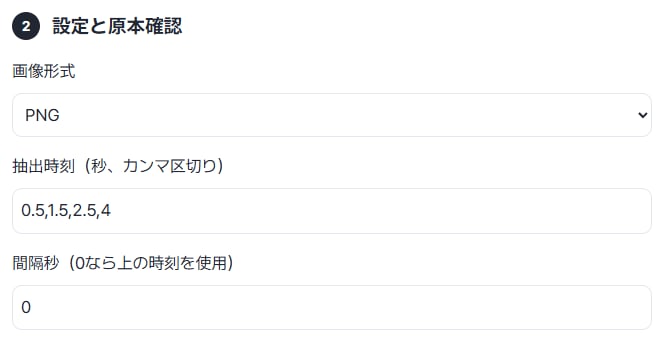
「抽出時刻」に0.5,1.5のように秒をカンマ区切りで入れるか、「間隔秒」に数字を入れます。プレビューを止めた位置で「現在の時刻を追加」を押してもかまいません。画像形式はPNGかJPGです。
場面一覧を確かめて保存する
「場面を画像に」を押すと場面一覧と場面画像がカードで出ます。1つずつ「保存」するか、「まとめて保存 (ZIP)」で受け取ります。
WHEN
こんなときに
- 会議動画の画面資料を残すとき
資料が映った時刻だけを画像で保存します。
- 解説動画を手順ごとの画像にまとめるとき
一定間隔で取り出して1枚の一覧にまとめます。
- 撮った動画から代表の場面を選ぶとき
いくつかの時刻を取り出して比べ、気に入った場面を使います。
GOOD TO KNOW
知っておきたいこと
- 入れられる動画:このブラウザーで再生できる動画1本、100MB・10分まで。一度に最大60枚を取り出します。すべての動画形式に対応しているわけではありません。
- 指定した時刻と実際の場面が1フレームほどずれることがあります。一緒に保存されるHODADAK_frame_times.jsonに、指定時刻と実際のフレーム時刻、似た場面の番号が書かれています。
- 似た場面は印をつけるだけで削除しません。「場面メモ」に1行ずつ書くと、場面ごとのメモがJSONに残ります。
FAQ
よくある質問
ファイルはどこにアップロードされますか?
どこにもアップロードしません。この端末のブラウザーで処理するので、サーバーで削除するものもありません。保存していない結果はウィンドウを閉じると消えます。
JPGで受け取れますか?
はい。「画像形式」でJPGを選んでください。
0.5秒と入れたのに少し違う場面になります。
ブラウザーが動画を読むとき、指定時刻のすぐ隣のフレームを返すことがあります。実際の時刻はHODADAK_frame_times.jsonで確認できます。
どの端末で確認しましたか?
WindowsのEdgeで実際に確認しました。スマホはPCでスマホ画面を再現して試験しており、Safari系と実機のMac・iPhone・Androidでの確認はまだです。
NEXT