
CUT & JOIN AUDIO
MP3カット 結合・録音の前後を切ってつなぐ
前後の無音を切って、 複数の録音を一つに。
波形を見ながら残す部分を選び、複数の録音を順番につないで1つのファイルに保存します。ファイルは端末の外に出ません。16ビットWAVは切っても元のサンプルのまま移し、MP3は切らずにつなぐだけのときに元のまま保存されます。
- インストール不要
- 登録不要
- アップロード不要
ひとことで 録音のカット・結合は、複数の録音を波形で見ながら不要な部分を切り、順番につないでMP3・WAV・M4Aで保存するウェブツールです。 インストールも登録も不要でブラウザーですぐ使え、ファイルはサーバーにアップロードせずこの端末のブラウザーで処理します。 ファイルは20個(1つ500MB)、合計3時間まで。ブラウザーによっては、一部の形式は1ファイル30分までしか読めません。MP3を切ると境目の音が変わることがあるためM4Aに再圧縮し、切らずにつなぐだけならMP3のまま保存します。
BEFORE → AFTER
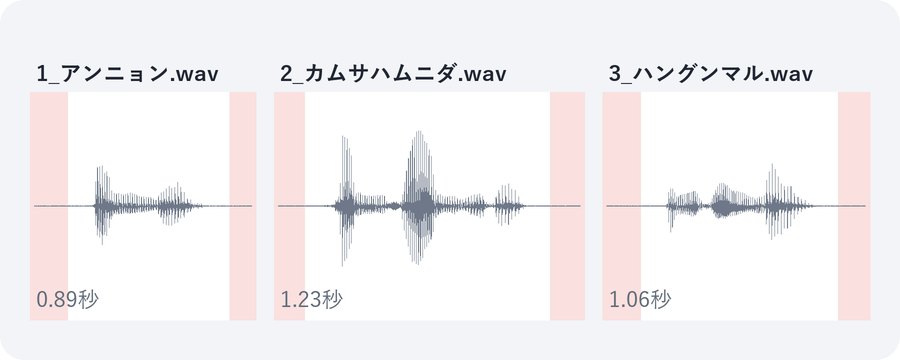
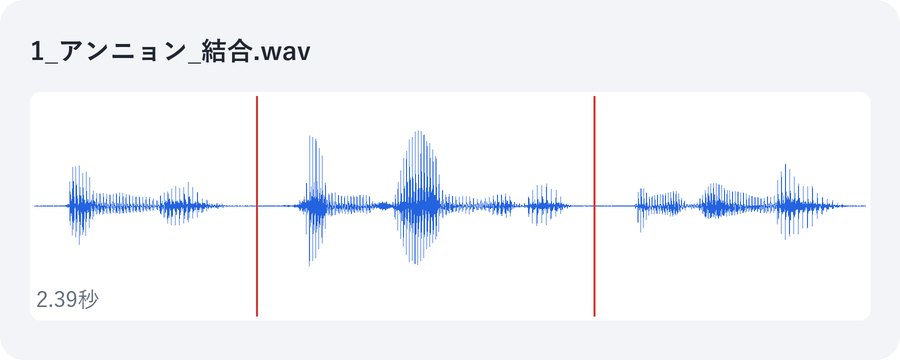
単語の録音3つ、前後の無音を切って2.39秒の1ファイルに
人が実際に読んだ韓国語の単語の録音3つ(合計3.18秒、WAV 48kHz 1チャンネル)を入れ、ファイルごとに開始と終了を決めました。「静かな所に合わせる」をオフにして「録音を作成」を押すと、保存方法は「WAV 元のサンプルのまま」になります。保存した1_アンニョン_結合.wav(229,484バイト)を読み直すと長さ2.39秒、サンプル114,720個がすべて元の選んだ範囲と同じでした。
ウィキメディア・コモンズのCC0録音(Lingua Libre 話者CHK2605、人の声)を録音のカット・結合 v0.1.1で実際に処理し、保存したWAVを読み直して元のサンプルと照合した結果です。赤い範囲は切り取った前後、赤い線はつなぎ目です。
HOW TO
3ステップで完了
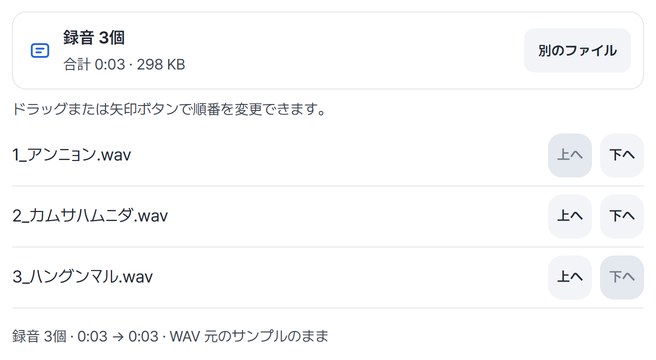
録音ファイルを入れて順番を決める
ファイルを1つ以上選ぶとリストに入ります。ドラッグするか矢印ボタンで、つなぐ順番を変えます。個数と合計の長さもすぐに表示されます。
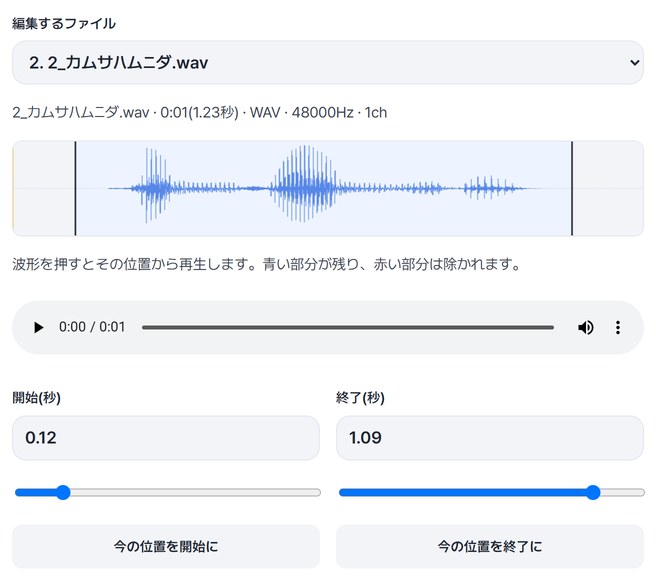
ファイルごとに残す部分を選ぶ
「編集するファイル」でファイルを切り替えながら開始・終了(秒)を入れるか、聴きながら「今の位置を開始に」を押します。残る部分は青い背景で表示され、途中を除くには「途中の削除を追加」を押します。
つなぎ目を聴いて保存
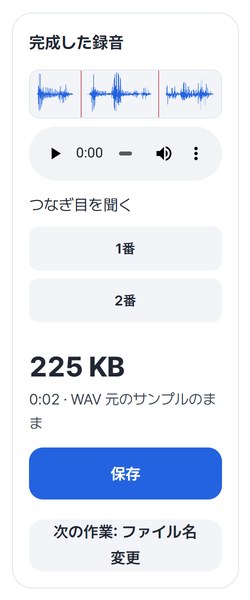
「録音を作成」を押すと完成した録音が出ます。「1番」「2番」でつないだ所だけを聴き、「保存」を押します。「次の作業: ファイル名変更」に進むこともできます。
WHEN
こんなときに
- 会議・講義の録音の前後を整えるとき
始まる前の雑音と終わった後の無音を切ります。
- 分けて録った録音を1つにするとき
順番を決めて1ファイルにつなぎます。
- 途中の咳や雑談を除くとき
「途中の削除を追加」でその部分だけ除きます。
GOOD TO KNOW
知っておきたいこと
- 入れられるファイル: MP3・M4A・AAC・WAV・FLAC・OGG・OPUS・WebM、最大20個、1ファイル500MB、合計3時間。ブラウザーによっては、一部の形式は1ファイル30分までしか読めません。
- MP3で受け取るには、切らずにつなぐだけにします。 MP3を切ったり音量・フェードを変えるとM4Aに再圧縮します。サンプルレートとチャンネル数が同じ16ビットWAVは、音量やフェードを変えなければ切っても元のサンプルのまま移します。保存形式でM4AやWAV(16ビット)を直接選ぶこともできます。
- 「静かな所に合わせる」は最初からオンです。 オンのままだと開始・終了が選んだ範囲の外側へ最大0.3秒広がり、途中の削除は前後に最大0.3秒多く除かれることがあります。上の例をオンのまま作ると3.18秒が2.92秒残ります。選んだ位置ちょうどで切るにはオフにします。
- 音声を読み込んで保存するエンジン(約0.69MB)は、ファイルを選んだ後に一度だけ読み込みます。
FAQ
よくある質問
ファイルはどこにアップロードされますか?
どこにもアップロードしません。この端末のブラウザーで処理するので、サーバーで削除するものもありません。保存していない結果はウィンドウを閉じると消えます。
MP3を入れたのにM4Aで保存されます。
MP3を切ると境目の音が元と変わることがあるため、M4Aに再圧縮します。音量をそろえる・フェードをオンにしたときや、サンプルレートやチャンネル数が違うMP3をつなぐときも同じです。MP3のまま受け取るには、切らずにつなぐだけにします。
つなぎ目でカチッと鳴ります。
「静かな所に合わせる」をオンにして作り直します。切る位置が0.3秒以内の静かな所へ移ります。
どの端末で確認しましたか?
WindowsのEdgeで実際に確認しました。スマホはPCでスマホ画面を再現して試験しており、Safari系と実機のMac・iPhone・Androidでの確認はまだです。
NEXT
続けて使うと便利なツール
入れて、選んで、聴いて保存。
インストールも登録もなしで、今すぐ。