VIDEO FRAMES TO IMAGES
视频截图 提取帧为图片 在线
视频中想要的瞬间, 保存成图片和场景表。
用逗号写下提取时间或设定间隔,就会把这些画面保存为PNG或JPG图片和一张场景表。相似画面只做标记,不会删除。
一句话说明 视频帧转图片是一个网页工具,可把指定时间点或固定间隔的画面保存为图片(PNG或JPG)和场景表,并标出相似画面。 1个浏览器可播放的视频,最大100MB、10分钟,最多提取60帧。并非支持所有视频格式。
BEFORE → AFTER
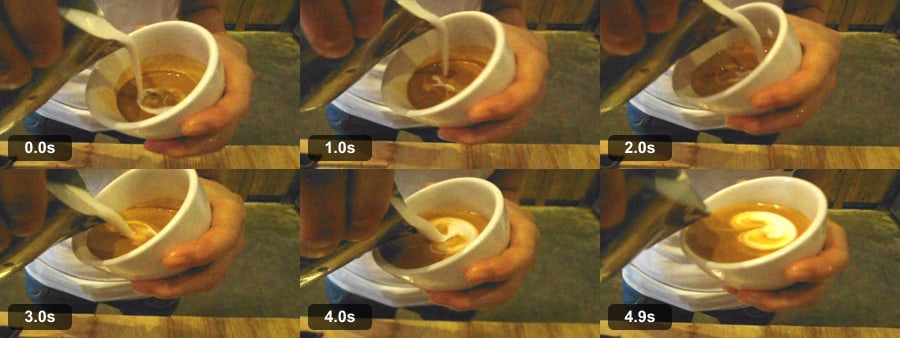
从5秒拿铁拉花视频得到4张画面和1张场景表
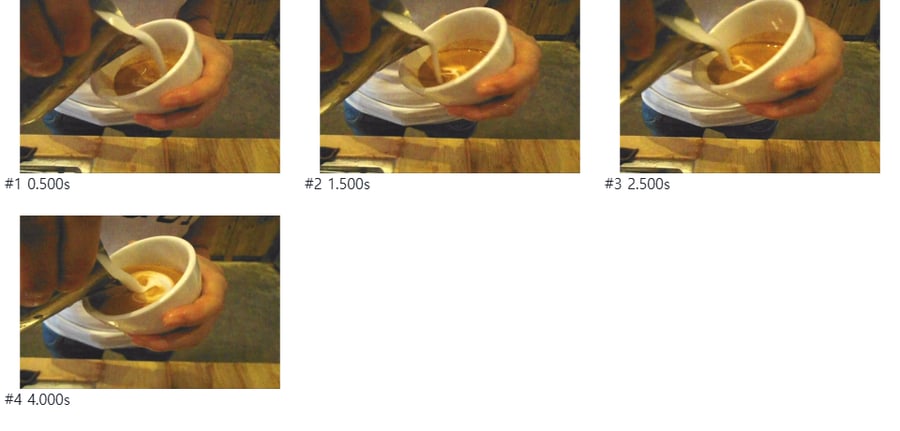
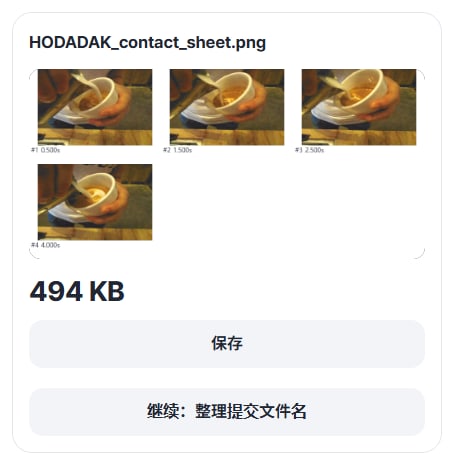
给一段倒牛奶的5秒视频(720×480)填入0.5、1.5、2.5、4秒,点击“截取画面”。得到6个文件:场景表1张(960×460 PNG)、画面图片4张(720×480 PNG),以及记录时间的JSON文件。把保存的第一张画面与原视频比对,0.5秒的请求得到的是前一帧(0.467秒)。由于浏览器解码视频的方式,可能相差一帧左右。
用视频帧转图片 v0.1.11处理了维基共享资源上以CC0发布的真实视频(拍摄 Anna Frodesiak)。右侧是保存的场景表原样。
HOW TO
三步完成
选择视频
选择一个本浏览器能播放的视频,最大100MB、10分钟。
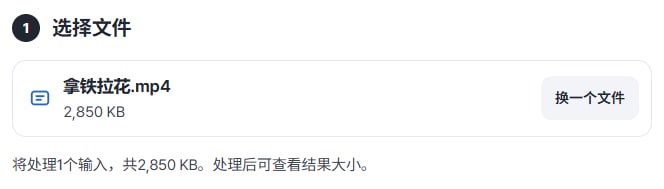
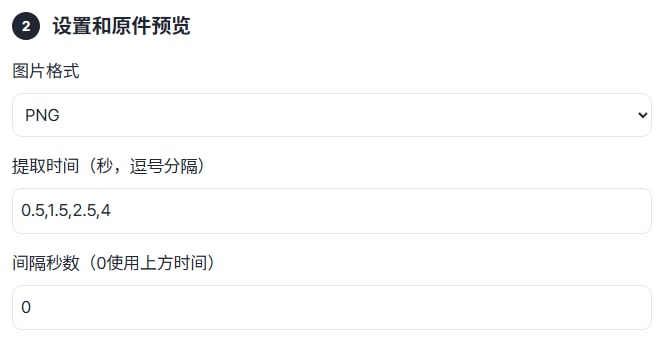
设定提取时间
在“提取时间”中像0.5,1.5这样用逗号写下秒数,或在“间隔秒数”中输入数字。也可以在预览暂停处点击“添加当前时间”。图片格式可选PNG或JPG。
确认场景表并保存
点击“截取画面”后,场景表和画面图片以卡片形式出现。可以逐个“保存”,也可以用“全部保存 (ZIP)”。
WHEN
适合这些时候
- 保留会议视频中的屏幕资料时
只把出现资料的时间点保存成图片。
- 把教程视频整理成分步图片时
按固定间隔截取,汇总到一张表里。
- 从拍摄的视频中挑选代表画面时
截取多个时间点比较后,选用满意的画面。
GOOD TO KNOW
须知
- 可放入的视频:一个本浏览器能播放的视频,最大100MB、10分钟。一次最多截取60张,并非支持所有视频格式。
- 请求的时间与实际画面可能相差一帧左右。一起保存的HODADAK_frame_times.json中记有请求时间、实际帧时间和相似画面的编号。
- 相似画面只做标记,不会删除。在“画面备注”中每行写一条,每个画面的备注会保存在JSON中。
FAQ
常见问题
文件会上传到哪里?
哪里都不会上传。文件在这台设备的浏览器里处理,服务器上也就没有需要删除的东西。未保存的结果在关闭窗口后会消失。
可以保存为JPG吗?
可以。在“图片格式”中选择JPG。
填了0.5秒,画面却稍有不同。
浏览器解码视频时,可能给出紧挨着请求时间的那一帧。实际时间记录在HODADAK_frame_times.json中。
在哪些设备上确认过?
已在 Windows 上的 Edge 中实际确认。手机是在电脑上模拟手机屏幕测试的,Safari 系浏览器和真实的 Mac、iPhone、Android 设备尚未确认。
NEXT