BULK QR & BARCODES
二维码生成器 批量生成二维码和条形码
用商品清单Excel, 一次做好QR标签。
为Excel或CSV列表的每一行生成二维码或条形码。编码图片(PNG、SVG)、A4标签PDF,以及记录哪一行生成了哪个文件的对应表,可以打包成一个ZIP。只需要一个编码时,直接输入内容即可生成。
一句话说明 QR和条码是一个网页工具,可逐个或从Excel、CSV列表批量生成最多2,000个二维码和条形码,并保存为图片、标签PDF和对照表。 列表文件最大5MB、2,000个、100列。Code128限160个以内的英文字母、数字和符号;在售商品的条形码请使用GS1发放的编号。
BEFORE → AFTER
6件商品的清单,变成一张QR标签
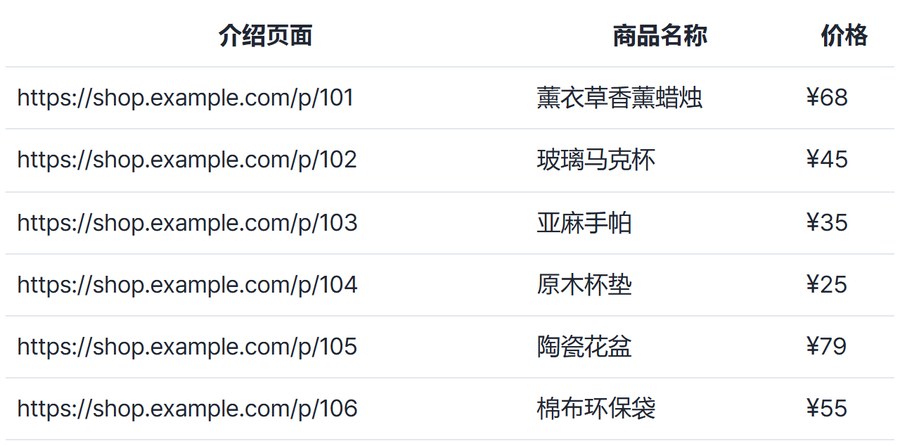
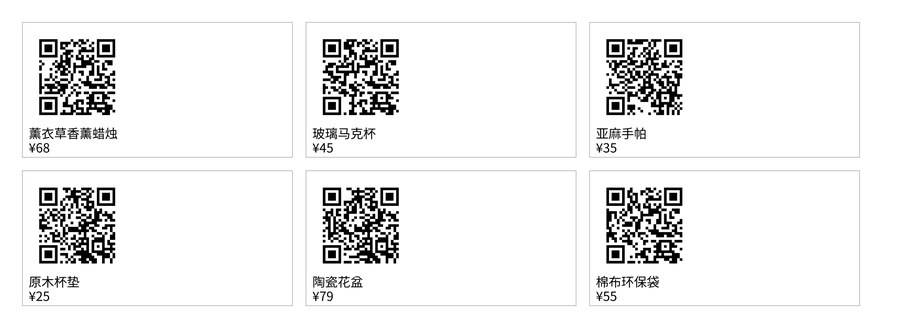
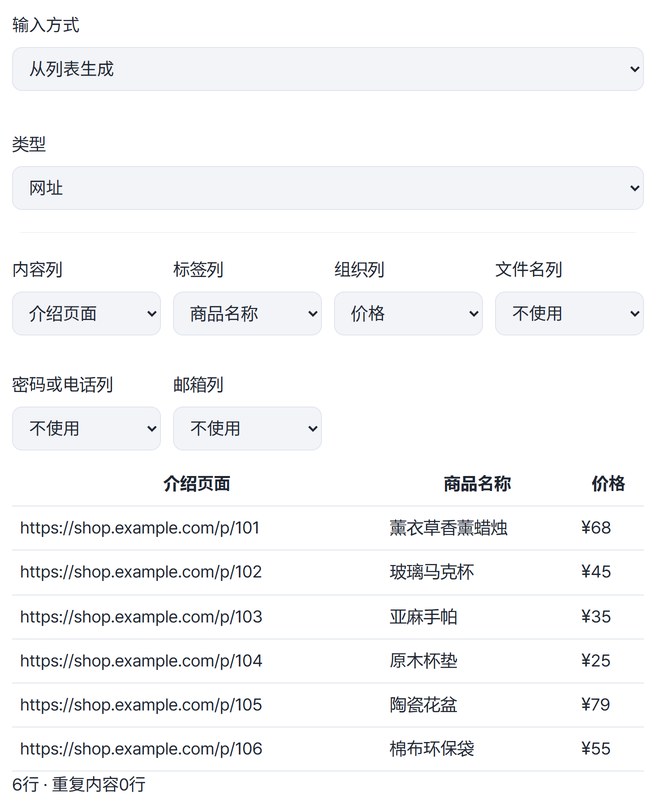
示例文件商品清单.xlsx(5,246字节)中有6件商品的介绍页面地址、商品名称和价格。标签布局保持默认(3列×8行,单元60×30毫米),只打开了裁切线。保存的HODADAK_codes.zip(123,143字节)中有6张二维码图片、1页标签PDF和对应表CSV。解压后分别读取6张二维码图片和标签PDF的6个单元,结果都与输入的地址一致。
用虚构商店的示例清单(地址为shop.example.com),在QR和条码 v0.1.3 中实际处理的结果。处理前的图是工具读取Excel后显示的表格,处理后的图是重新绘制的已保存标签PDF第1页上部。
HOW TO
三步完成
选择清单文件并对应列
把“输入方式”改为“从列表生成”,再选择Excel或CSV文件。出现表格后,“内容列”选要放进二维码的地址,“标签列”选要印在标签上的商品名称。示例中“组织列”选了价格,放在标签第二行。
打开标签PDF并设置单元
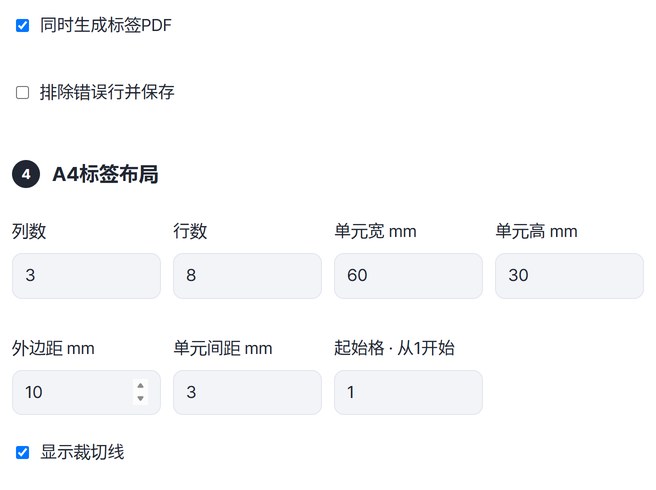
打开“同时生成标签PDF”后会出现“A4标签布局”。按标签纸调整列数、行数和单元大小(毫米);如果标签纸前面几格已经用过,也改一下起始格。示例保持默认值,只打开了“显示裁切线”。
生成编码并保存ZIP
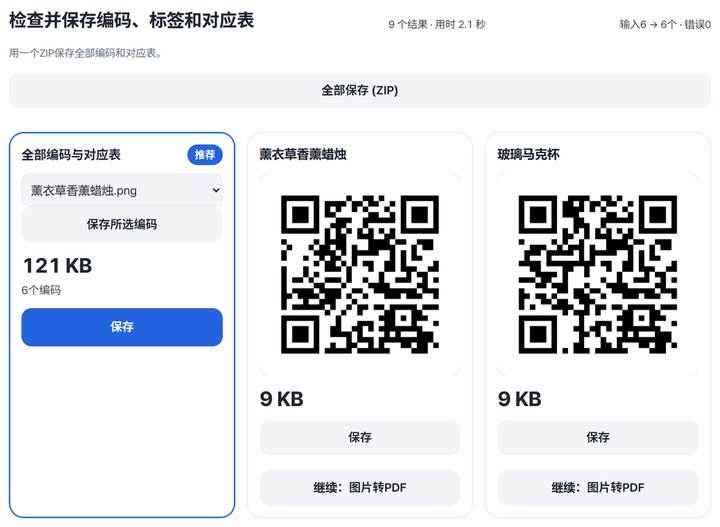
点“生成编码”后,每个编码都会出现结果卡片。在最前面的“全部编码与对应表”卡片上点“保存”,二维码图片、标签PDF和对应表CSV会保存为一个ZIP。只要一个编码时,在该卡片的列表中选好,再点“保存所选编码”。
WHEN
适合这些时候
- 给陈列商品逐个贴介绍二维码
从商品清单Excel把二维码和商品名称标签印在一张纸上。
- 在活动胸牌上加二维码
把名单中的姓名和单位与二维码一起排进标签格。
- 给办公用品贴管理编号条码
把管理编号生成Code128条形码,用标签PDF打印。
GOOD TO KNOW
须知
- 二维码可用于网址、文本、Wi-Fi和联系人,条形码支持Code128和EAN-13。 Code128最多容纳160个英文字母、数字或符号。EAN-13只输入前12位,就会自动计算最后的校验位。
- 在售商品的条形码请使用GS1发放的编号。 自己定的编号仅用于内部管理。
- 内容会原样写进二维码。 地址变了就要重新生成二维码,Wi-Fi二维码里也会原样包含密码。
- 保存前,工具会把生成的二维码当作图片重新读取,确认与输入内容一致。无法生成编码的行会标为错误,请修改,或选择“排除错误行并保存”。
- 标签文字中有中文等英文以外的字符时,生成PDF会下载约22MB的字体,此时需要联网。
- 列表文件支持CSV、XLSX,最大5MB、2,000个、100列。图片尺寸可在128至2,048px之间设置。
FAQ
常见问题
文件会上传到哪里?
哪里都不会上传。文件在这台设备的浏览器里处理,服务器上也就没有需要删除的东西。未保存的结果在关闭窗口后会消失。
生成的二维码真的能扫出来吗?
工具在生成时会重新读取一次确认。示例ZIP我们也解压后,用与工具不同的识别程序(OpenCV)读取了6张二维码图片和标签PDF的6个单元,12次都读出了输入的地址。打印到纸上再用手机摄像头扫描的测试还没有做,打印小标签时请先印一张试扫。
我的标签纸格子和示例不一样。
在“A4标签布局”中,把列数、行数、单元宽和单元高(毫米)、外边距、单元间距改成标签纸上标注的尺寸。如果前面几格已经用过,在起始格中填入第一个空格的编号即可。
在哪些设备上确认过?
已在 Windows 上的 Edge 和 WebKit(与 Safari 相同的引擎)中实际确认。手机是在电脑上模拟手机屏幕测试的,真实的 Mac、iPhone、Android 设备尚未确认。
NEXT