MERGE EXCEL FILES
多个Excel合并 去重和拆分
各处发来的多个Excel, 合并成一张表。
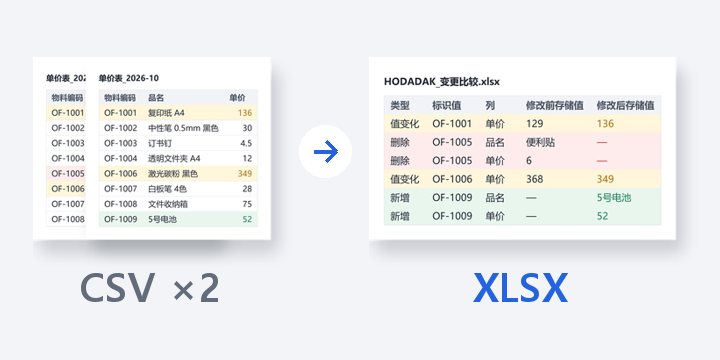
按表头名称把多个Excel、CSV文件合并成一张表。即使列的顺序不同,同名的列也会对齐;只是名称不同的列,可以在列对齐表中并成一列。重复的行也能在同一个页面删除。
一句话说明 Excel整理工具是一个网页工具,可把多个Excel、CSV按列名合并,删除重复行或按文件、列值、行数拆分,并保存为XLSX或CSV。 最多30个文件(单个20MB、合计60MB),结果最多40,000行、200列。公式按已保存的结果值转移,加密文件无法打开。
BEFORE → AFTER
把三家门店的10月订单列表合成一张表
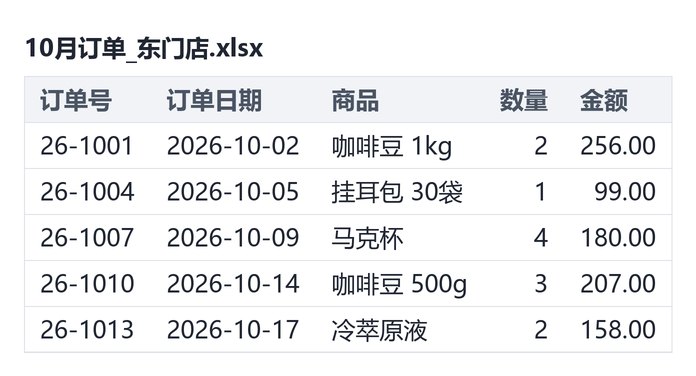
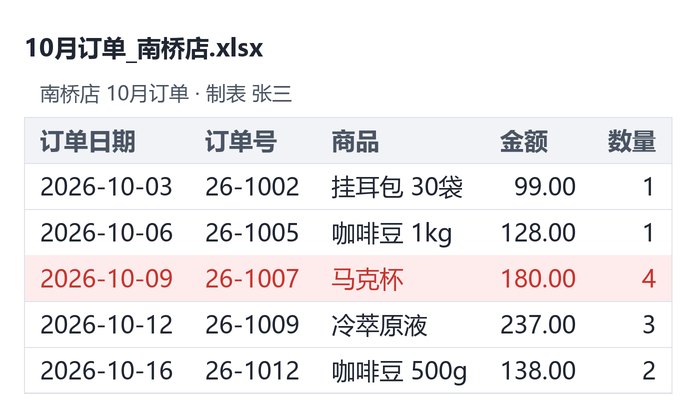
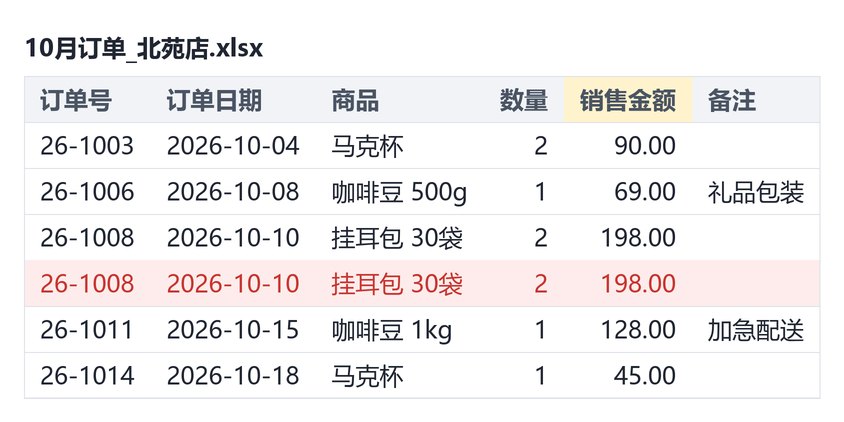
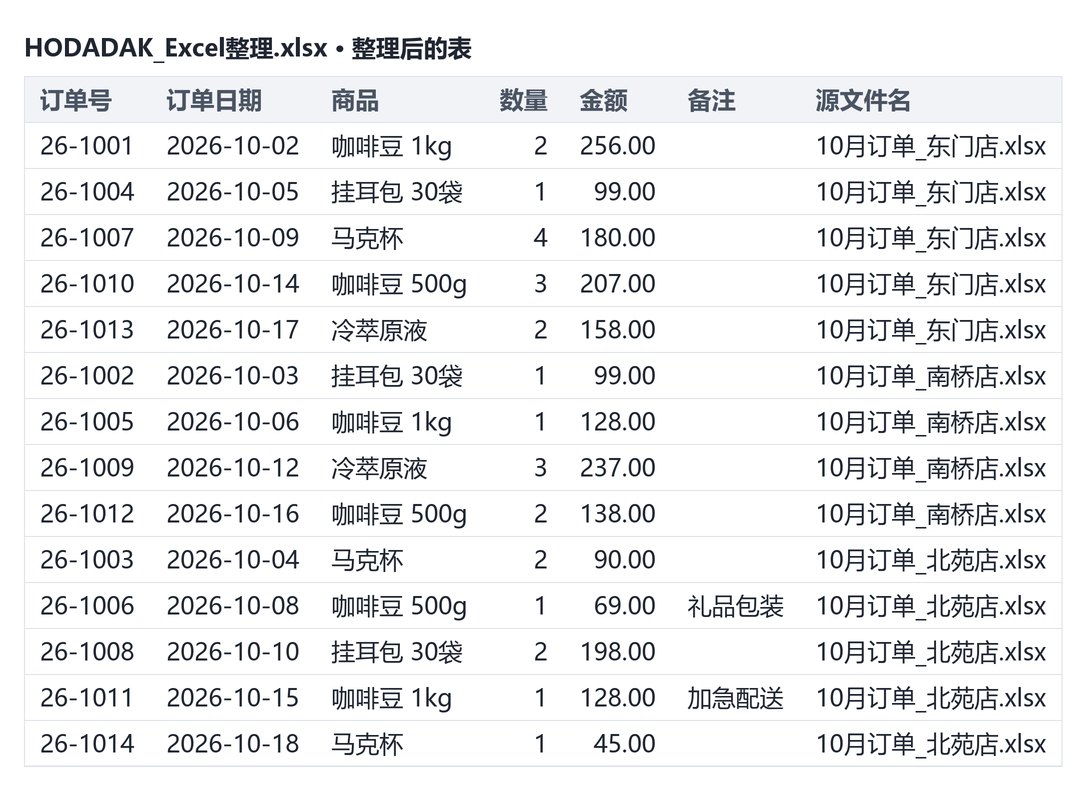
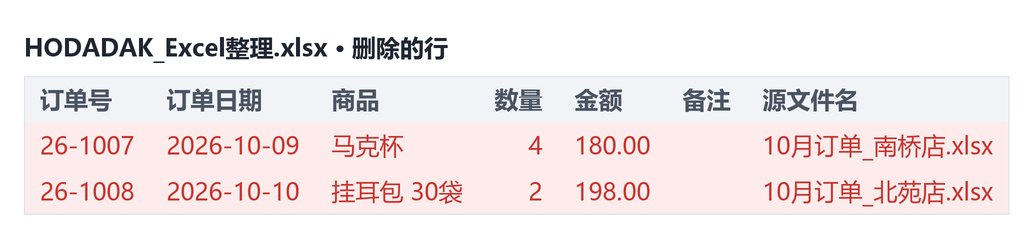
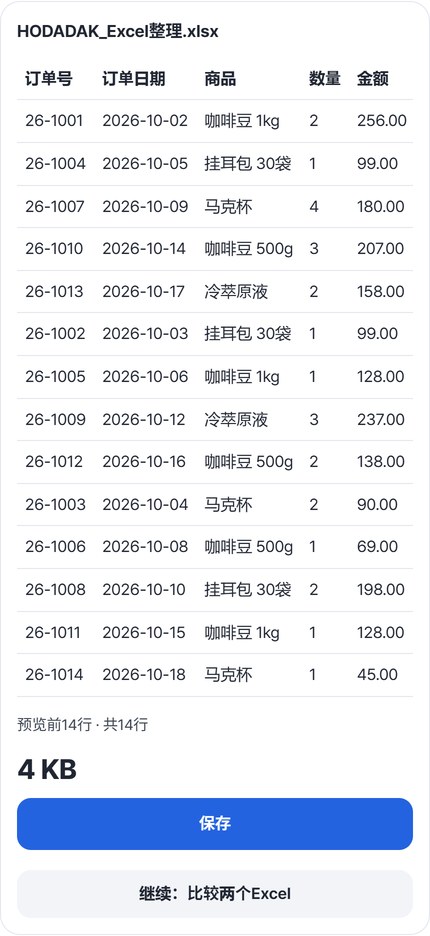
三个示例文件(10月订单_东门店、南桥店、北苑店.xlsx,共16行)的列顺序各不相同。南桥店的文件最上方有一行制表人信息,北苑店的文件把金额列叫作“销售金额”,还多了一列“备注”。把销售金额并入金额、再按订单号删除重复后,两家门店都记下的订单26-1007和同一行录了两次的26-1008被删除,剩下14行。重新打开保存的HODADAK_Excel整理.xlsx(3,709字节),单元格的值以及日期、金额格式都和原文件相同。
用虚构门店名制作的三份订单列表,在Excel整理工具 v0.1.4 中实际合并的结果。图中是三个原文件,以及重新打开保存的XLSX中两个工作表(整理后的表、删除的行),按单元格的值原样绘制。红色行是作为重复删除的行,黄色单元格是名称不同的列。颜色只是本指南加的标记,保存的文件里没有。
HOW TO
三步完成
一次选好文件,查看列对齐表
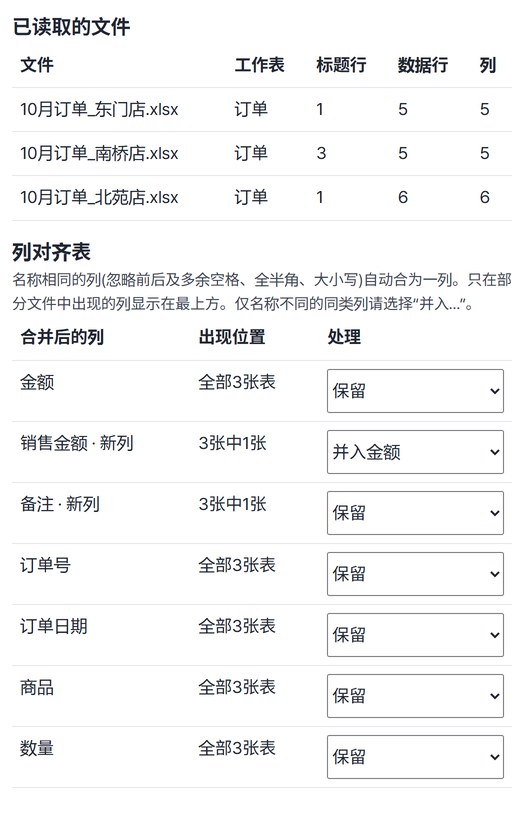
一次选好要合并的文件,“已读取的文件”会列出每个文件的表头行和数据行数。像南桥店这样上方有制表人信息,也会在第3行找到表头。在“列对齐表”中,把只是名称不同的销售金额列改为“并入金额”。合并顺序可以拖动文件列表,或用“上移”“下移”调整。
打开删除重复行,选择判断的列
勾选“删除重复行”,在“判断重复的列”中选择订单号。保留的行为“第一次出现的行”。勾选“将删除的行另存为‘删除的行’”后,删除的行会留在同一文件的另一个工作表中。

点合并,确认预览后保存
点“合并”后会显示“3个文件 · 16行 → 14行(重复2) · 6列(新列1)”的摘要和前面部分的预览(最多50行)。确认后点“保存”。最后一列“源文件名”会写明每一行来自哪个文件。
WHEN
适合这些时候
- 汇总各分店、门店发来的同格式Excel
即使列顺序略有不同,也按表头名称对齐,合成一张表。
- 把几个月的文件接在一起并清理重叠的行
选好依据的列,删除录了两次的行,删除的行另外保留。
- 把合并后的表再按部门拆开
用“拆分”按列值、按原文件或每N行拆开,保存为多个文件。
GOOD TO KNOW
须知
- 只复制值和数字、日期格式。 颜色、字体、边框、图片、批注不会复制。公式按已保存的结果值复制,不重新计算。
- 重复是指所选列的值相同的行。 把依据设为“所有列都相同时”时,只要有一个单元格不同就会保留。上面的示例只看订单号,所以另一家门店文件里也记下的订单只保留了一行。
- 合并后的行按文件顺序排列。 不会按日期重新排序,需要排序时请在Excel中打开保存的文件再排。
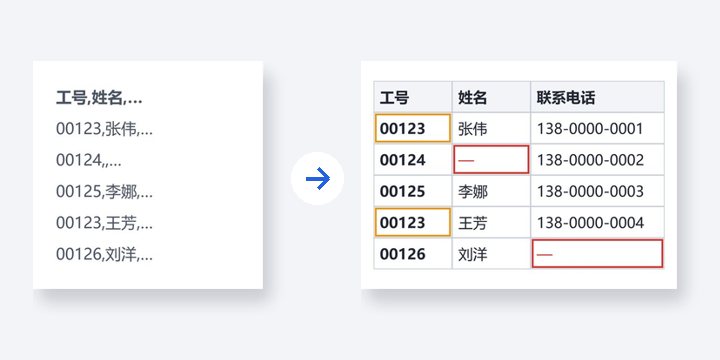
- 保存为CSV后直接用Excel打开,开头的0(00412)和较长的编号可能会变。要在Excel中使用请保存为XLSX。有密码的文件无法打开。
- Excel、CSV最多30个,单个20MB、合计60MB。结果最多4万行、200列、120万个单元格。
FAQ
常见问题
文件会上传到哪里?
哪里都不会上传。文件在这台设备的浏览器里处理,服务器上也就没有需要删除的东西。未保存的结果在关闭窗口后会消失。
名称不同的列也会自动合并吗?
不会。只忽略前后或重叠的空格、全角半角、英文大小写的差别,视为同一列。像“金额”和“销售金额”这样名称不同,会各自成为新列,这时请在列对齐表中像“并入金额”那样选择要并入的列。
在哪些设备上确认过?
已在Windows的Edge中实际合并,并重新打开保存的文件确认。上线前的审核还做了WebKit(与Safari相同的引擎)模拟测试。真实的Mac、iPhone、Android设备尚未确认。
NEXT