TIMER & STOPWATCH
计时器与秒表 闹钟和番茄钟也在同一页
开会用计时器, 分段计时用秒表。
用顶部的标签切换计时器、秒表、闹钟和番茄钟。计时器到时会响铃并显示“时间到”,秒表分段可以保存为CSV。
确认 · v0.2.4
一句话说明 计时器与秒表是一个网页工具,可在一个页面中使用计时器、秒表、闹钟和番茄钟,并把秒表分段保存为CSV。 计时器最长99小时59分59秒,秒表最多1,000段。闹钟在页面保持打开时响铃,刷新或关闭页面会清除记录。
BEFORE → AFTER
记录3个分段并保存为CSV
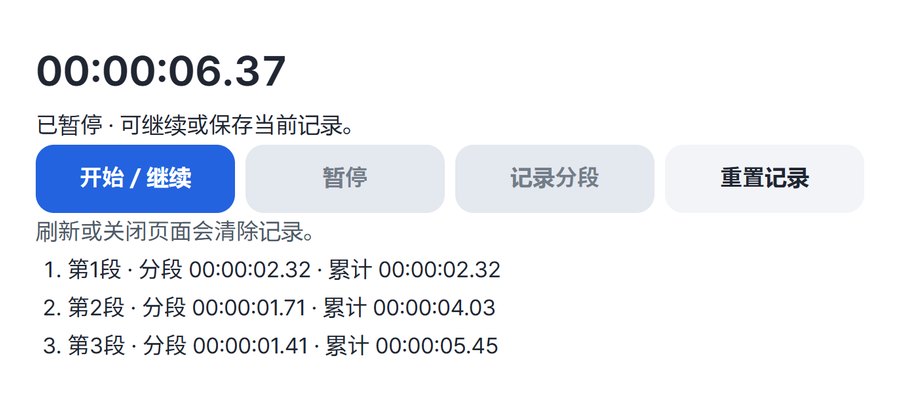
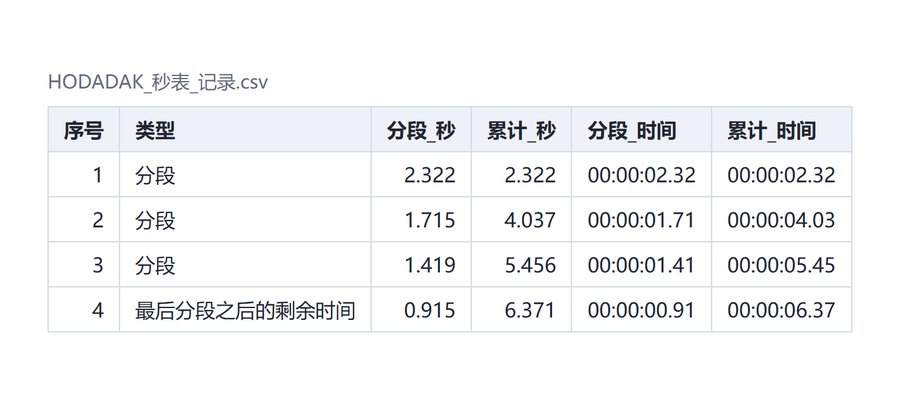
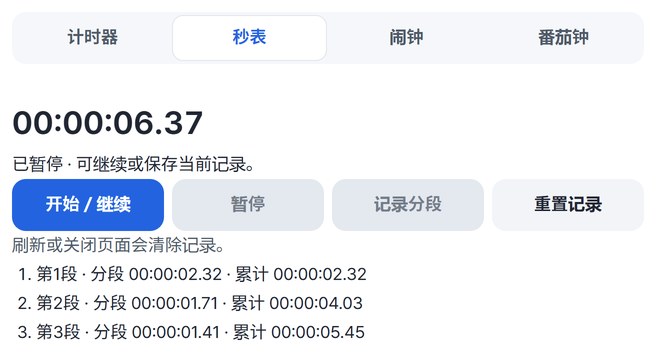
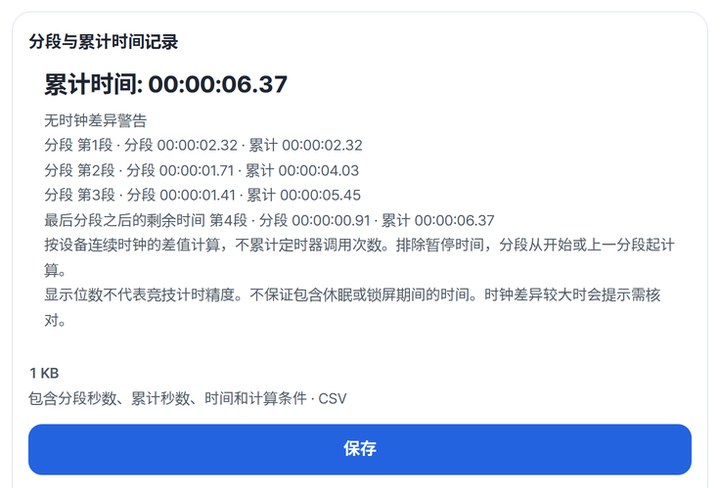
我们开始秒表,按了三次“记录分段”后暂停。屏幕上的累计是00:00:06.37。点击“查看暂停记录并准备保存”后保存CSV(1,009字节),重新打开可以看到3行分段和1行“最后分段之后的剩余时间”,最后的累计秒数是6.371秒,与屏幕一致。
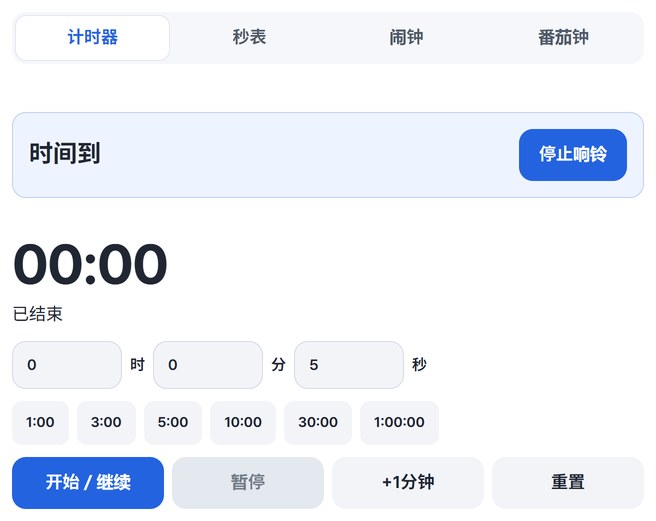
这是在Windows的Edge中实际运行计时器与秒表 v0.2.4的画面。为了尽快截图,计时器设成了5秒。
HOW TO
三步完成
计时器:设定时间并开始
在“计时器”标签中输入时、分、秒,或点1:00、3:00、5:00等按钮。点“开始/继续”开始倒数,结束时会响铃并显示“时间到”。点“停止响铃”关掉声音,进行中可以用“+1分钟”加时。
秒表:记录分段
在“秒表”标签中点“开始/继续”,每到一个节点就点“记录分段”。每段的分段时间和累计时间会依次列在下方。计完后点“暂停”。
查看记录并保存CSV
点“查看暂停记录并准备保存”,累计时间和各分段会整理成卡片。点“保存”即可得到能用Excel打开的CSV。
WHEN
适合这些时候
- 控制会议和发言时间时
把计时器放在屏幕上,大家一起看剩余时间。
- 按步骤记录工作用时时
每完成一步就记录一个分段,保存为CSV。
- 专注和休息交替进行时
在番茄钟里设好专注和休息的分钟数,每次切换都会提醒。
GOOD TO KNOW
须知
- 计时器最长可设99小时59分59秒。番茄钟的专注、休息、长休息都可设为1到180分钟(默认25、5、15分钟),每完成4次专注会进入一次长休息。
- 闹钟要先选好响铃时间,再点“设置闹钟”。只在页面保持打开时响铃,关闭页面或设备休眠时可能不响。
- 秒表最多记录1,000段,暂停后才能保存。刷新或关闭页面会清除记录。
- 要听到提醒,请打开设备声音。打开“运行时保持屏幕常亮”后,会请求浏览器在计时期间不熄屏(仅在支持的浏览器中显示)。
- 在网址后加?mode=timer、alarm或pomo,可以直接打开对应标签。最后使用的标签和计时器时长会记在本设备上。
FAQ
常见问题
手机上会振动吗?
工具会向支持振动的手机发出振动请求,但还没有在真实手机上确认是否振动。请打开声音使用。
关掉屏幕后计时器还会响吗?
不保证。关闭页面或设备休眠时,提醒可能延迟或不响。不能错过时间时,请保持屏幕亮着使用。
在哪些设备上确认过?
已在Windows的Edge中实际确认计时器提醒、秒表分段记录和CSV保存。真实的Mac、iPhone、Android设备尚未确认。
NEXT