
PHOTO SIZE LIMIT
“文件过大”?
以后不用再看到了。
选好对方要求的大小,多张照片一次压到限制以内。照片不会离开这台设备。
- 无需安装
- 无需注册
- 文件只留在这台设备上
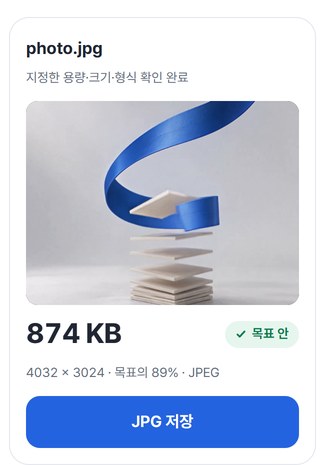
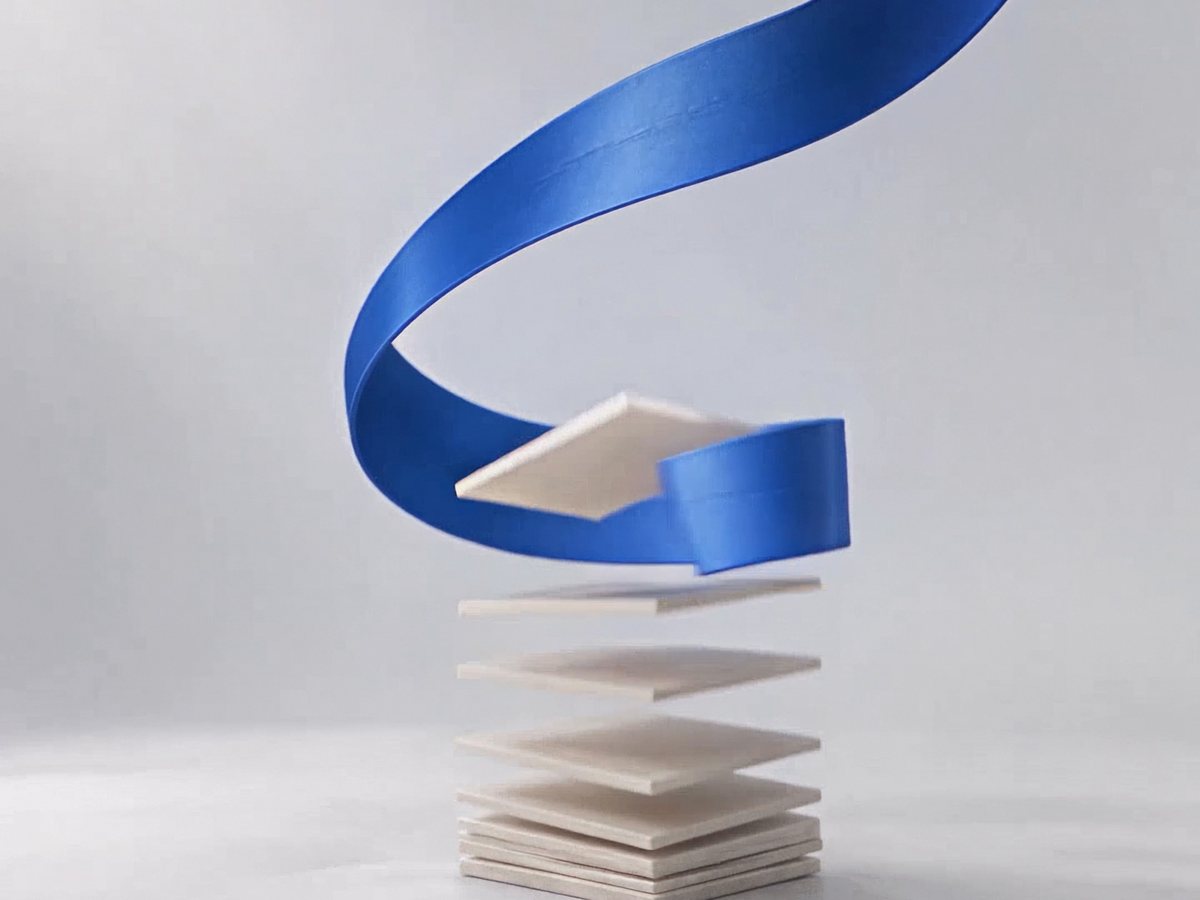 874 KB
BEFORE → AFTER
一张手机照片,实际压缩给你看
目标是“1MB”。体积降到原来的四分之一以下,长宽像素保持不变。
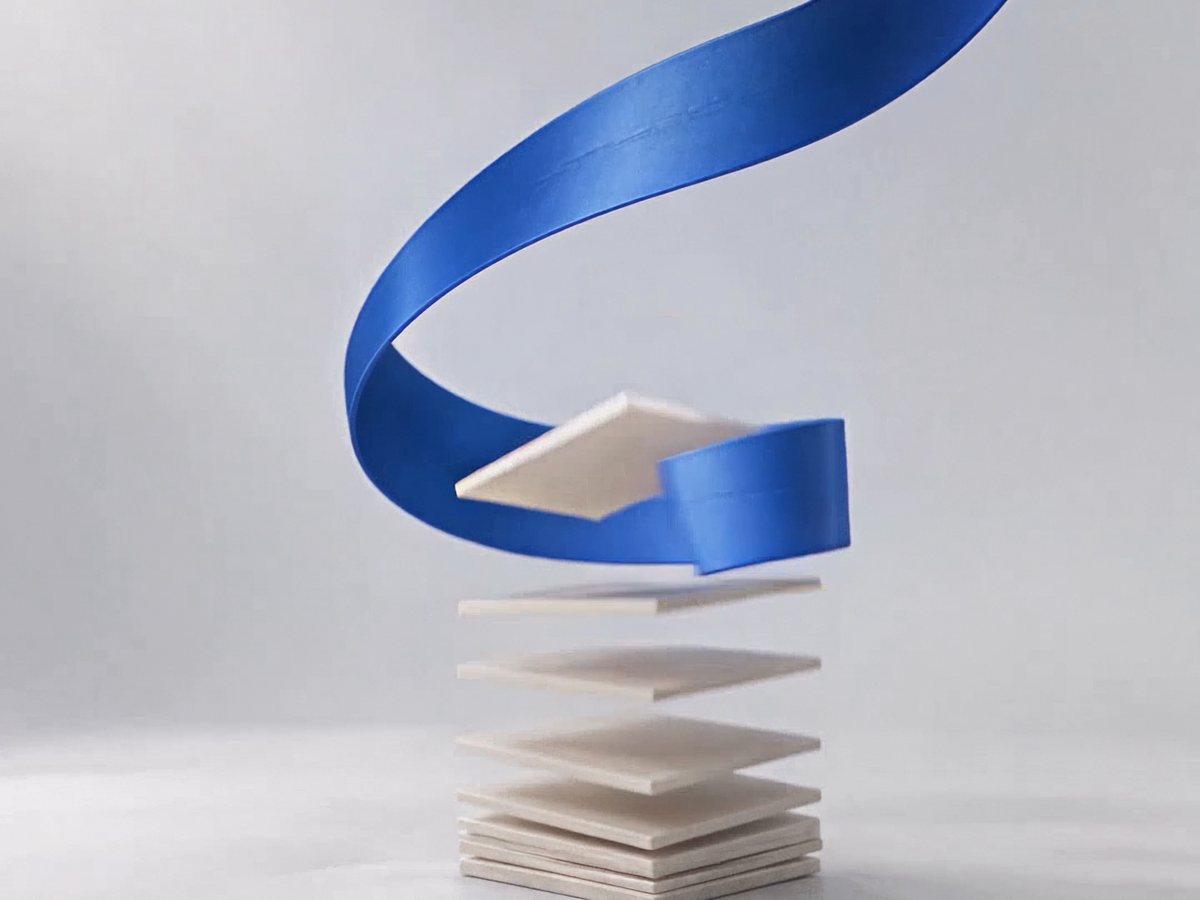 处理前处理后
放大中间部分看看
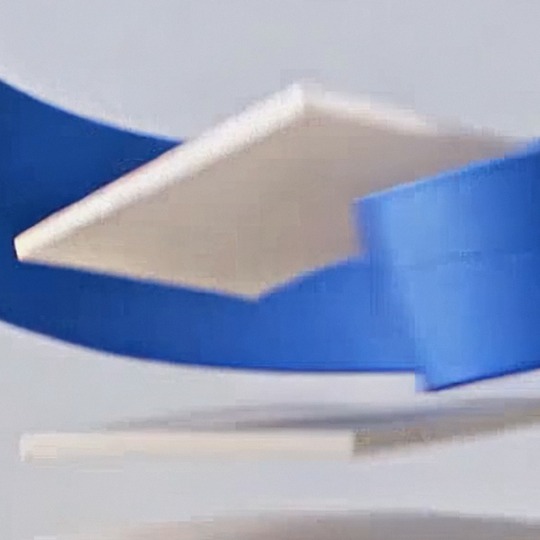
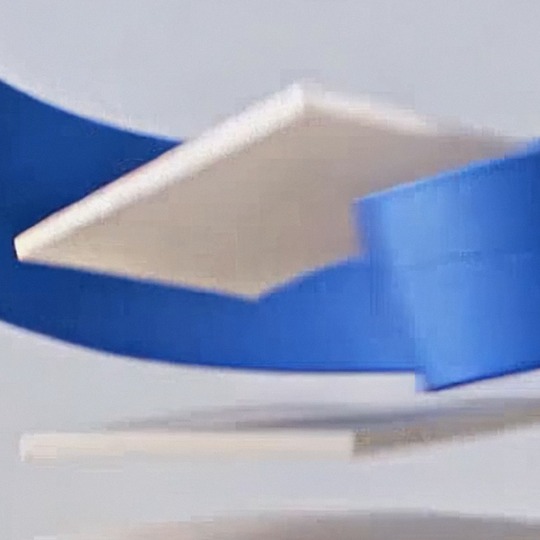
这是用 HODADAK 自制的示例照片(手机照片尺寸),经当前公开的照片大小调整 v0.2.3 实际处理的结果。大小为 Windows 上显示的数值,压缩幅度因照片而异。
HOW TO
点三下就完成
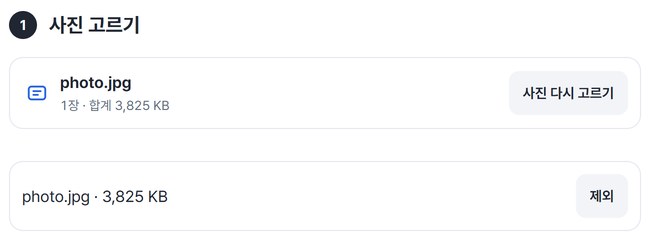
放入照片
一次最多 12 张。拖进来或选择即可,原图不会被改动。
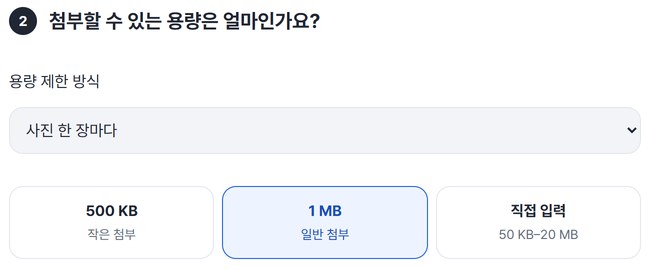
选择上传限制
500KB、1MB 一点即选,其他数值可自定义(50KB–20MB)。可选“每张照片”或“全部照片”。
确认后保存
先预览压缩后的照片再保存。多张照片会打包成一个 ZIP。
WHEN
适合这些时候
- 申请表的照片栏写着“1MB 以下”
目标选 1MB,就能压到限制以内。
- 邮件附件总是被退回
选“全部照片”,按总大小来压。
- 网店或论坛要传好几张照片
一次最多 12 张,保存成一个 ZIP。
GOOD TO KNOW
须知
- 可放入的照片: JPG・PNG,最多 12 张,单张 20MB、合计 80MB 以内。
- iPhone 照片(HEIC)暂时无法放入,请先转成 JPG。
- 保存格式: JPG・PNG・WebP。JPG 中透明的部分会变成白色。
- 压缩后的照片不保留拍摄信息和位置信息。颜色可能略有变化。
- 已经在目标以内的照片会原样保存,不做处理。
FAQ
常见问题
照片会上传到哪里?
哪里都不会上传。照片在这台设备的浏览器里压缩,关闭窗口后照片和结果都会消失。
画质会明显变差吗?
为了达到目标会进行压缩,所以和原图不完全相同。就像上面的放大对比,保存前可以先预览结果。
提示无法压到目标以内。
请打开“必要时缩小图片尺寸”,或把目标大小稍微调高。
手机上能用吗?
我们以 Windows、Mac、iPhone、Android 的最新浏览器为目标开发。目前实际确认过的是 Windows 上的 Edge。手机是在电脑上模拟手机屏幕测试的,真机确认仍在进行中。
NEXT
接着可以用的工具
放入照片,选 1MB,保存。
无需安装和注册,马上就能用。