
JOIN SCREENSHOTS
“截图1、截图2、截图3……”
拼成一张就够了。
把分几次截的图按顺序从上到下拼接。重叠部分先看工具给的建议,再按你定的高度裁掉。
- 无需安装
- 无需注册
- 文件只留在这台设备上
BEFORE → AFTER
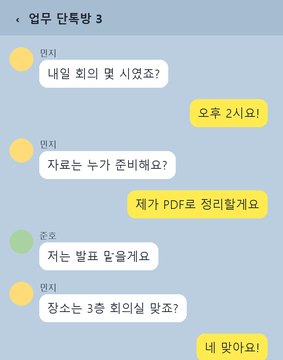
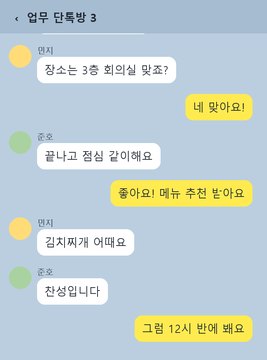
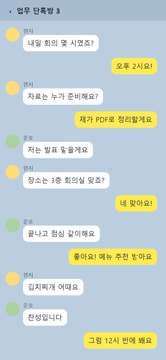
分两次截的群聊,拼成一张
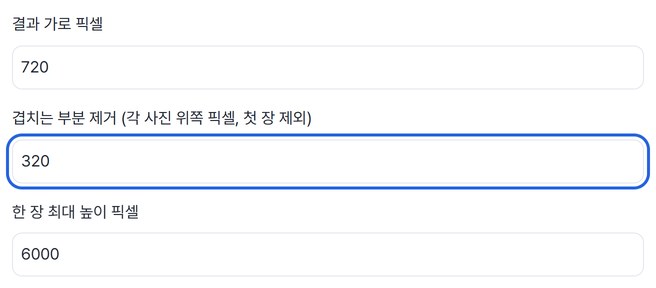
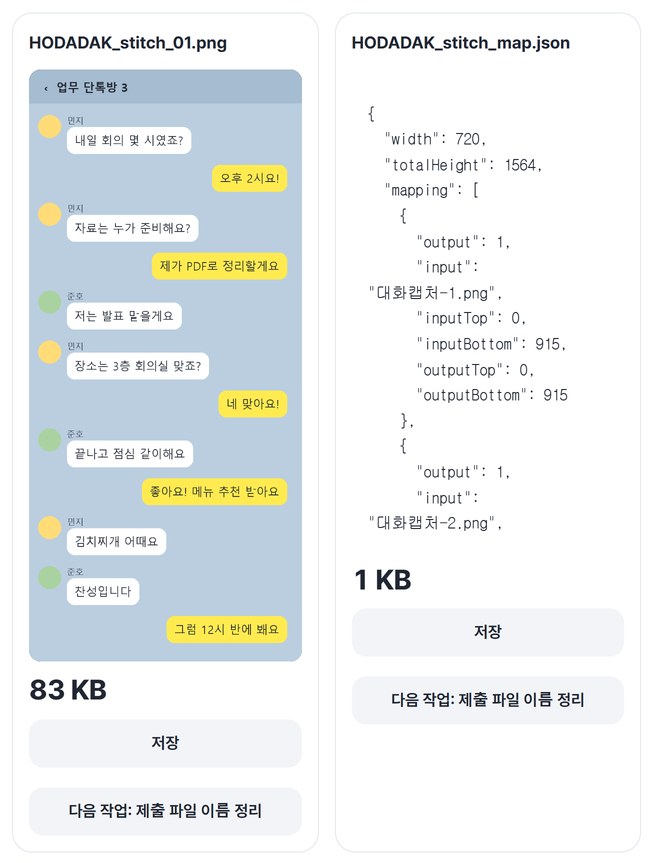
宽度720px,“裁剪重叠”填320。工具给出的重叠建议是315px,我们把第二张顶部的标题栏和重复的对话一起裁掉,共320px。结果是一张720×1564的PNG和一份位置记录JSON。
处理前聊天截图-1.png(720×915) · 聊天截图-2.png(720×969)
处理后一张PNG · 720×1564px + 位置记录JSON
这是用 HODADAK 自制的示例截图(聊天内容为示例),经拼接截图 v0.1.1实际处理的结果。
HOW TO
排顺序、定重叠、保存
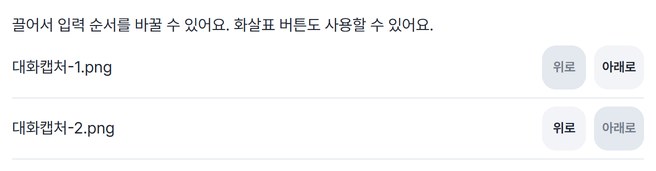
放入截图并排好顺序
JPG、PNG最多20张。拖动或用箭头按钮调整顺序。
设置宽度、重叠和最大高度
填写“输出宽度(像素)”、“裁剪重叠”(除首张外每张图顶部的像素)和“每张最大高度”。可参考处理前表格中的“重叠建议(需确认)”。
查看拼接结果后保存
点“生成结果”后检查接缝处再保存。超过最大高度会分成多张,多个文件会打包成一个ZIP。
WHEN
适合这些时候
- 向客服或投诉窗口提交聊天记录
多张截图按顺序拼成一张。
- 分享群聊公告、日程
把零散的截图一次展示出来。
- 记录很长的网页、App画面
太长就按最大高度分段,方便阅读。
GOOD TO KNOW
须知
- 可放入的图片: JPG・PNG,最多20张,合计60MB以内。原文件保持不变。
- 不会自动裁掉重叠部分。工具只显示“重叠建议(需确认)”,裁剪高度由你填写。第一张不会被裁剪。
- 只按从上到下拼接,不像全景图那样横向拼,所有图片会统一成相同宽度。
- 结果为PNG。还可以保存记录了哪张图的哪一部分放在哪里的位置记录JSON。
- 点试用示例,不用自己的文件也能先试试。结果卡片上的继续按钮可以不重新放入文件,直接接着用其他工具。
FAQ
常见问题
文件会上传到哪里?
哪里都不会上传。文件在这台设备的浏览器里处理,关闭窗口后文件和结果都会消失。
直接填重叠建议的数值可以吗?
建议只是参考,需要确认。这个例子里建议是315px,但为了连第二张的标题栏一起裁掉,我们填了320px。请在预览中检查对话有没有缺失或重复,修改数值后重新生成。
在哪些设备上确认过?
已在 Windows 上的 Edge 和 WebKit(与 Safari 相同的引擎)中实际确认。手机是在电脑上模拟手机屏幕测试的,真实的 Mac、iPhone、Android 设备尚未确认。
NEXT
接着可以用的工具
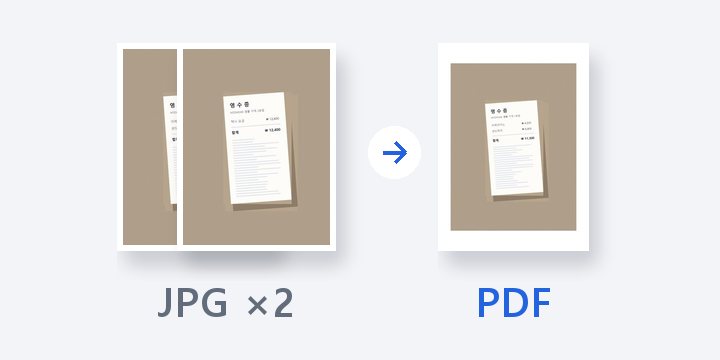
排好顺序、确认重叠、拼成一张。
无需安装和注册,马上就能用。