
SEAL & SIGNATURE
电子印章制作 姓名章 公司印章 签名
报价单要盖的公司印章, 直接做成透明PNG。
把姓名章、公司印章和手写签名做成透明背景的PNG。文件带有600dpi尺寸信息,以图片插入Word时会按所选的毫米尺寸放入。输入的名字和签名不会发送到服务器。
- 无需安装
- 无需注册
- 无需上传
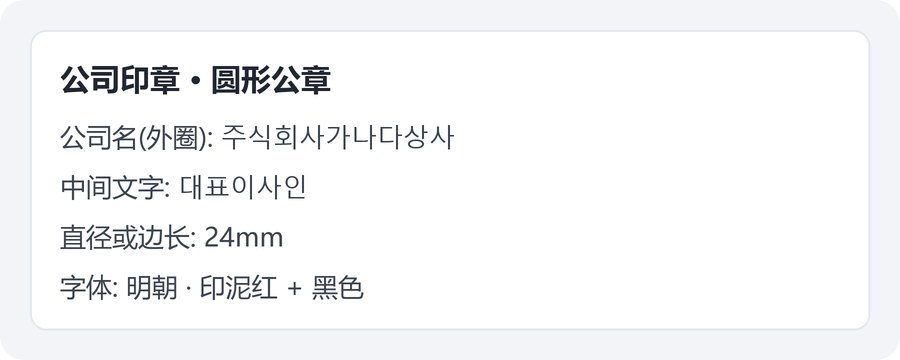
一句话说明 电子印章·签名是一个网页工具,可制作姓名章、公司印章和手写签名,并保存为可贴到文件上的透明PNG。 无需安装和注册,在浏览器中直接使用;输入的名字和手写的签名不会发送到服务器,只在本设备上生成。 名字1–4个字,公司印章外圈最多16个字。文字仅支持韩文和英文字母,不支持汉字。首次预览时下载明朝字体(约0.6MB),选择粗黑体会再下载约0.3MB。制作的图片不具备公章或身份验证效力。
BEFORE → AFTER
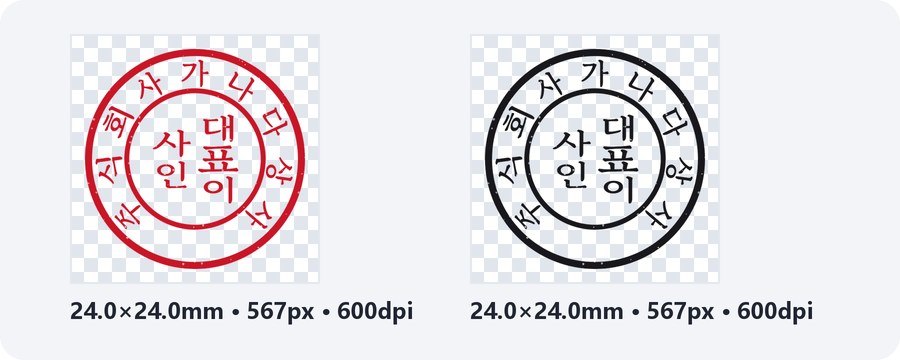
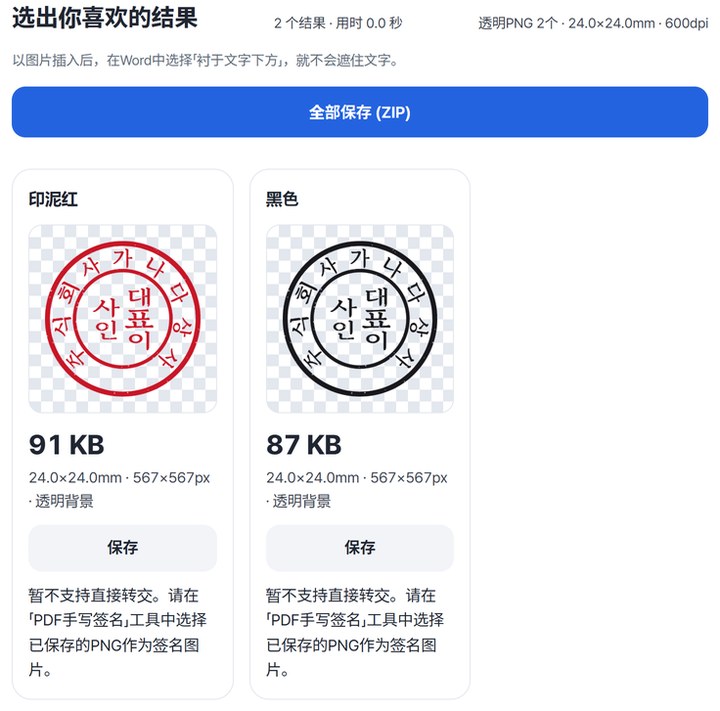
24毫米公司印章,红色和黑色两张透明PNG
在“公司印章”中选择“圆形公章”,外圈输入「주식회사가나다상사」,中间输入「대표이사인」。尺寸24毫米,字体明朝,颜色为印泥红和黑色两种。保存的两张PNG都是567×567px,重新打开后为600dpi(24.0毫米),四角透明。全部保存的ZIP里的两个文件也与单独保存的文件一致。
用虚构的公司名在电子印章·签名 v0.1.2 中实际制作,并重新打开保存的PNG检查尺寸信息和透明背景的结果。能看到棋盘格的地方是透明部分。
HOW TO
三步完成
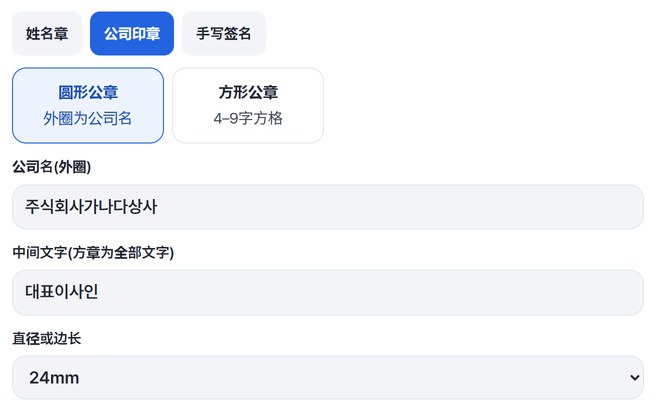
选择类型并输入文字
在“姓名章”“公司印章”“手写签名”中选一个。选“圆形公章”时,外圈输入公司名(最多16字),中间最多6字,再选择直径。
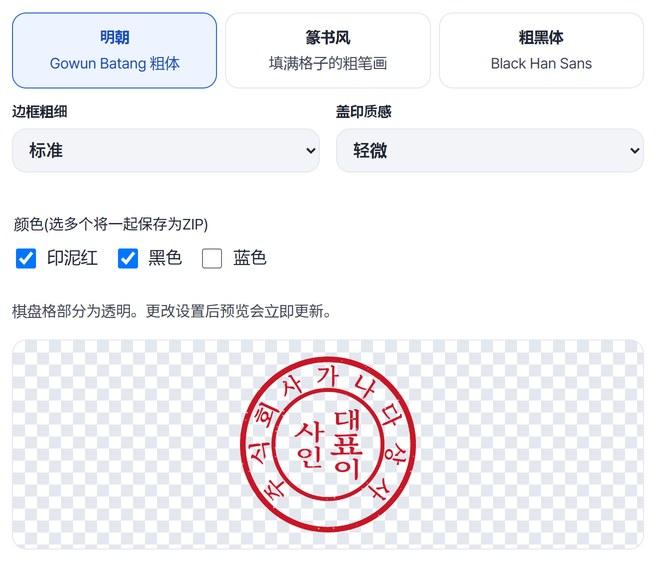
选择字体和颜色
从明朝、篆书风、粗黑体中选择,再定边框粗细和盖印效果。选两种以上颜色会一次生成多张,下方预览会立即更新。
保存为PNG
点“生成印章/签名PNG”,每种颜色出现一张结果卡片。在每张卡片上点“保存”,或用“全部保存 (ZIP)”一次下载。
WHEN
适合这些时候
- 在报价单、送货单上加公司印章
做成透明PNG后直接贴上。
- 文件需要姓名章时
用1–4字的名字做圆形或方形印章。
- 想在PDF上签名时
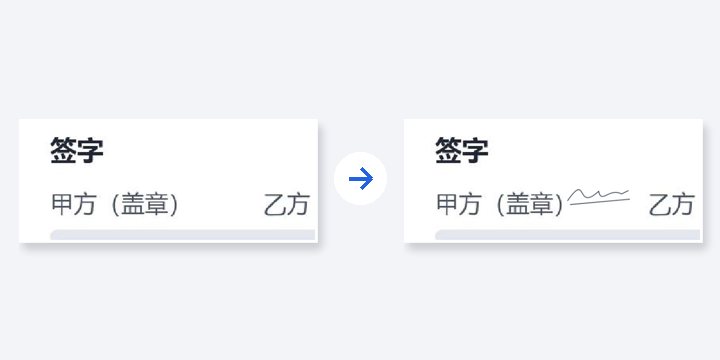
画好手写签名保存为PNG,再在“PDF手写签名”中选择。
GOOD TO KNOW
须知
- 不具备备案印章或身份验证效力。 请先确认接收方的要求,未经许可不要制作或使用他人的印章。
- 文字仅支持韩文和英文字母, 不支持汉字。名字1–4字,圆形公章外圈16字、中间6字,方形公章4–9字。
- 文件带有尺寸信息(600dpi)。 审核时插入Word测量,24毫米印章为23.99毫米。在Word中选择「衬于文字下方」,就不会遮住文字。
- 没有去除纸质印章照片背景的功能,是根据文字重新绘制印章。
- 首次预览时下载明朝字体(约0.6MB),选择粗黑体会再下载约0.3MB。
FAQ
常见问题
文件会上传到哪里?
哪里都不会上传。文件在这台设备的浏览器里处理,服务器上也就没有需要删除的东西。未保存的结果在关闭窗口后会消失。
插入Word后尺寸准确吗?
文件带有600dpi尺寸信息,以图片插入Word时会按所选毫米尺寸放入。审核时在这台电脑的Word中测量,24毫米印章为23.99毫米。其他软件还没有确认。
能代替备案印章吗?
不能。生成的图片不能代替备案印章或身份验证。请先确认接收方是否接受图片印章。
在哪些设备上确认过?
已在 Windows 上的 Edge 中实际确认。手机是在电脑上模拟手机屏幕测试的,Safari 系浏览器和真实的 Mac、iPhone、Android 设备尚未确认。
NEXT
接着可以用的工具
选择、输入、保存透明PNG。
无需安装和注册,马上就能用。