
FILL PDF FORMS
在线填写PDF表单 免费 无需上传
不用打印手写, 直接填写PDF表单字段。
放入带字段的PDF表单,就会列出所有字段。填好姓名、日期、下拉选项和勾选框,预览结果后保存,得到的PDF字段仍然可以编辑。文件不会上传到任何地方。
- 无需安装
- 无需注册
- 无需上传
一句话说明 填写PDF表单是一个免费网页工具,可在带输入框的PDF中填写文字、复选框和选项,保存前查看实际结果,并保留可编辑字段。 无需安装和注册,在浏览器中直接使用;文件不会上传到服务器,只在本设备的浏览器中处理。 1个可填写PDF,最大20MB、100页、100个字段。不支持没有输入框的PDF,以及加密、已电子签名、含计算或XFA的表单。
BEFORE → AFTER
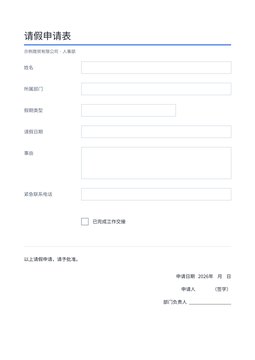
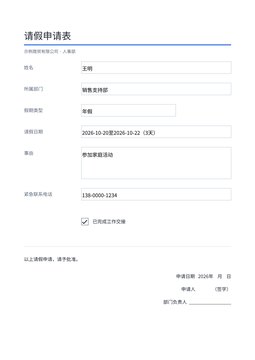
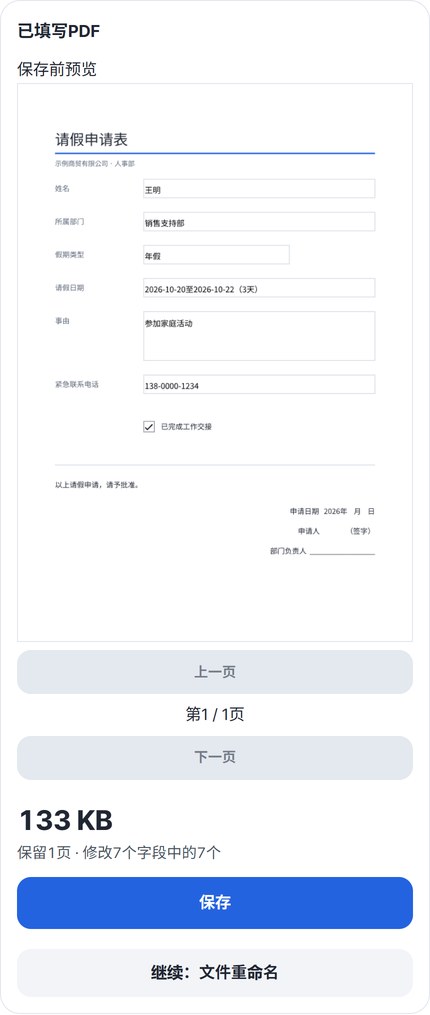
空白请假申请表,填好7个字段
我们放入一份带字段的请假申请表(71,486字节),填写了姓名、所属部门、假期类型(下拉框)、请假日期、事由、紧急联系电话,并勾选了工作交接。结果显示“保留1页 · 修改7个字段中的7个”,文件为135,224字节——因为嵌入了中文字体所以变大。重新打开保存的PDF,7个字段的值与填写内容完全一致。
这是用填写PDF表单 v0.1.8实际填写虚构员工“王明”的请假申请表(公司、姓名均为示例),并重新打开保存的PDF确认字段值的结果。
HOW TO
三步就好
放入表单PDF
选一个带字段的PDF,字段列表和原始表单会并排显示。点某个字段,就会显示它所在的页面。
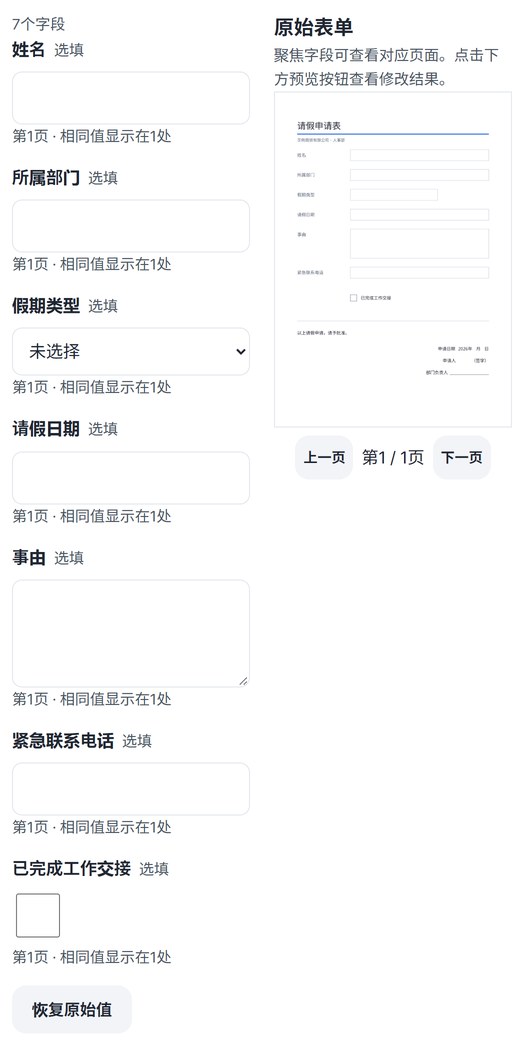
填写字段
文字字段直接输入,下拉框从列表里选,勾选框点一下打勾。改错了就点“恢复原始值”。填写字号可选10、12或14。
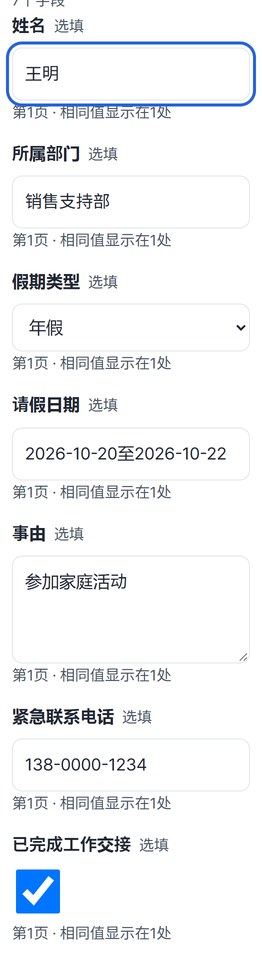
点“预览填写结果”→ 保存
第一次会先准备约23MB字体,再绘制结果。在预览中确认每一页后点“保存”。还可以接着用“文件重命名”。
WHEN
适合这些时候
- 收到公司或机构的申请表时
无需打印、手写、扫描。
- 表单含有个人信息时
不上传,在这台设备上完成。
- 以后可能还要修改时
保存的PDF仍保留字段。
GOOD TO KNOW
须知
- 一个可填写的PDF · 20MB · 最多100页、100个字段。
- 不会在平面PDF上新建字段。也不支持加密PDF、已数字签名的PDF,以及含计算、脚本或XFA的表单。空白签名字段会原样保留。
- 文字会按字段大小缩小,最小到8;仍然放不下时会停止保存并提示。较长的多行内容请自己分行。
- 保存的PDF字段仍可编辑。用其他PDF编辑器修改时,新输入文字的字体可能不同。
- 绘制 PDF 的引擎仅在首次使用时下载一次,约 4MB。只在选好文件后才下载,之后的 PDF 工具不会再次下载。
FAQ
常见问题
文件会上传到哪里?
哪里都不会上传。文件在这台设备的浏览器里处理,服务器上也就没有需要删除的东西。未保存的结果在关闭窗口后会消失。
填写的内容会被保存吗?
不会。填写内容和文件只在当前窗口中使用,只会记住字号。
在哪些设备上确认过?
在Windows的Edge中实际填写,并重新打开保存的PDF确认了字段值。真实的Mac、iPhone、Android设备尚未确认。
NEXT
接着可以用的工具
填好,确认,保存。
无需安装和注册,马上就能用。