AI IMAGE UPSCALER
AI图片高清放大 照片在线放大2倍、4倍
又小又模糊的照片, 放大4倍也清晰。
AI把照片放大2倍、4倍,或放大到长边2K、4K,同时把模糊的地方重新画清楚。保存前可以用放大镜和原图同一位置并排对比。
一句话说明 AI图片高清放大是一个网页工具,可用AI把JPG、PNG、WebP照片放大2倍或4倍,并把模糊的地方重新描绘清楚。 支持JPG、PNG、WebP,每张30MB以内,一次最多20张。2K为长边2,560像素,4K为长边3,840像素。原图没有的细节由AI绘制,证件或鉴定用途请使用原图。
BEFORE → AFTER
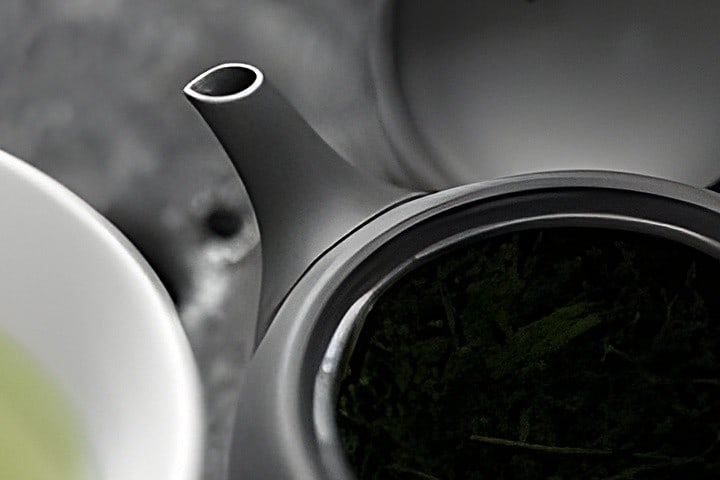
480×320的商品图,放大到1920×1280
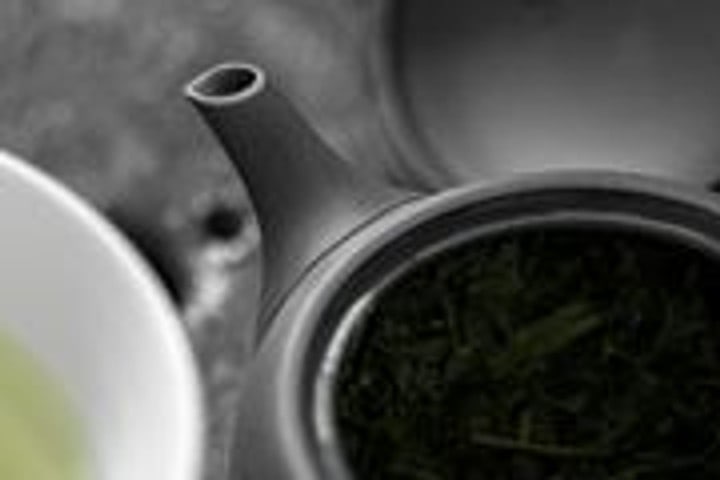
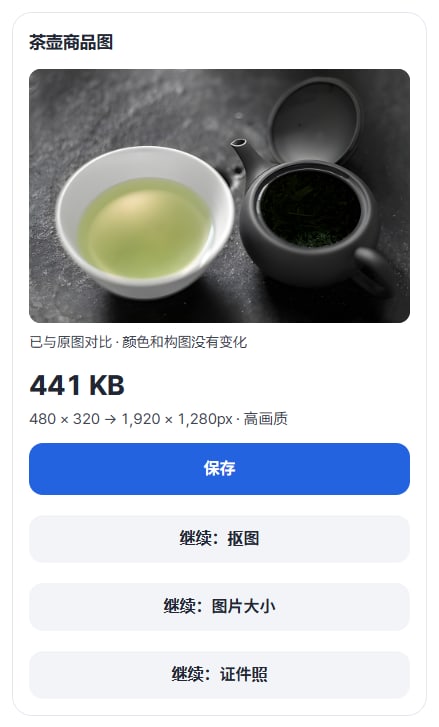
我们用“4倍”和“自动”放大了一张像从网上保存下来的小茶壶照片(茶壶商品图.jpg,18,650字节)。左边是把原图直接拉大4倍,右边是保存结果的同一位置。壶嘴边缘和茶叶纹理变清楚了。
这是把CC0公开照片(Markus Kniebes)缩到长边480px的示例,在AI图片高清放大 v0.1.4 中用显卡处理实际放大的结果。我们重新打开保存的文件,确认是1920×1280px。原图中没有的细节由AI绘制。
HOW TO
三步完成
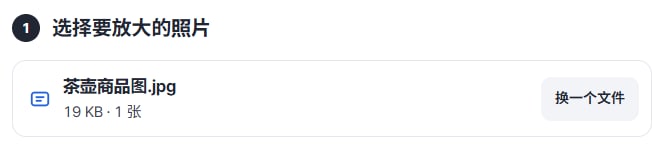
选择要放大的照片
在“选择照片”里选择JPG、PNG或WebP照片。每张30MB以内,一次最多20张。
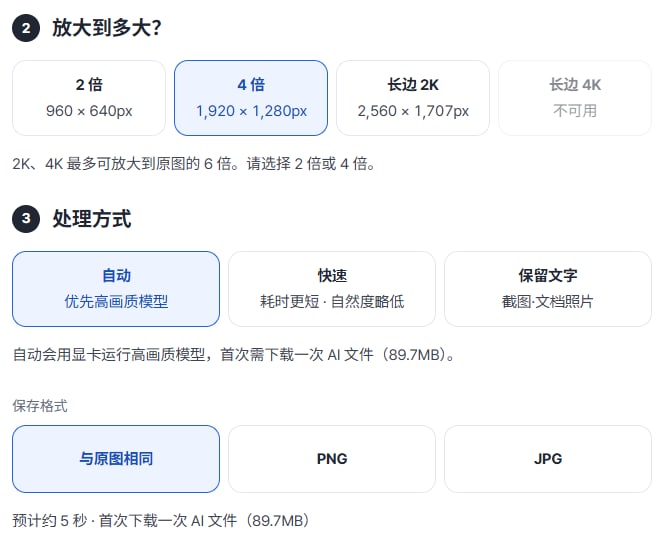
选择尺寸和处理方式
在“2倍”“4倍”“长边 2K”“长边 4K”中选择。不确定处理方式时选“自动”即可;截图和文档照片更适合“保留文字”。下方会显示预计时间,以及首次下载一次的AI文件大小(89.7MB)。
用放大镜对比后保存
点“清晰放大”后会出现结果卡片。拖动或点按图片,对比原图同一位置,然后点“保存”。多张照片会打包成一个ZIP。
WHEN
适合这些时候
- 商品详情页的照片太小时
把小照片放大4倍,大屏幕上也不模糊。
- 旧照片、聊天软件里收到的照片
把被压小的照片放大2倍、4倍,用于打印或演示文稿。
- 带文字的截图
用“保留文字”放大,文字不容易糊掉。
GOOD TO KNOW
须知
- 原图中没有的细节由AI绘制。人脸、车牌等需要准确的地方可能与实际不同。证件或鉴定用途请使用原图。
- 尺寸:2K指长边2,560px,4K指长边3,840px。原图已经更大时不能选择,而且2K、4K最多只放大到原图的6倍——所以480px的示例不能选“长边 4K”。
- 无法使用显卡处理的设备会用CPU处理,耗时更长。手机上默认2倍,大照片建议在电脑上放大。
- 首次会下载一次AI文件(自动方式为89.7MB),之后同一浏览器通常不再重复下载。
- iPhone照片(HEIC)无法直接放大。请先用“HEIC转JPG”转换为JPG再放入。
FAQ
常见问题
文件会上传到哪里?
哪里都不会上传。文件在这台设备的浏览器里处理,服务器上也就没有需要删除的东西。未保存的结果在关闭窗口后会消失。
最多能放大到多大?
“2倍”“4倍”,或长边2,560px(2K)、3,840px(4K)。2K、4K只有在不超过原图6倍时才能选择。示例中的480×320照片放大4倍后为1920×1280px。
NEXT