
WHITE BACKGROUND
铺白布重拍之前,
先点一下背景试试。
点击纯色背景,相连的相近颜色就会变成白色;误选的部分可以用还原画笔恢复。照片不会发送到这台设备以外。
- 无需安装
- 无需注册
- 文件只留在这台设备上
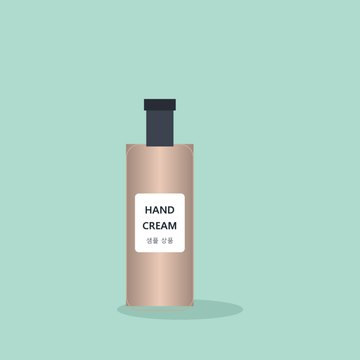
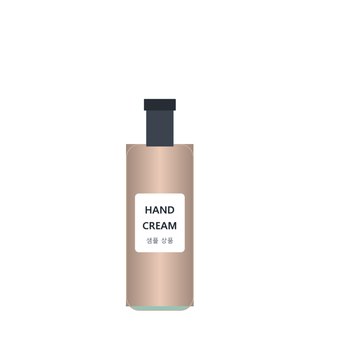
BEFORE → AFTER
薄荷绿背景的商品照,换成白底
用“选择连通的背景色”点击了四个角的薄荷绿背景。商品保持不变,只有背景变白,得到一张89,945字节的PNG。
处理前商品照片.png · 1600×1600px · 薄荷绿纯色背景
处理后PNG · 1600×1600px · 89,945字节
这是用 HODADAK 自制的示例照片(商品照片示例),经白色背景 v0.1.1实际处理的结果。
HOW TO
点选、修补、保存
放入纯色背景的照片
JPEG、PNG最多4张。透明区域也会保存为白色。
点击背景进行选择
一开始会选中左上角的背景。点击背景,就会选中与该处相连的相近颜色。可用“颜色容差”和白色画笔、还原原图画笔修补。
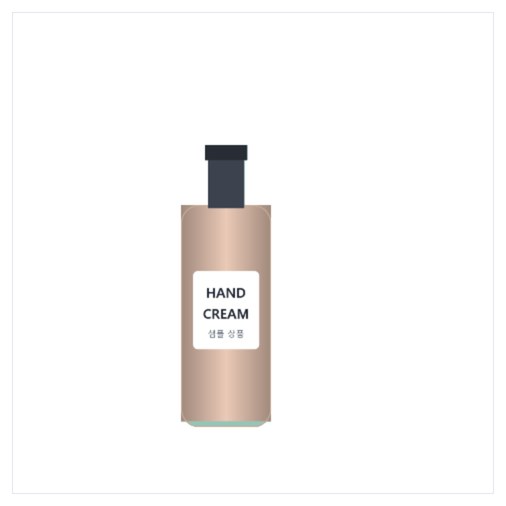
逐张确认后保存为PNG
点“制作白底PNG”后查看结果再保存。多张照片会打包成一个ZIP。
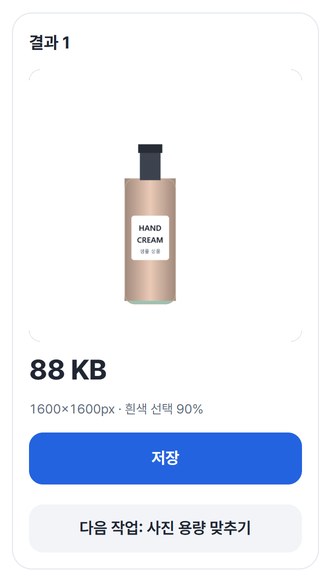
WHEN
适合这些时候
- 网店的商品照片
在纯色布或墙前拍的照片,换成白底。
- 二手交易、博客要放的物品照
背景干净,物品更清楚。
- 放进文档、幻灯片的产品图
和白色页面自然融合。
GOOD TO KNOW
须知
- 可放入的照片: 静态JPEG・PNG,最多4张。每张20MB・12MP,合计60MB・32MP以内。
- 适合纯色背景。不会自动分离复杂背景、发丝或玻璃。
- 较大的照片在处理时会缩小到最多4MP,并以此尺寸保存。结果为PNG。
- 请勿用于修改护照照片的背景。
- 点试用示例,不用自己的文件也能先试试。结果卡片上的继续按钮可以不重新放入文件,直接接着用其他工具。
FAQ
常见问题
文件会上传到哪里?
哪里都不会上传。文件在这台设备的浏览器里处理,关闭窗口后文件和结果都会消失。
物品的一部分也变白了。
和背景颜色相近的部分可能会被一起选中。用“还原原图画笔”涂抹即可恢复,也可以调低“颜色容差”后重新点击背景。重新点击会替换之前的选择和画笔修改,所以画笔请最后再用。
在哪些设备上确认过?
已在 Windows 上的 Edge 和 WebKit(与 Safari 相同的引擎)中实际确认。手机是在电脑上模拟手机屏幕测试的,真实的 Mac、iPhone、Android 设备尚未确认。
NEXT
接着可以用的工具
点背景、修一修、白底保存。
无需安装和注册,马上就能用。