
CUT & JOIN AUDIO
音频剪切合并 MP3剪切 录音拼接
剪掉录音前后的空白, 把多段录音接成一段。
看着波形选择要保留的部分,把多段录音按顺序接成一个文件保存。文件不会离开设备。16位WAV即使剪切也按原始采样复制,MP3只有在不剪切、只拼接时才保持原样保存。
- 无需安装
- 无需注册
- 无需上传
一句话说明 录音剪切与合并是一个网页工具,可在波形上剪掉多个录音中不需要的部分,按顺序拼接后保存为MP3、WAV或M4A。 无需安装和注册,在浏览器中直接使用;文件不会上传到服务器,只在本设备的浏览器中处理。 最多20个文件(单个500MB),合计3小时。部分格式视浏览器而定,每个文件只能读取30分钟。剪切MP3时边界声音可能改变,因此会重新压缩为M4A;只拼接不剪切时保留原MP3。
BEFORE → AFTER
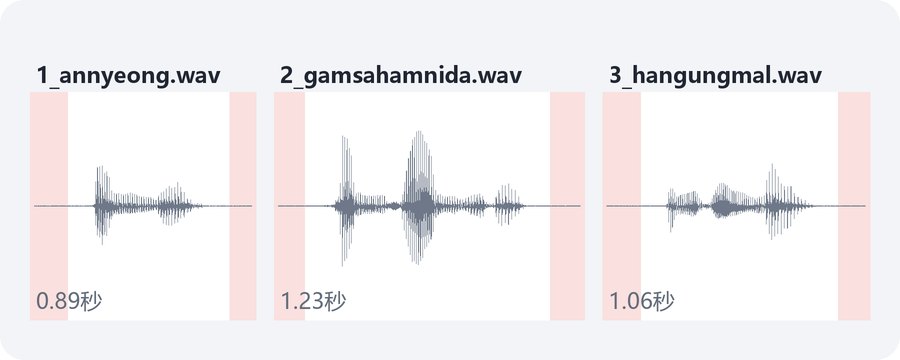
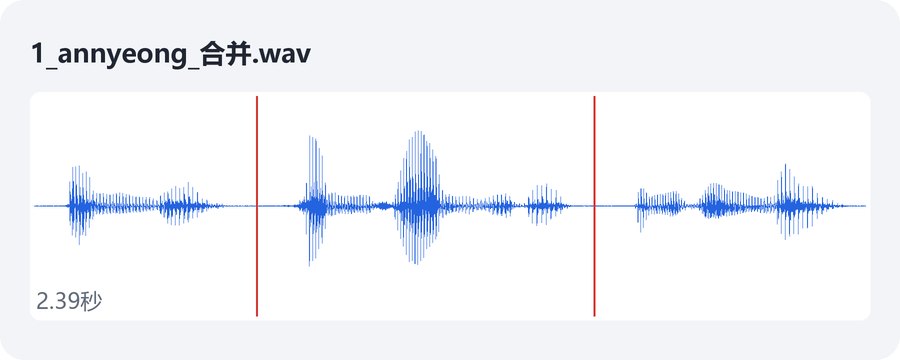
3段单词录音,剪掉前后空白,接成一个2.39秒的文件
我们放入3段由真人朗读的韩语单词录音(合计3.18秒,WAV 48kHz 单声道),为每个文件设定开始和结束。关闭“移到安静位置”后点“生成录音”,保存方式自动定为“WAV 原始采样”。重新读取保存的1_annyeong_合并.wav(229,484字节),时长2.39秒,114,720个采样全部与原始录音所选范围一致。
用录音剪切与合并 v0.1.1 实际处理维基共享资源的CC0录音(Lingua Libre 朗读者CHK2605,真人声音),并重新读取保存的WAV与原始采样比对的结果。红色区域是剪掉的前后部分,红线是接缝。
HOW TO
三步完成
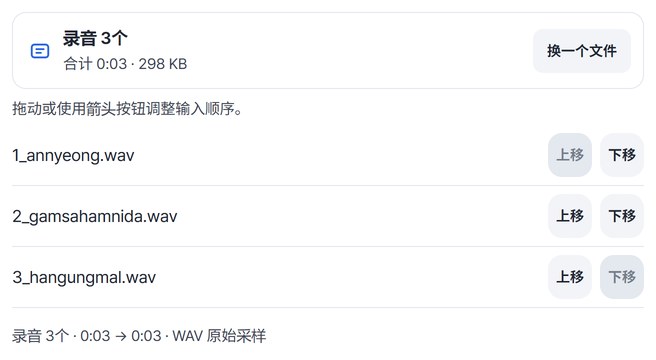
放入录音文件并排好顺序
选择一个或多个文件后会进入列表。拖动或用箭头按钮调整拼接顺序,文件数和总时长会立刻显示。
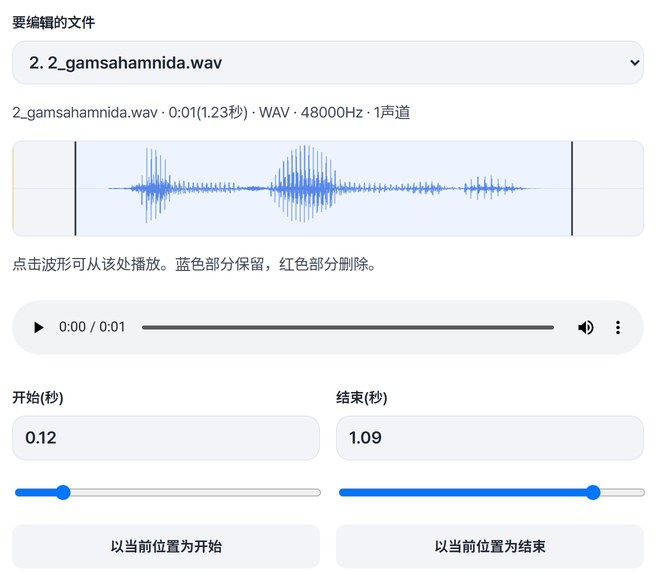
为每个文件选择保留部分
在“要编辑的文件”中切换文件,输入开始和结束(秒),或一边听一边点“以当前位置为开始”。保留部分以蓝色背景显示;要删掉中间部分,点“添加中间删除”。
试听接缝后保存
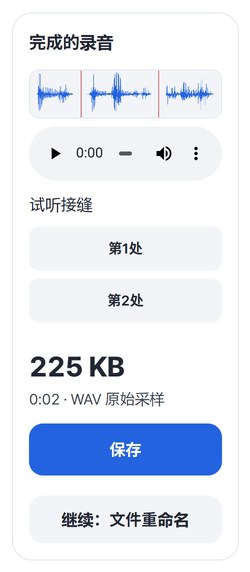
点“生成录音”得到完成的录音。用“第1处”“第2处”只听拼接的位置,再点“保存”。也可以接着点“继续:文件重命名”。
WHEN
适合这些时候
- 整理会议、课程录音的前后
剪掉开始前的杂音和结束后的空白。
- 把分段录的音频合成一个
排好顺序接成一个文件。
- 删掉中间的咳嗽或闲聊
用“添加中间删除”只删那一段。
GOOD TO KNOW
须知
- 可放入的文件:MP3、M4A、AAC、WAV、FLAC、OGG、OPUS、WebM,最多20个,每个500MB,合计3小时。部分格式视浏览器而定,每个文件只能读取30分钟。
- 想要MP3,就只拼接不剪切。剪切MP3或改变响度、淡入淡出时会重新压缩为M4A。采样率和声道数相同的16位WAV,只要不改变响度或淡入淡出,即使剪切也按原始采样复制。也可以在保存格式里直接选M4A或WAV(16位)。
- “移到安静位置”默认是打开的。打开时,开始和结束可能向所选范围外侧扩大最多0.3秒,中间删除可能在前后各多删最多0.3秒。上面的例子若保持打开,3.18秒会剩下2.92秒。想按所选位置精确剪切,请关闭它。
- 读取和保存音频的引擎(约0.69MB)在选择文件后下载一次。
FAQ
常见问题
文件会上传到哪里?
哪里都不会上传。文件在这台设备的浏览器里处理,服务器上也就没有需要删除的东西。未保存的结果在关闭窗口后会消失。
放入的是MP3,保存出来却是M4A。
剪切MP3可能改变边界处的声音,所以会重新压缩为M4A。打开统一响度或淡入淡出,或拼接采样率、声道数不同的MP3时也一样。想保留MP3,请只拼接不剪切。
接缝处有咔嗒声。
打开“移到安静位置”后重新生成。剪切点会移到0.3秒内的安静位置。
在哪些设备上确认过?
已在 Windows 上的 Edge 中实际确认。手机是在电脑上模拟手机屏幕测试的,Safari 系浏览器和真实的 Mac、iPhone、Android 设备尚未确认。
NEXT
接着可以用的工具
放入、选择、试听、保存。
无需安装和注册,马上就能用。