SCREEN RECORDER
电脑录屏 带声音和麦克风 剪掉前后保存MP4
操作说明、错误画面, 录成短视频发出去。
选择屏幕、窗口或标签页中的一个,连同电脑声音一起录制。录完后在同一页面剪掉选择共享画面的开头和去点停止的结尾,再保存为MP4。
确认 · v0.1.4
一句话说明 录屏是一个网页工具,可连同声音录制电脑屏幕、窗口或标签页,并在同一页面剪掉前后再保存视频。 在电脑版Chrome、Edge中使用,每次最长30分钟或1GB。电脑声音仅在Windows整个屏幕和标签页时录入,手机无法录屏。
BEFORE → AFTER
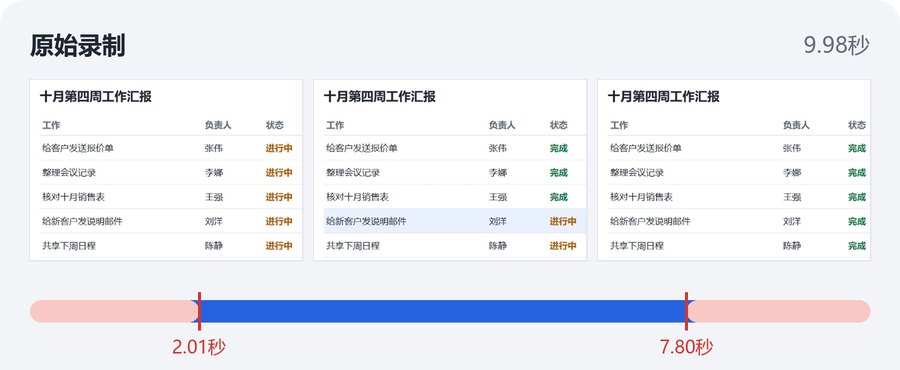
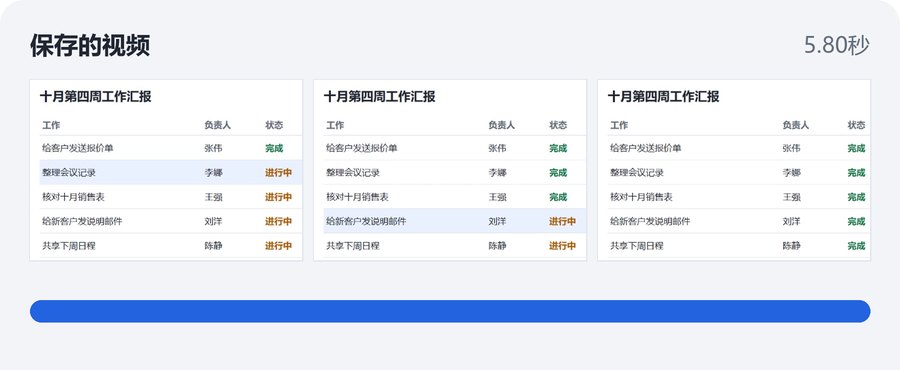
9.98秒的录制剪掉前后,变成5.80秒视频
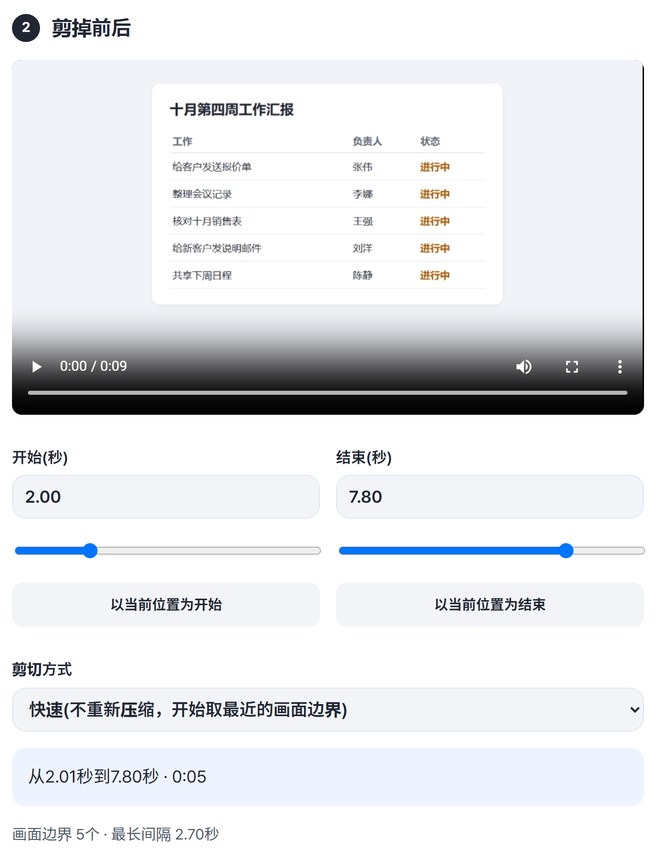
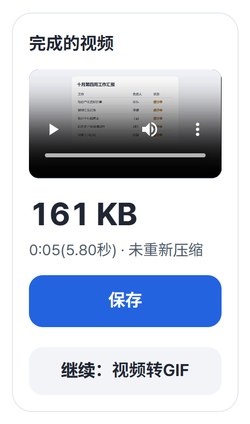
我们录制了另一个标签页里的工作汇报画面,共9.98秒。开头和结尾各2秒画面不动,于是把开始设为2秒、结束设为7.80秒,用“快速”剪切。快速会把开始对齐到最近的画面边界,所以实际开始是2.01秒(图中红色是剪掉的前后)。重新打开保存的MP4(164,775字节),时长5.80秒,画面和声音都在。
用屏幕录制 v0.1.4在Windows的Edge中实际录制、剪切并保存的结果。测试时让浏览器自动选择要录制的标签页,实际使用时请在浏览器的共享窗口中自己选择。时长是重新打开保存文件测得的。
HOW TO
三步完成
选好画质和声音,开始录制
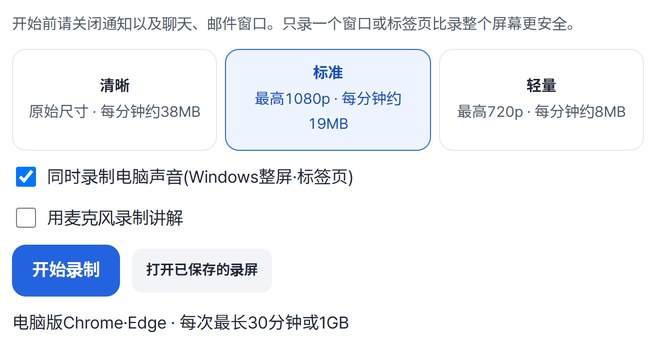
从“清晰”“标准”“轻量”中选择画质,再决定是否同时录制电脑声音。点击“开始录制”后,在浏览器窗口中选择要录制的屏幕、窗口或标签页。结束时点击“结束录制”。
剪掉前后
一边看预览一边输入开始、结束(秒),或点击“以当前位置为开始”。“快速”不重新压缩,几秒就完成;要按所选时刻精确剪切,请选“精确”。
生成视频并保存
点击“生成视频”就会出现完成的视频。点击“保存”;需要GIF的话,可以接着用“继续:视频转GIF”。
WHEN
适合这些时候
- 用视频说明软件用法时
只录一个窗口,剪掉前后再发送。
- 回看在线会议或课程时
选择标签页时,标签页的声音也会一起录下。
- 原样反馈错误画面时
把重现步骤录成短视频给对方看。
GOOD TO KNOW
须知
- 在电脑版Chrome、Edge中录制。每次最长30分钟或1GB,25分钟时会提示。达到上限后录制停止,已录内容会保留。
- 手机浏览器不支持录屏。请用手机自带的录屏功能录制,再把文件放进“裁剪视频片段”剪掉前后并保存。
- 只有在Windows上选择整个屏幕或标签页时,才会同时录入电脑声音。没有声音时,请确认在共享窗口中打开了“共享音频”。
- 打开「用麦克风录制讲解」即可同时录入口头讲解。无法使用麦克风时将不带麦克风录制,请检查地址栏中的权限设置。
- 开始前请关闭通知,并关掉聊天和邮件窗口。只录一个窗口或标签页比录整个屏幕更安全。
- 以前保存的录制(MP4、WebM)可以用“打开已保存的录屏”打开,再剪一次。
FAQ
常见问题
文件会上传到哪里?
哪里都不会上传。文件在这台设备的浏览器里处理,服务器上也就没有需要删除的东西。未保存的结果在关闭窗口后会消失。
手机上能用吗?
手机浏览器不支持录屏。把用手机录屏功能录下的文件放进“裁剪视频片段”,就能剪掉前后并保存。
快速剪切后,开始时间有点变化。
快速不重新压缩,所以会把开始对齐到最近的画面边界。要从所选时刻开始,请选“精确”,重新压缩需要更多时间。
在哪些设备上确认过?
已在Windows的Edge中实际确认录制、剪切和保存。Chrome和Mac尚未确认。
NEXT