
IMAGE WATERMARK
自己的照片出现在别人的帖子里?
先把名字印上去。
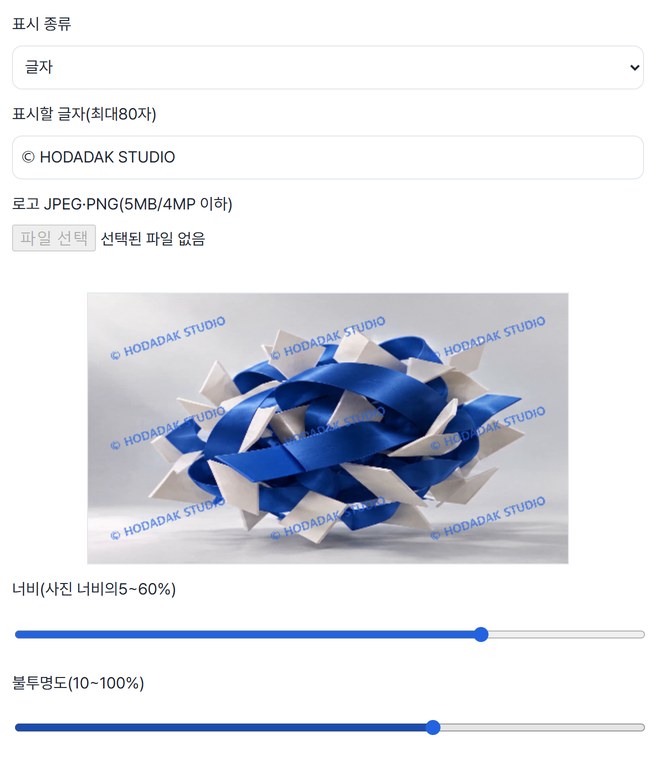
在照片上加文字或标志,并用实际效果确认位置、大小、角度和透明度。照片不会发送到这台设备以外。
- 无需安装
- 无需注册
- 文件只留在这台设备上


BEFORE → AFTER
在作品照片上重复加上名字
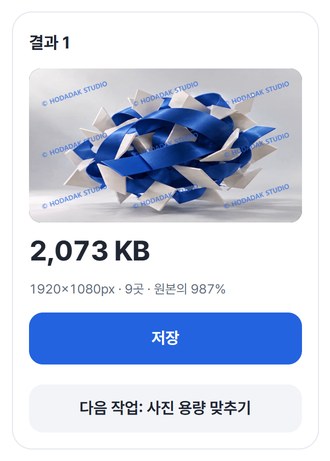
文字“© HODADAK STUDIO”,宽度46%,不透明度70%,角度−18°,蓝色,3×3重复。一张照片上加了9处,尺寸仍是1920×1080。
处理前作品照片.jpg · 1920×1080px

处理后PNG · 1920×1080px · 9处水印

这是用 HODADAK 自制的示例照片(作品照片示例),经图片水印 v0.1.0实际处理的结果。
HOW TO
三步完成
放入照片
JPEG、PNG最多8张。设置会同样应用到所有照片。
加上文字或标志并调整样式
文字最多80字,标志用JPEG、PNG图片。设置宽度、不透明度、角度、文字颜色和3×3重复,再在预览中拖动调整位置。
逐张确认后保存
点“添加水印”后预览结果再保存。多张照片会打包成一个ZIP。
WHEN
适合这些时候
- 公开作品集、作品照
带着名字发布。
- 网店、二手交易的商品照
店名或标志放在每张照片的同一位置。
- 发送样品、设计稿
重复加上“样稿”之类的文字。
GOOD TO KNOW
须知
- 可放入的照片: 静态JPEG・PNG,最多8张。每张20MB・24MP,合计80MB・60MP以内。标志不超过5MB・4MP。
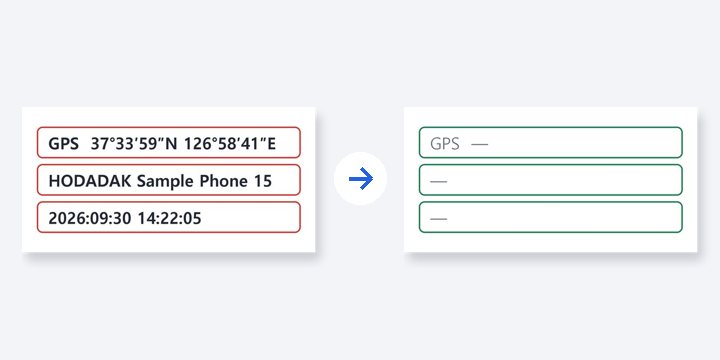
- 结果保存为PNG,并删除拍摄信息(EXIF)。文件可能比JPG原图更大。
- 旋转后的水印会缩小到照片范围内,重复水印会缩到每一格内。
- 水印不能防止被去除,也不提供权利登记。加过的文字和标志不会被记住。
- 点试用示例,不用自己的文件也能先试试。结果卡片上的继续按钮可以不重新放入文件,直接接着用其他工具。
FAQ
常见问题
文件会上传到哪里?
哪里都不会上传。文件在这台设备的浏览器里处理,关闭窗口后文件和结果都会消失。
加了水印就能防止盗图吗?
水印有助于让人看到照片出处,但无法防止被去除,也不提供权利登记。调高不透明度或开启3×3重复,会更容易被看到。
在哪些设备上确认过?
已在 Windows 上的 Edge 和 WebKit(与 Safari 相同的引擎)中实际确认。手机是在电脑上模拟手机屏幕测试的,真实的 Mac、iPhone、Android 设备尚未确认。
NEXT
接着可以用的工具
加上、拖好、带名字保存。
无需安装和注册,马上就能用。