TRIM VIDEO
视频剪切 在线 截取片段保存为MP4
只剪下需要的片段, 连同声音一起保存。
按秒设定开始和结束,只播放这一段确认后,保存为MP4或WebM。原视频有声音时,声音也会一起保存。
一句话说明 裁剪视频片段是一个网页工具,可用数字或滑块设定开始和结束,预览所选片段,并连同声音保存为MP4或WebM。 1个MP4或WebM视频,最大100MB、2分钟、1080p等效、60fps。精确剪切会重新压缩,体积较小的原视频剪出的片段可能比原文件还大。保留原始内容剪切不重新压缩,但结束位置可能延长到下一个画面边界。用于解码的前面画面也会留在文件中,要删除敏感画面请使用精确剪切。
BEFORE → AFTER
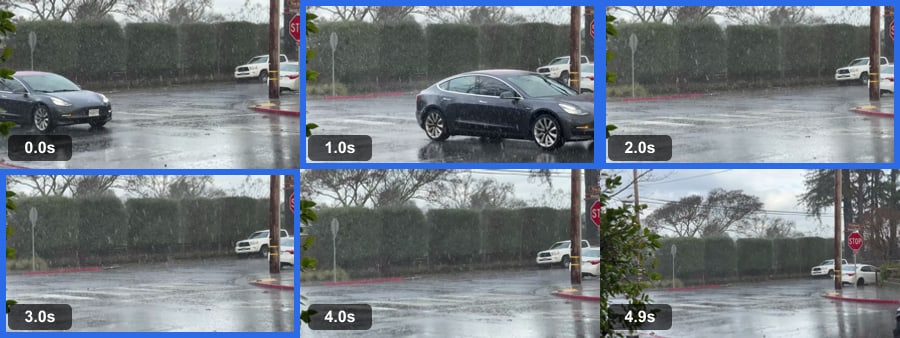
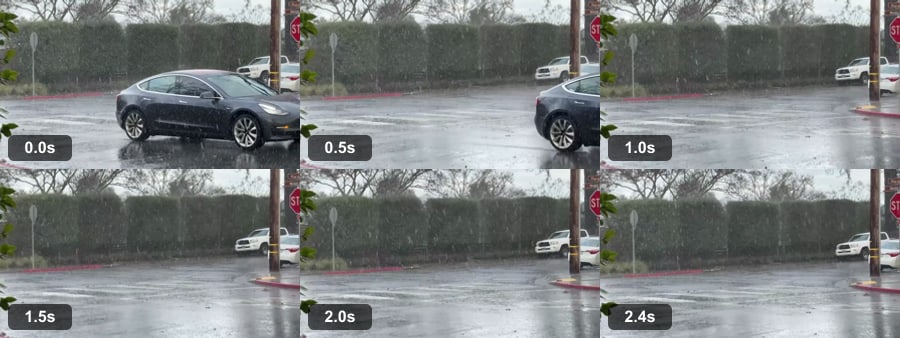
从5秒雨中街道视频剪下1–3.5秒,得到2.5秒MP4
在一段拍摄雨中街道的5秒视频(1280×720,9,812 KB)中设定开始1、结束3.5,选择“精确剪切”后点击“剪下这一段”。保存的雨中街道_cut.mp4为1,092,207字节。重新打开后长度为2.51秒,画面(1280×720)和声音都在。
用裁剪视频片段 v0.1.13处理了维基共享资源上以CC0发布的真实视频(拍摄 Missvain)。左侧蓝框是所选范围内的画面,右侧是从保存的文件中重新取出的画面。
HOW TO
三步完成
选择视频
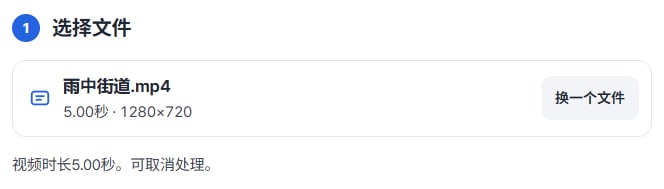
选择一个MP4或WebM视频,长度和画面尺寸会马上显示。
设定开始和结束并预览
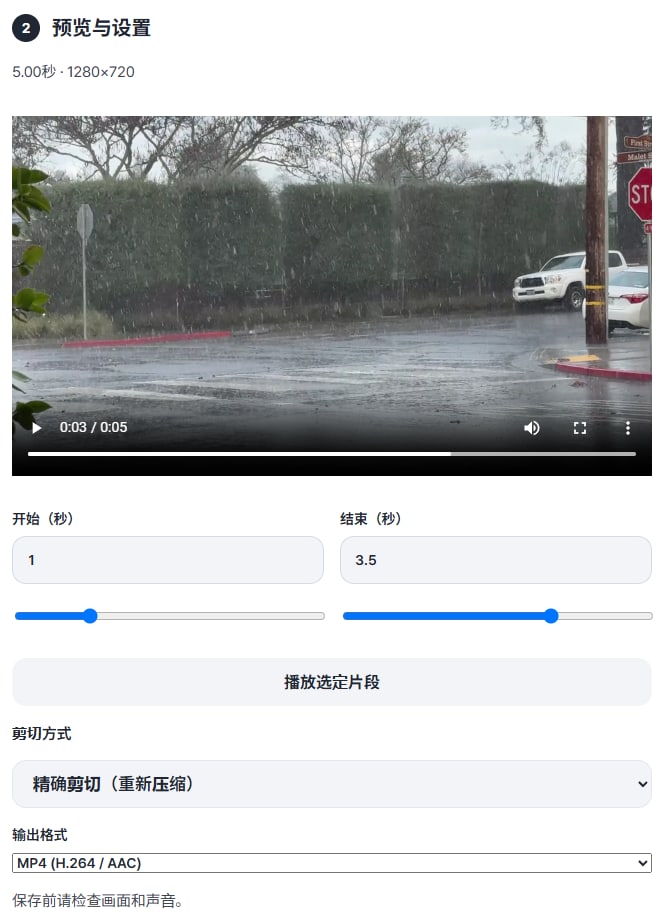
在开始(秒)・结束(秒)中输入数字,或拖动滑块。用“播放选定片段”只确认所选部分,再选择剪切方式和输出格式。
确认剪好的视频并保存
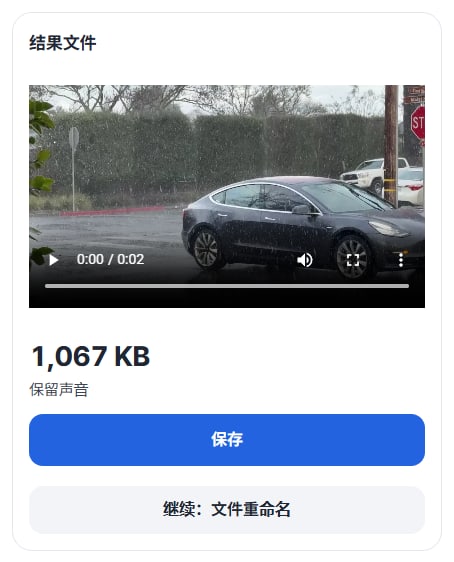
点击“剪下这一段”后出现结果文件。播放确认后点击“保存”。
WHEN
适合这些时候
- 只保留长视频中要发送的画面时
把需要的几秒单独保存。
- 去掉开头和结尾的等待时间时
剪掉开始前和结束后的部分。
- 只分享会议录像中的一段时
只把这一段连同声音发出去。
GOOD TO KNOW
须知
- 可放入的视频:一个MP4(H.264/AAC)或WebM(VP8・VP9/Opus),最大100MB、2分钟、1080p等效、60fps。片段至少选0.2秒。
- 精确剪切按所选位置剪切,但会重新压缩。体积较小的原视频剪出的片段可能比原文件还大。
- 保留原始内容不重新压缩,但结束位置可能延长到下一个画面边界。用于解码的前面画面也会留在文件中,要删除敏感画面请使用精确剪切。WebM只有在开始位置是画面边界时才能使用。
FAQ
常见问题
文件会上传到哪里?
哪里都不会上传。文件在这台设备的浏览器里处理,服务器上也就没有需要删除的东西。未保存的结果在关闭窗口后会消失。
剪出的结果比原文件还大。
精确剪切会重新压缩所选片段。原视频压缩得很轻时,结果可能更大。选择保留原始内容则不重新压缩。
声音也会一起保存吗?
原视频有声音时会一起保存。没有声音时,结果卡片会显示“原视频无声音”。
在哪些设备上确认过?
已在 Windows 上的 Edge 中实际确认。手机是在电脑上模拟手机屏幕测试的,Safari 系浏览器和真实的 Mac、iPhone、Android 设备尚未确认。
NEXT