
GIF COMPRESSOR
动图一上传就“超出大小”,
保留动作,只减体积。
把动态GIF压缩到设定的大小以内。不删帧、不改速度,只调整颜色数和画面尺寸。
- 无需安装
- 无需注册
- 文件只留在这台设备上
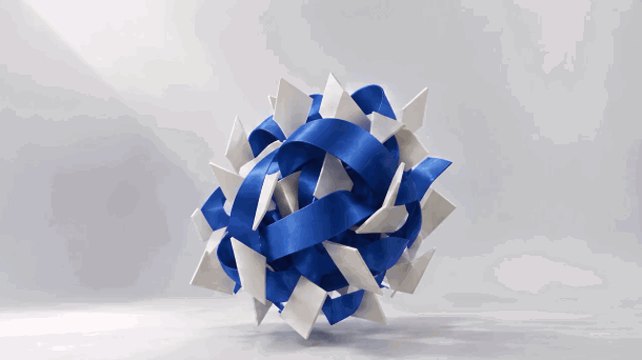
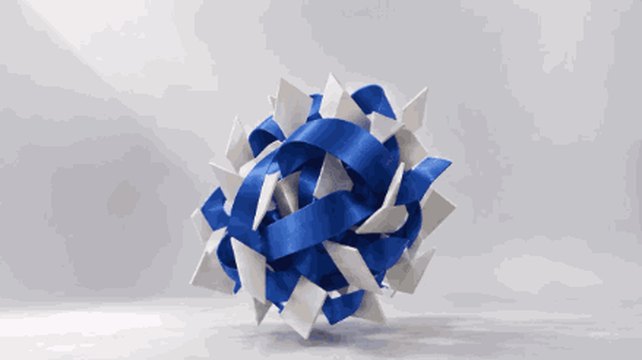
BEFORE → AFTER
把2,080 KB的GIF压到1MB以内
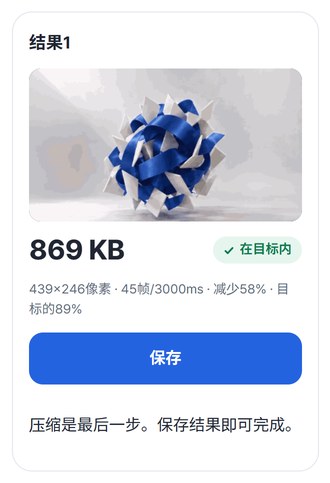
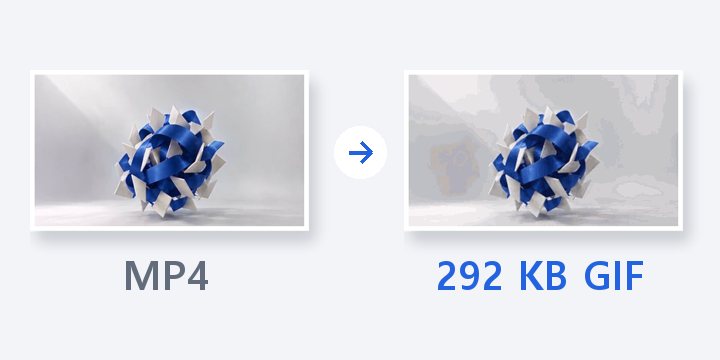
放入由视频转GIF生成的3秒GIF(45帧),目标设为1,000KB。45帧和播放时长保持不变,画面从610×342缩到439×246,文件变为869 KB。
处理前丝带-动态.gif · 610 × 342 · 45帧 · 2,080 KB
处理后新GIF · 439 × 246 · 45帧 · 869 KB(减少58%)
这是用视频转GIF从 HODADAK 首页视频生成的GIF,经GIF压缩 v0.1.0实际处理的结果。图片为每个GIF的第一帧。大小为Windows上显示的数值。
HOW TO
三步完成
放入GIF
一次最多5个(每个20MB,合计50MB)。也可以从视频转GIF的结果中点“下一步”直接接手。
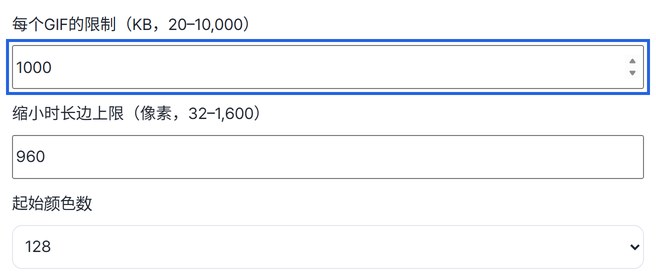
设定目标大小
以KB输入单个GIF的目标(20–10,000)。还可以设置最长边上限和起始颜色数。
确认动作后保存
在压缩结果中确认动作、文字和透明部分后保存。多个结果可打包成ZIP一次保存。
WHEN
适合这些时候
- 论坛、聊天工具的附件大小限制
压到规定的KB以内。
- 视频转GIF的结果有点大时
点“下一步”直接交过来再压缩。
- 博客、文档里的动态图
帧数不变,页面更轻。
GOOD TO KNOW
须知
- 不删帧,也不改速度。帧顺序、记录的播放时长和循环次数保持不变,只降低颜色数和画面尺寸。
- 可放入的GIF: 5个,每个20MB、400帧、3分钟,合计50MB以内。
- 透明部分会保留,但边缘和颜色可能略有变化。无法再缩小时,会保留目标以内的原文件;超出目标时会提示失败。
- 压缩后的GIF在这里保存即完成,没有继续交给下一个工具的步骤。
- 点试用示例,不用自己的文件也能先试试。
FAQ
常见问题
文件会上传到哪里?
哪里都不会上传。文件在这台设备的浏览器里处理,关闭窗口后文件和结果都会消失。
GIF会不会变得卡顿?
帧数和播放时长保持不变,所以不会变快或跳帧。不过颜色和画面尺寸会变小,保存前请在预览中确认。
在哪些设备上确认过?
已在 Windows 上的 Edge 中实际确认。手机是在电脑上模拟手机屏幕测试的,Safari 系浏览器和真实的 Mac、iPhone、Android 设备尚未确认。
NEXT
接着可以用的工具
放入、设目标、变轻。
无需安装和注册,马上就能用。