
RECORDING VOLUME
录音声音太小时,
放大但不失真。
把整段录音同等放大或调小,另存为新的WAV。只放大到最大峰值不溢出为止,还能在同一位置切换试听调整前和将保存的结果。
- 无需安装
- 无需注册
- 文件只留在这台设备上
一句话说明 录音音量调整是一个免费网页工具,可在最响处不削波的前提下整体调整录音音量,试听前后对比后保存为新的WAV。 无需安装和注册,在浏览器中直接使用;文件不会上传到服务器,只在本设备上处理。 1个音频,最长60秒、10MiB(单声道或立体声,8–96kHz);MP3、M4A等仅在浏览器能解码时可用。不做降噪或音质修复。
BEFORE → AFTER
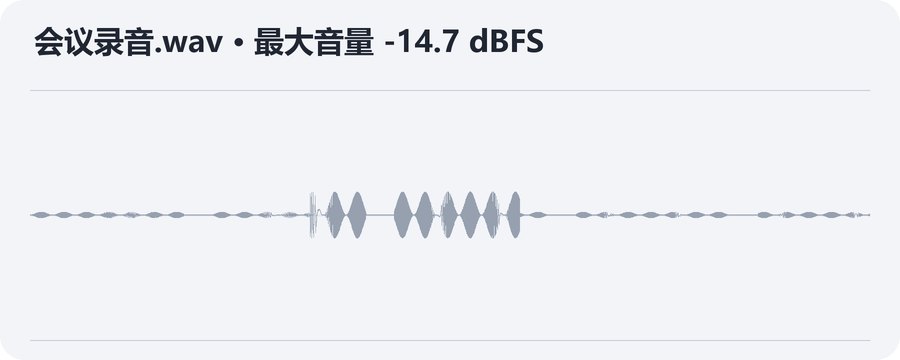
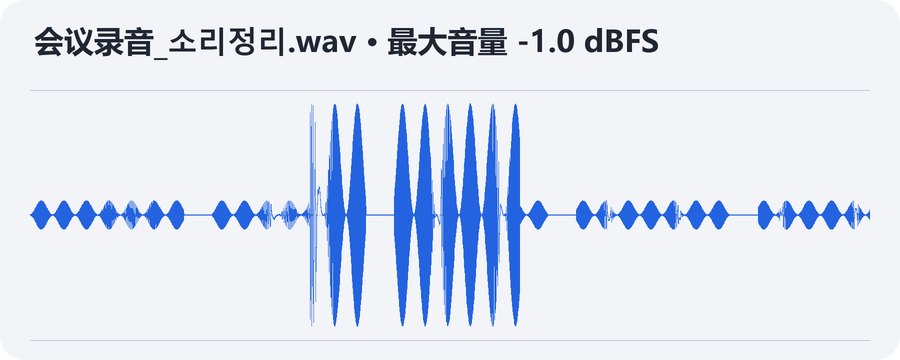
最大峰值 -14.7 dB → -1.0 dB,整体放大13.7dB
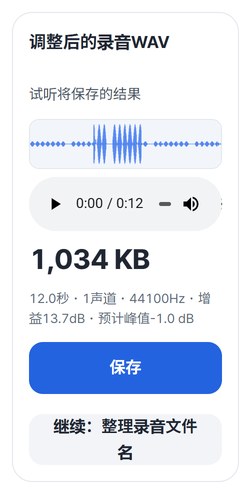
用“按最大峰值调整”、目标-1dB处理一段12秒的合成录音(小声的类似说话声中间有一次较大的声音)。界面摘要为“请求13.7dB → 实际13.7dB”,重新测量保存的WAV,最大峰值-1.0 dBFS,时长12.0秒、1声道、44100Hz都保持不变。
这是用录音音量调整 v0.1.0实际处理HODADAK制作的合成录音(不是人声),并重新读取保存的WAV测量音量后的结果。
HOW TO
三步就好
放入录音文件
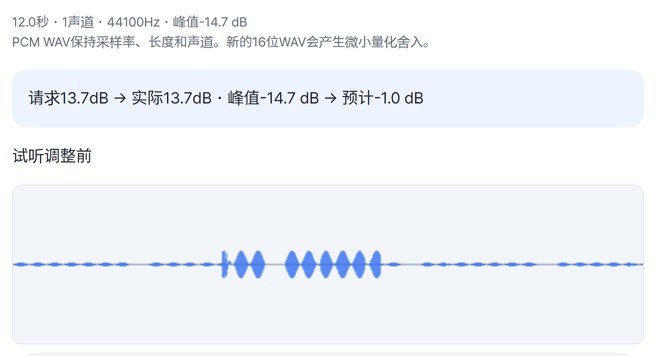
选好文件后会显示时长、声道、采样率、最大峰值和完整波形。可以先用“试听调整前”听一听。
选择调整方式
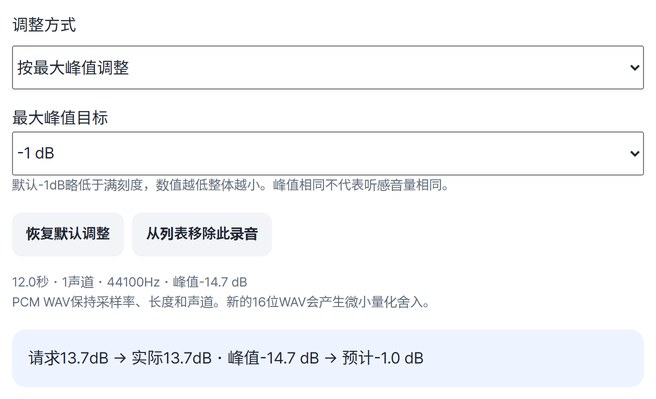
“按最大峰值调整”可选目标(-1、-3、-6、-12dB),“手动调大或调小”可自己决定幅度。请求量和实际应用量会一起显示。
试听结果并保存WAV
点“调整并生成WAV”,用“试听将保存的结果”确认后点“保存”。
WHEN
适合这些时候
- 会议、讲座录音太小声
在不溢出的范围内整体放大。
- 统一要提交的录音音量
定好最大峰值目标,按同一标准调整。
- 录音太大声时
用手动调整整体调小。
GOOD TO KNOW
须知
- 可放入的文件:单个文件,最长60秒、10MiB,单声道或立体声,8–96kHz。MP3、M4A等只在浏览器能解码时可用。
- 整段按同样幅度调整。不会只挑小声部分放大。最大峰值相同,也不代表不同录音听起来一样大。
- 不做降噪或音质修复。噪声也可能一起变大,已失真的声音无法恢复,也不按广播响度规范处理。
- 结果是16位WAV。文件可能比原文件大,并有微小的数值舍入。原文件不会改变。
FAQ
常见问题
文件会上传到哪里?
哪里都不会上传。文件在这台设备的浏览器里处理,关闭窗口后文件和结果都会消失。
没有放大到我要求的程度。
因为放大那么多会让最大峰值溢出而失真,工具会降到不溢出的值并显示实际应用量。想听起来更大声需要压缩等其他处理,本工具不做这些。
在哪些设备上确认过?
已在 Windows 上的 Edge 中实际确认。手机是在电脑上模拟手机屏幕测试的,Safari 系浏览器和真实的 Mac、iPhone、Android 设备尚未确认。
NEXT
接着可以用的工具
放入、选择、试听、保存。
无需安装和注册,马上就能用。