COMPRESS VIDEO
视频压缩 在线 按目标MB缩小
设好目标大小, 视频就压缩到范围内。
设定提交处接受的大小(MB),会调整画面尺寸和画质,压缩到该大小以内再保存。声音可以保留,也可以去掉。
确认 · v0.1.11
一句话说明 压缩视频是一个网页工具,可按设定的目标大小调整画面尺寸和画质,重新保存为MP4或WebM。声音可保留或去掉。 1个MP4、MOV、MKV或WebM视频,最大300MB、5分钟、4K、120fps;目标大小可设0.03至100MB。默认保存为MP4,不支持HDR视频。如果已在目标以内,则保留原视频。
BEFORE → AFTER
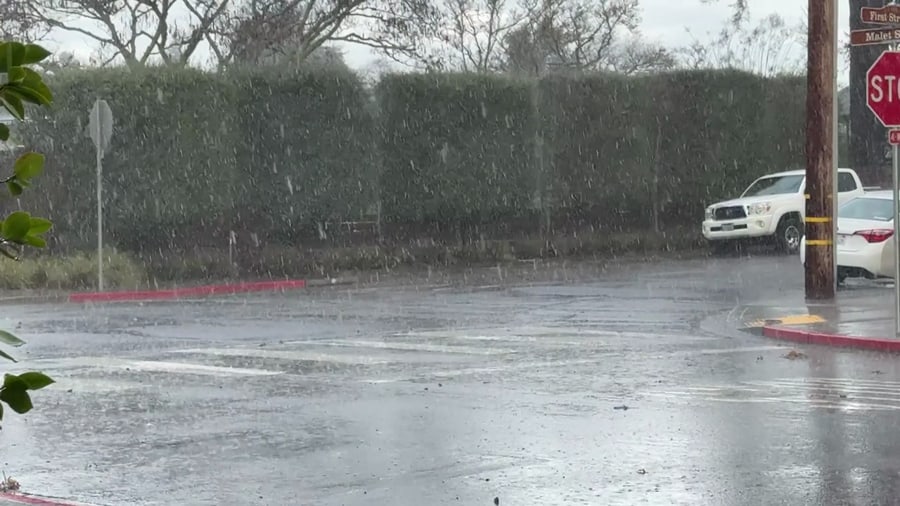
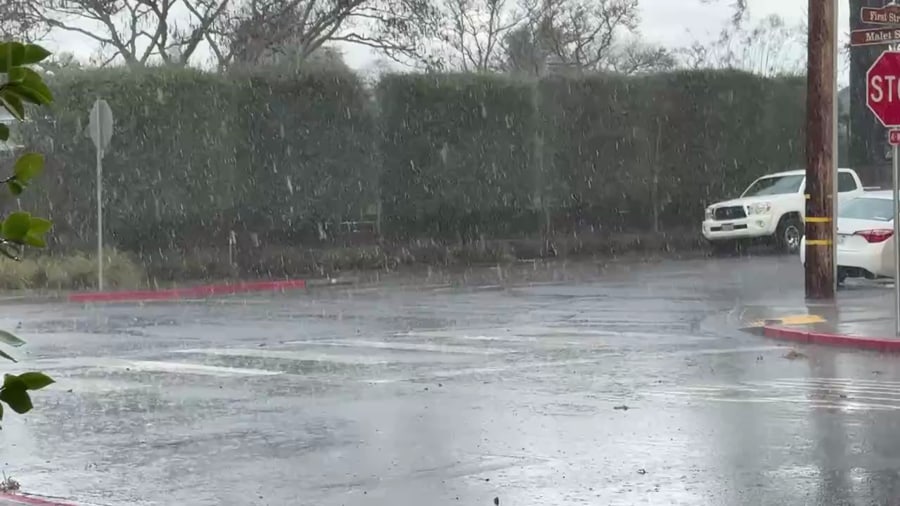
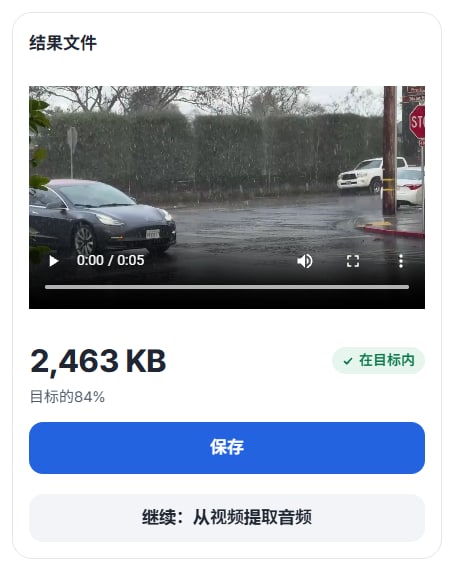
把9,812 KB的雨中街道视频按3MB目标压缩成2,463 KB的MP4
放入一段拍摄雨中街道的5秒视频(1280×720,9,812 KB),把目标大小设为3,点击“压缩体积”。保存的雨中街道_compress.mp4为2,521,768字节,比原视频小74.9%。重新打开后,画面仍是1280×720,声音也在。
用压缩视频 v0.1.11处理了维基共享资源上以CC0发布的真实视频(拍摄 Missvain)。两张图分别是原视频和保存文件在同一时刻(2秒)的画面。
HOW TO
三步完成
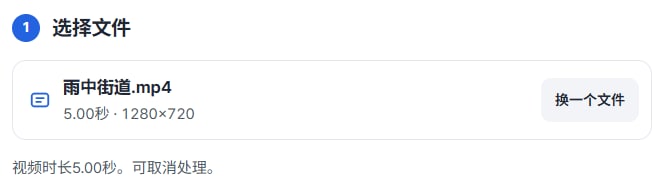
选择视频
选择一个MP4、MOV、MKV或WebM视频,长度和画面尺寸会马上显示。
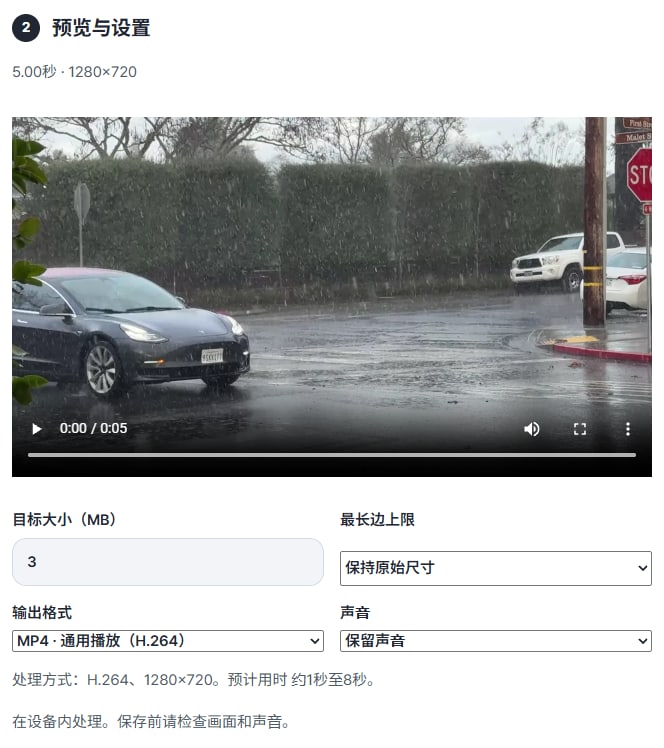
设定目标大小
在“目标大小(MB)”里填入提交处接受的大小。保存格式默认是MP4,也可以选WebM。声音可以保留或去掉,并用上方预览确认视频。
确认结果后保存
点击“压缩体积”后出现结果文件。确认大小并播放后,点击“保存”。
WHEN
适合这些时候
- 提交处有大小限制时
按它接受的大小压缩视频。
- 给邮件加视频附件前
先把大视频变小。
- 视频不需要声音时
去掉声音后,可以把省下的大小用在画质上。
GOOD TO KNOW
须知
- 可放入的视频:一个MP4、MOV、MKV或WebM,最大300MB、5分钟、4K、120fps。仅支持含1条视频轨和最多1条音频轨的文件。
- 目标大小为0.03至100MB。目标太小、无法保住声音和最小画面尺寸时,会出现提示。
- 视频会重新压缩,画质与原视频不同。保存前请务必检查画面和声音。
- 不支持加密或受保护的视频、带字幕或多条轨道的视频,以及HDR视频。
FAQ
常见问题
文件会上传到哪里?
哪里都不会上传。文件在这台设备的浏览器里处理,服务器上也就没有需要删除的东西。未保存的结果在关闭窗口后会消失。
结果比原视频还大。
原视频已经小于目标时,重新压缩可能让它变大。如果不需要改变声音或格式,请直接使用原文件。
提示无法达到目标大小。
可以提高目标大小,选择去掉声音或WebM,或先缩短视频。
iPhone拍的视频打不开。
暂不支持HDR视频。请选择导出为SDR的文件。
在哪些设备上确认过?
已在 Windows 上的 Edge 中实际确认。手机是在电脑上模拟手机屏幕测试的,Safari 系浏览器和真实的 Mac、iPhone、Android 设备尚未确认。
NEXT