EXTRACT AUDIO FROM VIDEO
视频提取音频 在线 MP4/WebM
只取出视频里的声音, 不重新压缩。
从MP4或WebM视频中只取出声音,保存为音频文件。原始声音直接复制,所以AAC保存为M4A,Opus保存为WebM。

一句话说明 从视频提取音频是一个网页工具,可不重新压缩地取出MP4或WebM视频中的声音,AAC保存为M4A,Opus保存为WebM。 1个带声音的MP4或WebM视频,最大100MB、2分钟、1080p等效、60fps。不保存为MP3,也不支持iPhone默认拍摄的MOV(HEVC)视频。
BEFORE → AFTER
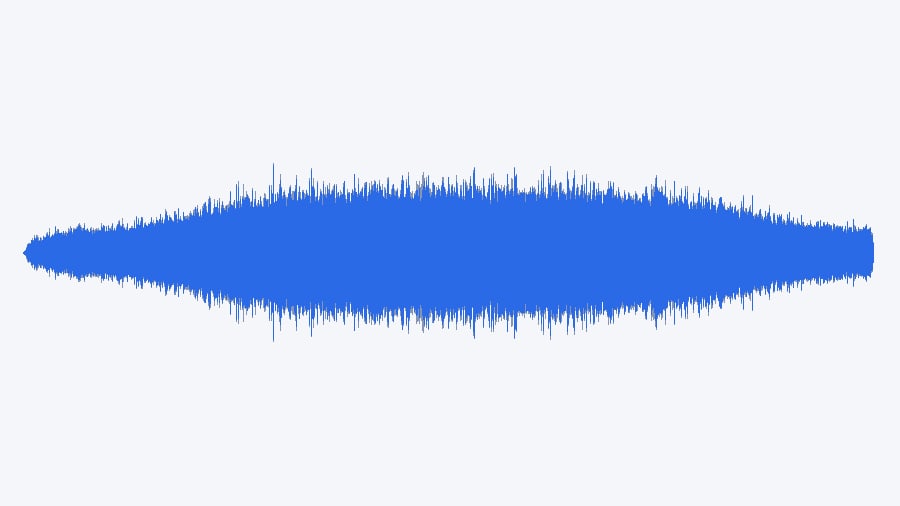
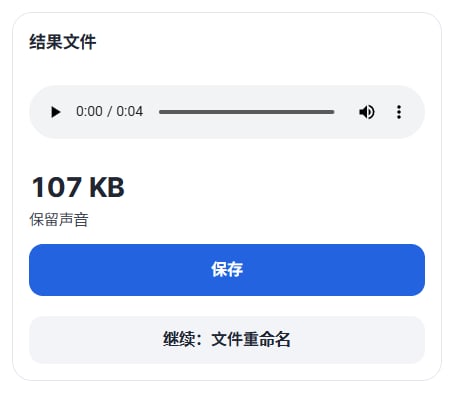
从4.51秒溪流视频中只取出声音,得到107 KB的M4A
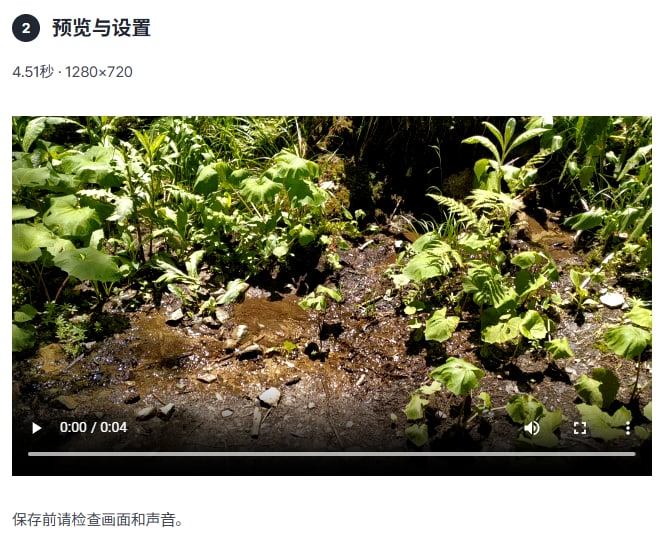
放入一段拍摄森林溪流的4.51秒视频(1280×720,6,792 KB),点击“提取音频”。保存的森林溪流_audio.m4a为109,404字节,长度与视频相同,都是4.51秒。重新比较视频和保存文件的音频数据,指纹完全一致,说明没有重新压缩。
用从视频提取音频 v0.1.12处理了维基共享资源上以CC0发布的真实视频(拍摄 Alexander Roumega)。右侧波形是重新读取保存的M4A画出的,为便于查看只在图中调整了大小。
HOW TO
三步完成
选择视频
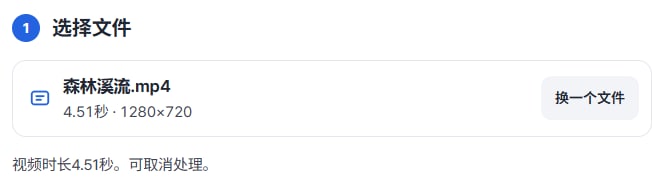
选择一个MP4或WebM视频,长度和画面尺寸会马上显示。
预览并确认声音
在“预览与设置”中可以播放视频。没有声音的视频会出现提示,不会生成文件。
试听后保存
点击“提取音频”后出现结果文件。播放确认后点击“保存”。也可以接着“继续:文件重命名”。
WHEN
适合这些时候
- 只想听讲座或会议视频的声音时
换成轻便的音频文件来听。
- 要单独使用拍摄现场的声音时
只把声音放进剪辑软件。
- 想保留原始音质时
不重新压缩,音质不变。
GOOD TO KNOW
须知
- 可放入的视频:一个MP4(H.264/AAC)或WebM(VP8・VP9/Opus),最大100MB、2分钟、1080p等效、60fps。仅支持含1条视频轨和最多1条音频轨的文件。
- 保存格式取决于原始声音。AAC保存为M4A,Opus保存为WebM,不保存为MP3。
- 不支持加密或受保护的视频,以及含多条音轨或字幕的视频。
FAQ
常见问题
文件会上传到哪里?
哪里都不会上传。文件在这台设备的浏览器里处理,服务器上也就没有需要删除的东西。未保存的结果在关闭窗口后会消失。
提示视频没有声音。
视频中没有音频轨时不会生成文件。请选择有声音的视频。
可以保存为MP3吗?
不可以。原始声音不重新压缩直接取出,所以AAC保存为M4A,Opus保存为WebM。
在哪些设备上确认过?
已在 Windows 上的 Edge 中实际确认。手机是在电脑上模拟手机屏幕测试的,Safari 系浏览器和真实的 Mac、iPhone、Android 设备尚未确认。
NEXT