
PDF TABLE TO CSV
PDF表格转Excel 免费在线 提取为CSV/XLSX
PDF里的表格不用重打, 直接变成CSV和XLSX。
对可以选中文字的PDF,用区域和列边界划分表格,转成表格文件。保存前要把预览与原文对照并勾选确认,才会生成文件。带逗号的数字和中文都按原文字保存。
- 无需安装
- 无需注册
- 无需上传
一句话说明 PDF表格提取是一个免费网页工具,可在调整区域和列的同时提取文字型PDF中的表格,并把编号、文字和换行按字符串保存为CSV或XLSX。 无需安装和注册,在浏览器中直接使用;文件不会上传到服务器,只在本设备的浏览器中处理。 1个文字型PDF,最大10MiB、20页,表格最多500行、30列。不支持扫描版PDF(OCR)和复杂合并的表格。
BEFORE → AFTER
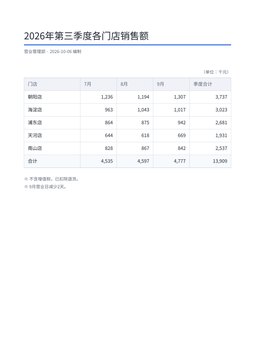
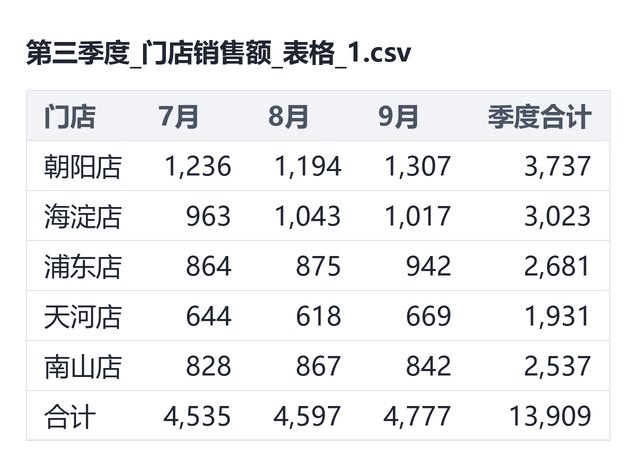
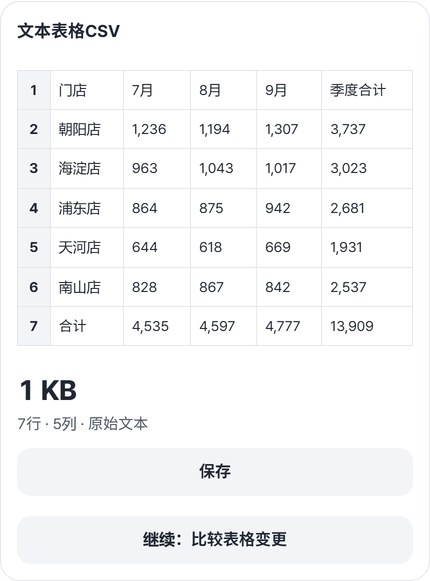
7行×5列的销售表,原样搬出
我们从“2026年第三季度各门店销售额”PDF(68,883字节)中只选了表格区域,不含标题和备注,并加入4条列边界(27.7、44.9、62.0、79.2%)分成5列。预览显示“7行×5列 · 原始7行 · 0条提示”。保存为CSV(295字节)和XLSX(4,764字节)后重新读取,35个单元格全部与原表一致。
这是用PDF表格提取 v0.1.7实际提取虚构的门店销售表(金额为示例),并重新读取保存的CSV和XLSX、逐格与原表对照的结果。
HOW TO
三步就好
选择表格区域
用“拖动选择区域”框住表格,或在“区域(%)”里输入数字。标题和备注留在区域外,就不会混进表格。
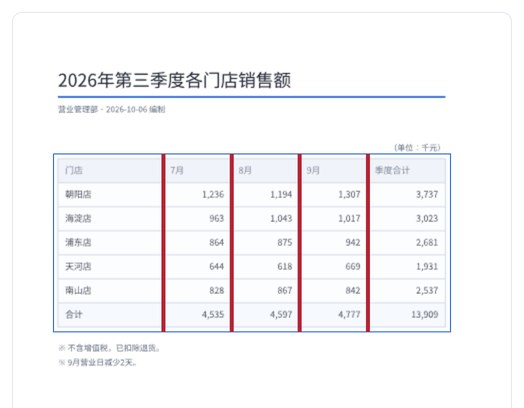
加入列边界并与原文对照
用“点击添加列边界”在表格图上点击,或在“列边界(%)”里用逗号分隔填写(本例为输入数字)。也可以用“按文字间距建议边界”,但结果一定要在预览里确认。没问题就勾选确认框。
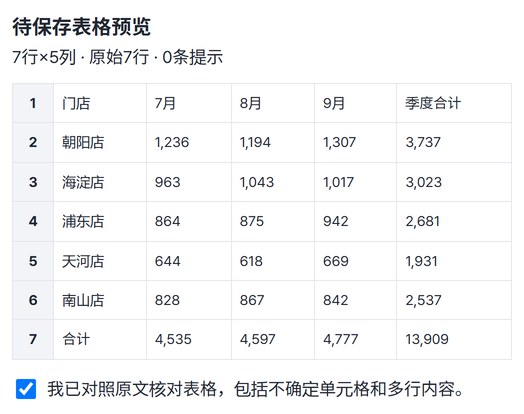
点“生成已核对的表格”→ 保存
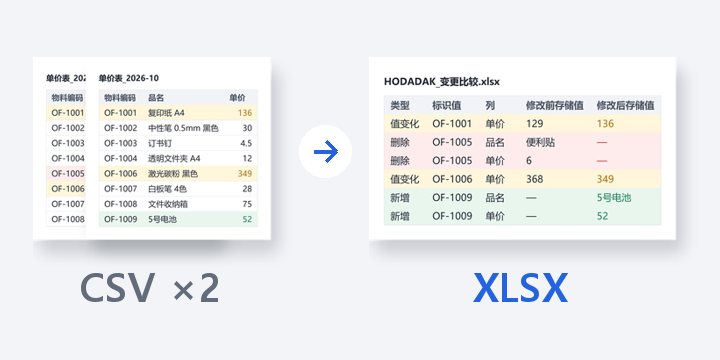
默认同时生成CSV和XLSX。在每张卡片上点“保存”,也可以接着用“比较表格变更”和其他月份的表比较。
WHEN
适合这些时候
- 要把报告PDF里的表放进Excel时
不用重新录入数字。
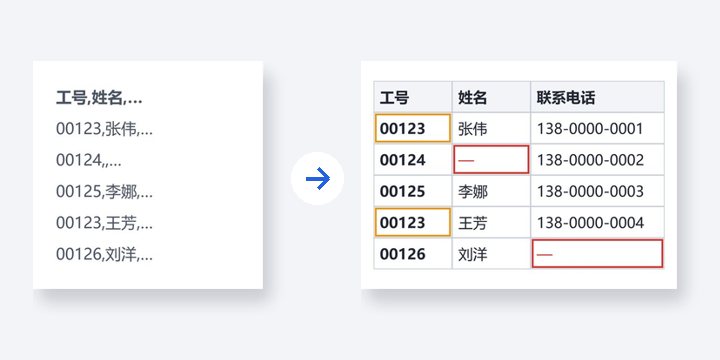
- 编号前面的0必须保留时
XLSX把所有单元格存为文本。
- 要和上个月的表比较时
直接接着用“比较表格变更”。
GOOD TO KNOW
须知
- 一个文字型PDF · 10MiB · 20页 · 最多500行、30列。不支持扫描件(无法选中文字的PDF)和文字识别(OCR)。
- 复杂的合并表格不会自动还原。一个单元格被拆成两行时,在“与前一行合并的原始行号”里填写行号即可合并。
- XLSX会把00123、长编号和类似公式的文字按文本保存。CSV可能被表格软件当成数字或公式读取。
- 不支持需要密码的PDF,请先用“PDF解密”解除密码再放入。
- 绘制 PDF 的引擎仅在首次使用时下载一次,约 4MB。只在选好文件后才下载,之后的 PDF 工具不会再次下载。
FAQ
常见问题
文件会上传到哪里?
哪里都不会上传。文件在这台设备的浏览器里处理,服务器上也就没有需要删除的东西。未保存的结果在关闭窗口后会消失。
表格挤成了一列。
在表格图上点击加入列边界,或在“列边界(%)”里填写数字。也可以用“按文字间距建议边界”,但建议可能与实际列不同,请务必把预览与原文对照。
在哪些设备上确认过?
在Windows的Edge中实际提取,并重新读取保存的CSV和XLSX确认过。真实的Mac、iPhone、Android设备尚未确认。
NEXT
接着可以用的工具
选好,对照,导出表格。
无需安装和注册,马上就能用。