ID PHOTO SIZE
证件照尺寸调整 在线 像素和大小达标
“照片规格不符”? 先把像素对上。
把人脸照片的构图、像素和大小调到提交要求。护照・韩国身份证・驾照尺寸(3.5×4.5cm・413×531px)可以直接选择。
确认 · v0.2.4
一句话说明 证件照尺寸是一个网页工具,可把人像照片调整到护照或报名要求的像素和文件大小。 可添加最多8张JPEG或PNG,单张20MB。不判断照片能否通过审核。
BEFORE → AFTER
把正面照调成护照・证件尺寸
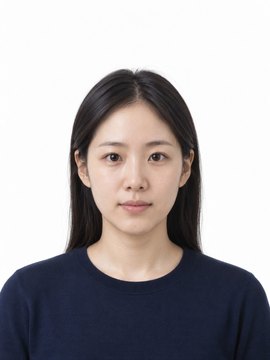
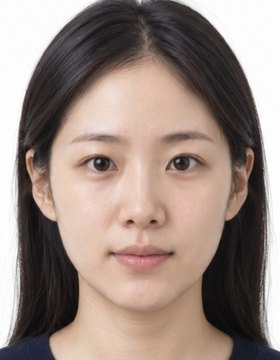
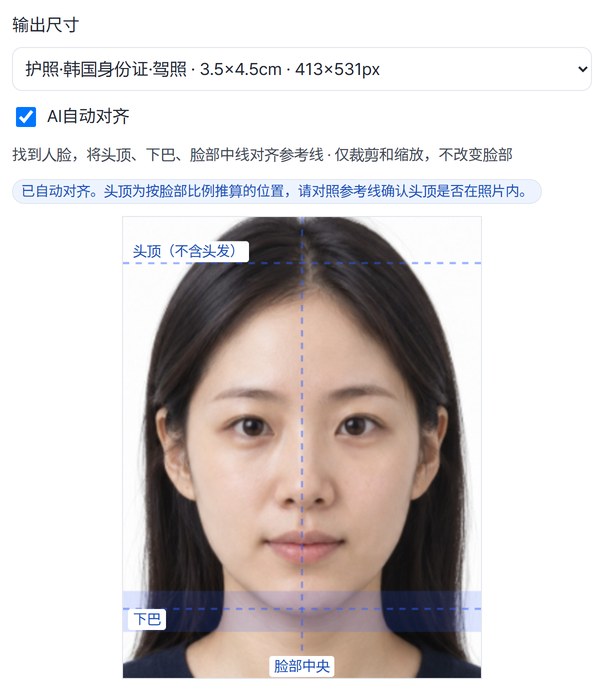
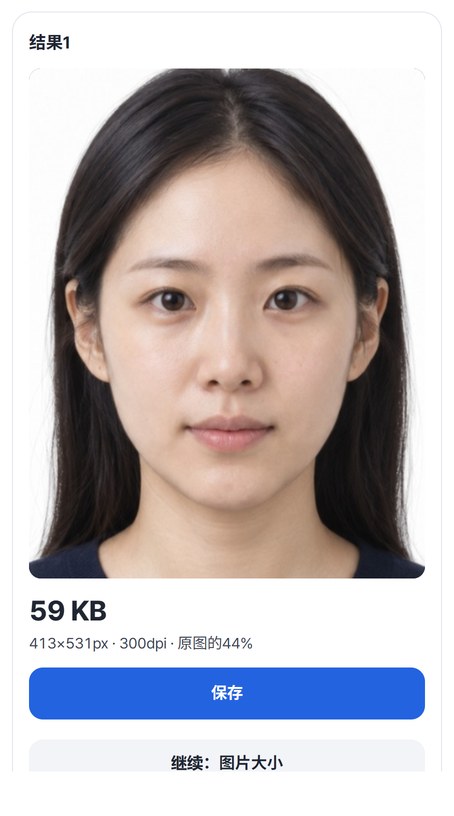
选择“护照·韩国身份证·驾照 · 3.5×4.5cm · 413×531px”后,AI自动对齐找到人脸,把头顶对齐上方线,下巴放在蓝色带内,脸放在正中,没有手动调整。900×1200的照片变成了413×531的JPEG,59,470字节。
这是用 HODADAK 准备的示例照片(AI生成的虚构人物,并非真实人物),经证件照尺寸 v0.2.4 实际处理的结果。仅用于演示如何调构图,AI生成的照片不能用于护照申请。
HOW TO
三步完成
放入照片
原始白底的JPEG・PNG照片,最多8张。
选好尺寸,AI对齐构图
可选护照·韩国身份证·驾照(413×531px)、半名片照(354×472px)、名片照(591×827px)或自定像素(32到2000px)。AI自动对齐会找到人脸,把头顶、下巴、脸部中线对齐参考线。头顶是按脸部比例推算的位置,请对照参考线确认头顶是否在照片内。也可以拖动照片或用放大、位置滑块手动调整。参考线和蓝色带不会保存。
对比后保存
把预览和原图对比后保存。结果为300dpi的JPEG,每张最大500,000字节。
WHEN
适合这些时候
- 韩国护照在线申请的照片栏
直接选“护照·韩国身份证·驾照”尺寸。
- 报名表规定了像素尺寸
在自定像素里填入宽和高。
- 全家好几张照片要同一规格
最多8张,AI为每张单独对齐构图。
GOOD TO KNOW
须知
- 可放入的照片: JPEG・PNG,最多8张,每张20MB・5000万像素以内,逐张处理。
- 只调整像素和大小。AI自动对齐只调整位置,不判断人脸、背景是否合规,也不判断能否受理。
- AI自动对齐首次会下载识别人脸的AI文件(约7MB)。无法使用的设备上,请用滑块手动调整。
- 韩国护照须使用未经修饰、合成的原始白底照片,AI生成或修饰的照片不能使用。因此护照尺寸下“将纯色背景变白”是关闭的,只能在半名片照、名片照和自定像素中使用。
- 选择的区域比输出尺寸小时,不会强行放大,而是提示你。请减小放大倍数或使用更大的原图。
- 结果卡片上的继续按钮可以不重新放入文件,直接接着用其他工具。
FAQ
常见问题
文件会上传到哪里?
哪里都不会上传。文件在这台设备的浏览器里处理,服务器上也就没有需要删除的东西。未保存的结果在关闭窗口后会消失。
保存的照片可以打印出来用吗?
结果是300dpi的JPEG。打印时请关闭打印机的自动缩放,并另外确认实际打印出来的尺寸。是否符合提交方的要求,本工具不做判断。
在哪些设备上确认过?
已在 Windows 上的 Edge 和 WebKit(与 Safari 相同的引擎)中实际确认。手机是在电脑上模拟手机屏幕测试的,真实的 Mac、iPhone、Android 设备尚未确认。
NEXT