
EXTRACT IMAGES
PDF里的那张照片,
原样取出来。
找出PDF中存放的图片,按原尺寸取出。和截屏不同,拿到的就是原来放进去的那张。
- 无需安装
- 无需注册
- 文件只留在这台设备上
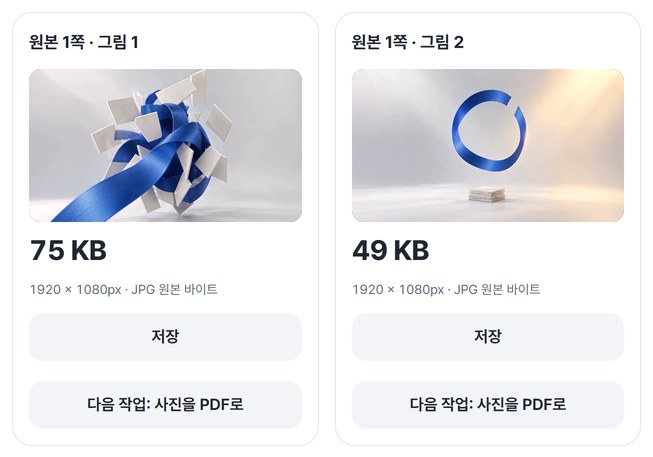 2张图片
2张图片BEFORE → AFTER
从含2张照片的报告里取出2张
取出的2张JPG,和制作PDF时放入的照片文件逐字节完全相同。
处理前报告-照片.pdf · 1页
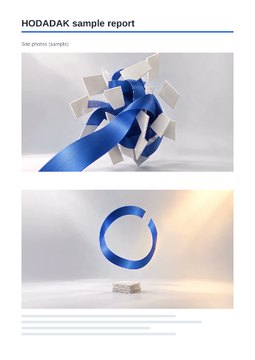
处理后2张JPG · 1920 × 1080 · 与放入的原文件相同
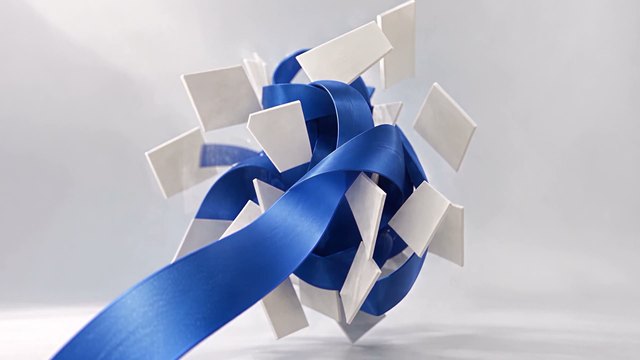

这是用 HODADAK 自制的示例文件,经提取PDF内图片 v0.2.2实际处理后逐页绘制的结果。
HOW TO
三步完成
放入PDF
可以在缩略图中选择有图片的页。
确认要提取的图片列表
事先显示每页有几张、多少像素、什么格式。无法提取的图片会注明原因。

提取并保存
点“提取图片”后确认,多张可用ZIP一次下载。
WHEN
适合这些时候
- 需要收到的PDF里的产品照片
原尺寸,比截屏更清晰。
- 想重用旧报告里的照片
不用到处找原文件。
- 收集目录或宣传单里的图片
相同的图片只取一次。
GOOD TO KNOW
须知
- 默认保存方式是“保留原始JPG · 其余PNG”:PDF中的JPG原样取出,其他按原像素尺寸重新生成PNG。
- 文字、线条、图形等不是图片的内容不会被提取。部分压缩和色彩方式(JPX、JBIG2、CCITT、CMYK等)暂不支持。
- 不会套用图片在页面上的位置、裁切和旋转。如果需要页面原样,请用“PDF转图片”。
- 一次一个 PDF,最大 50MB、200 页。
- 带密码、电子签名或表单的 PDF暂不支持。书签和附件不会带到新文件里。
- 绘制 PDF 的引擎仅在首次使用时下载一次,约 4MB。只在选好文件后才下载,之后的 PDF 工具不会再次下载。
- 点试用示例,不用自己的文件也能先试试。结果卡片上的继续按钮可以不重新放入文件,直接接着用其他工具。
FAQ
常见问题
文件会上传到哪里?
哪里都不会上传。文件在这台设备的浏览器里处理,关闭窗口后文件和结果都会消失。
取出了页面上看不到的图片。
即使在页面上被遮住,只要还留在该页数据中的图片也可能被取出。
在哪些设备上确认过?
已在 Windows 上的 Edge 和 WebKit(与 Safari 相同的引擎)中实际确认。手机是在电脑上模拟手机屏幕测试的,真实的 Mac、iPhone、Android 设备尚未确认。
NEXT
接着可以用的工具
放入、提取、保存。
无需安装和注册,马上就能用。