
COMPARE EXCEL/CSV
Excel表格对比 两个文件差异 免费 支持CSV
两个版本的表格, 只把变化的行整理成报告。
放入修改前和修改后的文件,选一个像物料编码这样每行值都不同的标识列,就能找出新增、删除和值变化,并连同原始单元格位置(如E2)写进XLSX报告。文件不会离开这台设备。
- 无需安装
- 无需注册
- 无需上传
一句话说明 Excel/CSV比较是一个免费网页工具,可按标识列(如客户编号)匹配两个文件,找出新增、删除和值的变化,并生成含原单元格位置的报告(XLSX或CSV)。 无需安装和注册,在浏览器中直接使用;文件不会上传到服务器,只在本设备的浏览器中处理。 2个CSV或XLSX文件,每个5,000,000字节(约5MB),每张表最多10,000行、100列、200,000个单元格。不支持合并单元格、密码、宏和XLS。
BEFORE → AFTER
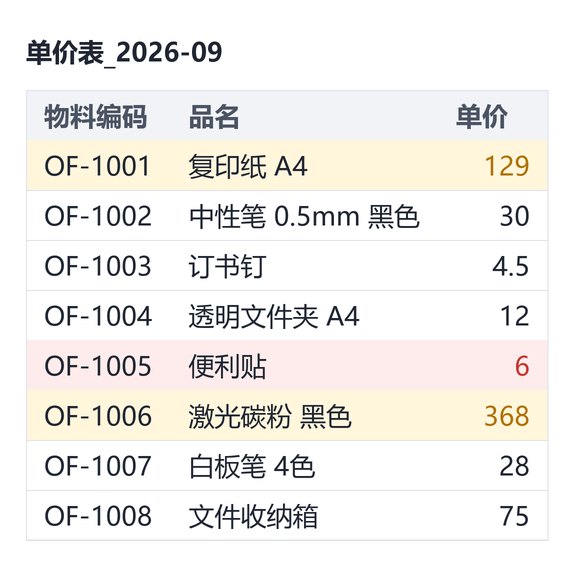
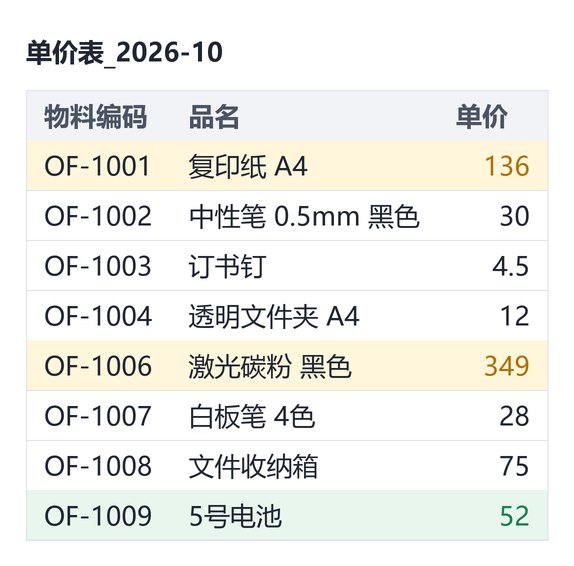
9月和10月单价表,只看变化
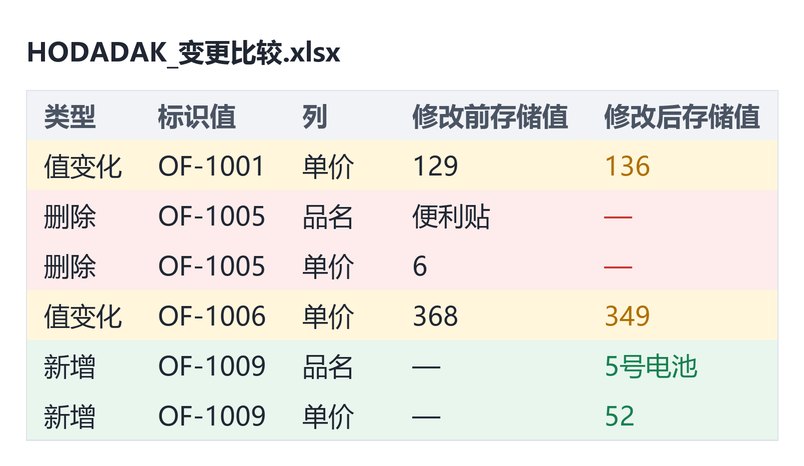
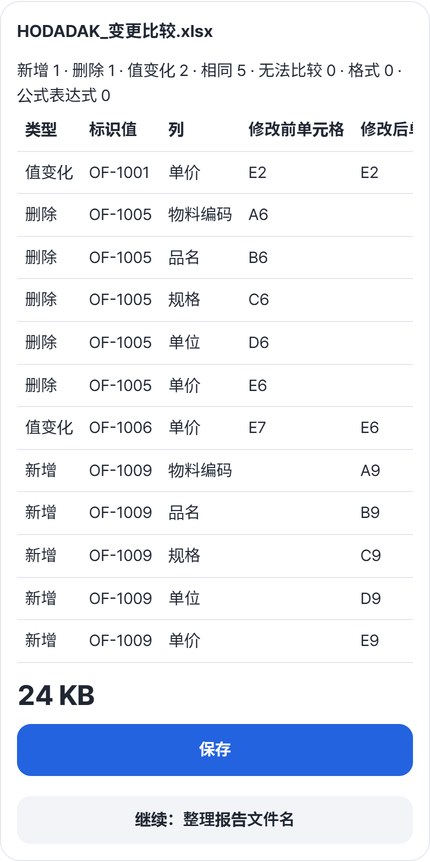
我们用物料编码比较了办公用品单价表9月版(373字节)和10月版(373字节)。结果是新增 1 · 删除 1 · 值变化 2 · 相同 5。复印纸从129变为136,激光碳粉从368变为349;便利贴被删掉,新增了5号电池。重新打开保存的报告(24,345字节),四处变化都连同修改前、修改后的单元格位置记录在内。
这是用Excel/CSV比较 v0.1.6实际比较虚构的办公用品单价表(公司和金额均为示例),并重新打开保存的XLSX报告确认的结果。
HOW TO
三步就好
放入修改前、修改后两个文件
列表第一个是修改前,第二个是修改后。顺序反了就调整过来。也可以不选文件,直接粘贴CSV内容。

选择标识列
在两个文件里同名、且每行值都不同的列中选一个(这里是物料编码)。报告格式保持默认的XLSX(所有单元格以文本保存)。
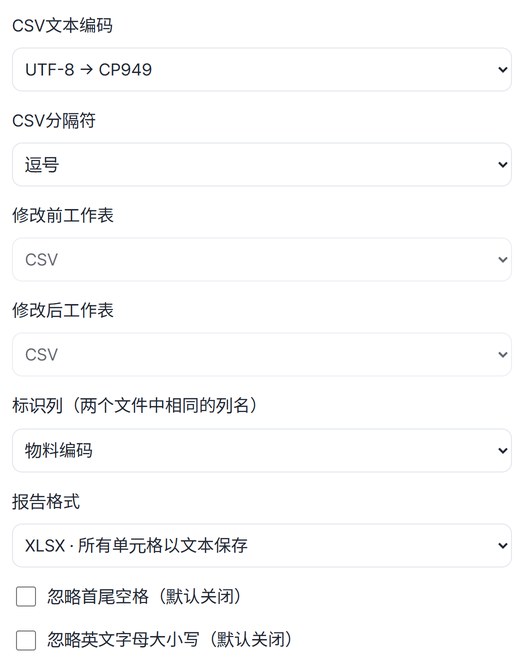
点“比较变化”→ 保存
在预览里确认类型、标识值、列、修改前后的单元格和存储值,再点“保存”。报告可以直接交给“整理报告文件名”。
WHEN
适合这些时候
- 供应商发来新单价表时
只看变动的价格,附单元格位置。
- 名单、库存表出新版时
一次找出删掉的行和新加的行。
- 要有据可查地通报变化时
直接附上XLSX报告。
GOOD TO KNOW
须知
- 两个CSV/XLSX文件,每个5,000,000字节,每张表最多10,000个数据行、100列、200,000个单元格。
- 比较存储值和单元格类型:数字123与文本123是不同的值。不重新计算公式,只比较保存的结果。
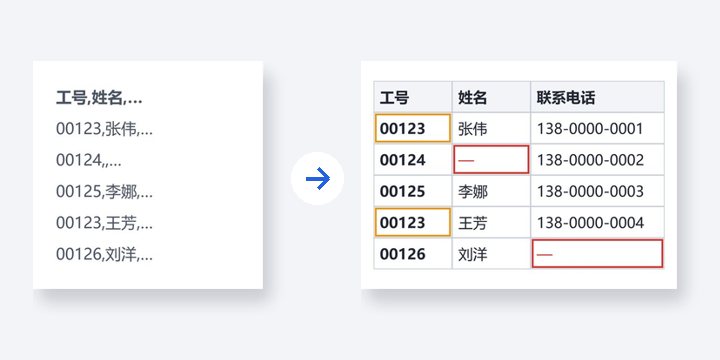
- 列顺序可以不同,但列名必须相同。标识值为空或重复的行不做匹配,单独记录。
- 不支持合并单元格、密码、宏、旧版XLS、图表和外部连接。只记住设置,不保存文件、内容或列名。
- 结果卡片上的继续按钮可以不重新放入文件,直接接着用其他工具。
FAQ
常见问题
文件会上传到哪里?
哪里都不会上传。文件在这台设备的浏览器里处理,服务器上也就没有需要删除的东西。未保存的结果在关闭窗口后会消失。
列顺序不同也能比较吗?
能。只要列名相同,顺序不同也会按同名列比较。名称不同的列不会自动配对,请先统一列名。
在哪些设备上确认过?
在Windows的Edge中实际比较,并重新打开保存的报告确认过。真实的Mac、iPhone、Android设备尚未确认。
NEXT
接着可以用的工具
放入两个文件,选列,出报告。
无需安装和注册,马上就能用。