RESIZE PDF PAGES
PDF 사이즈 변경 PDF 페이지 크기 A4로 맞추기
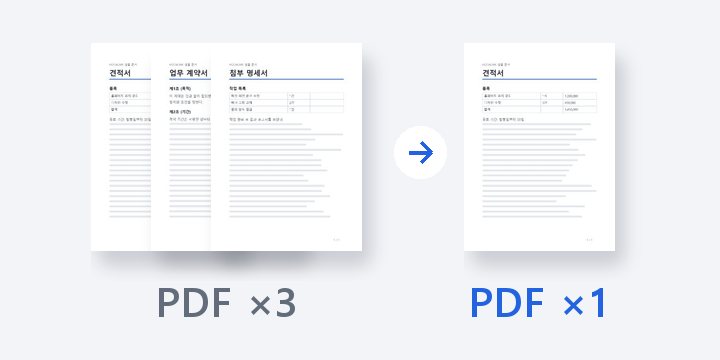
크기가 제각각인 PDF 쪽, A4 한 가지로 맞춰요.
Letter 청구서, 작은 영수증, 가로로 긴 승차권이 섞인 PDF를 A4 같은 한 용지 크기로 맞춰요. 쪽을 그림으로 바꾸지 않고 내용의 배율과 자리만 바꾸기 때문에, 저장한 PDF에서도 글자를 복사하고 찾을 수 있어요.
한 줄 요약 PDF 쪽 크기 맞추기는 크기가 제각각인 쪽을 A4 같은 한 용지 크기로 맞추고, 필요하면 쪽을 반으로 나누거나 제본 여백을 넣는 웹 도구예요. PDF 1개를 50MB·200쪽까지 넣을 수 있고, 직접 크기는 10~2,000mm예요. 암호가 걸린 PDF는 먼저 풀어야 하고, 입력 칸이 있는 PDF는 반 나누기를 할 수 없어요.
BEFORE → AFTER
크기가 다섯 가지인 정산 서류를 모두 A4로
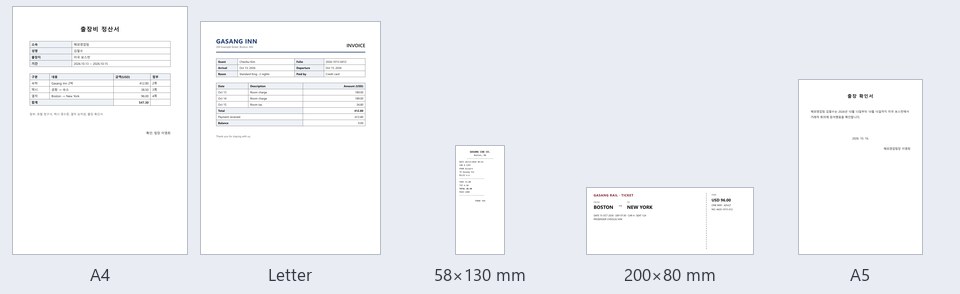
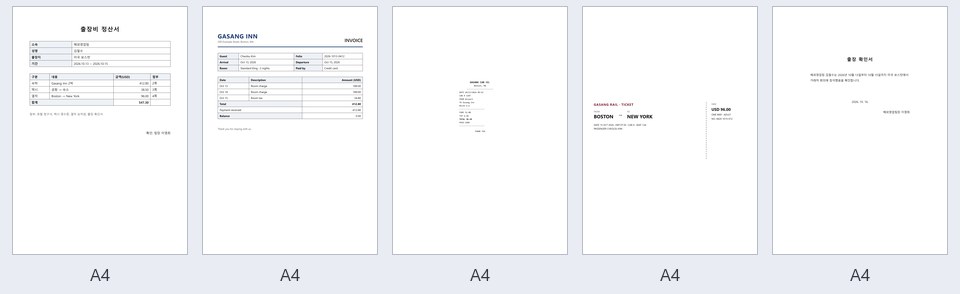
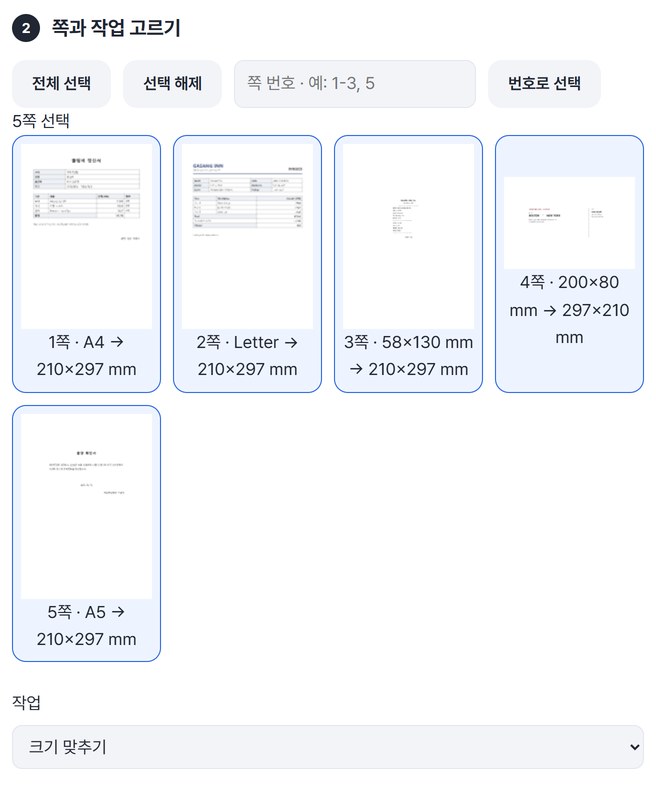
예시 파일 출장비정산_첨부.pdf(134,954바이트)는 쪽마다 크기가 달라요. 정산서 A4, 호텔 청구서 Letter, 택시 영수증 58×130mm, 열차 승차권 200×80mm, 출장 확인서 A5예요. 용지 A4, 방향 ‘모두 세로’로 맞추니 5쪽이 모두 210×297mm가 됐어요. 이미 A4였던 정산서는 건드리지 않아서 바뀐 쪽은 4개예요. 저장한 출장비정산_첨부_HODADAK.pdf(135,924바이트)는 두 가지 PDF 읽기 프로그램으로 다시 열어 봤는데, 쪽마다 단어가 원본과 같았어요.
가짜 회사·호텔 이름으로 만든 예시 서류를, PDF 쪽 크기 맞추기 v0.1.2에서 실제로 맞춘 결과예요. 두 그림은 원본과 저장한 PDF의 다섯 쪽을 같은 배율로 그려서, 크기 차이가 그대로 보여요. 회색 바탕과 쪽 아래 크기 이름은 이 안내에만 넣은 표시예요.
HOW TO
세 단계면 끝나요
PDF를 열면 쪽마다 크기가 보여요
PDF를 고르면 모든 쪽이 선택된 채로 쪽 그림이 나와요. 그림 아래에는 ‘원래 크기 → 맞출 크기’가 적혀 있고, 그림도 맞춘 뒤의 모습이에요. 일부 쪽만 맞추려면 그림을 눌러 고르고, Shift를 누른 채 누르면 범위로 골라요.
용지와 방향을 정해요
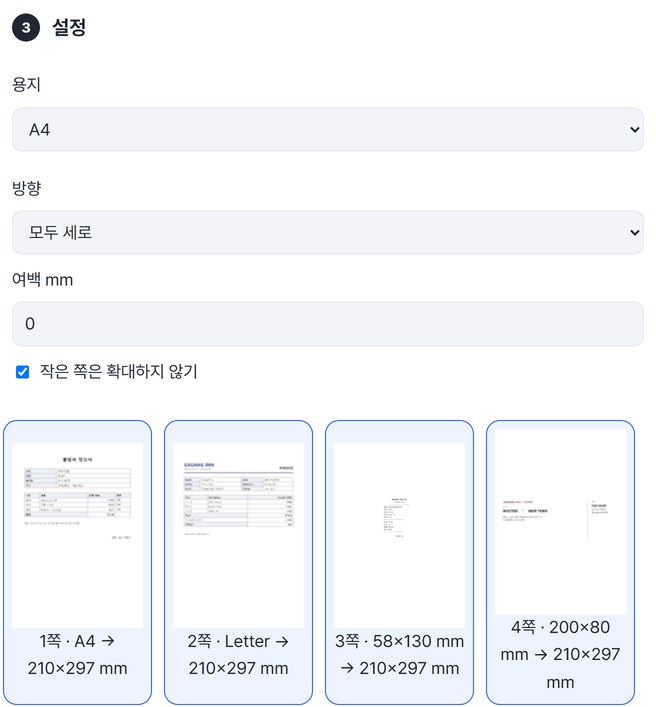
처음 설정은 용지 A4, 방향 ‘쪽마다 자동’이라 가로로 긴 승차권은 A4 가로(297×210mm)가 돼요. 전부 세로로 내야 하면 방향을 ‘모두 세로’로 바꾸세요. ‘작은 쪽은 확대하지 않기’가 켜져 있으면, 영수증처럼 작은 쪽은 원래 크기로 A4 가운데에 놓여요.
PDF를 만들고 확인한 뒤 저장해요
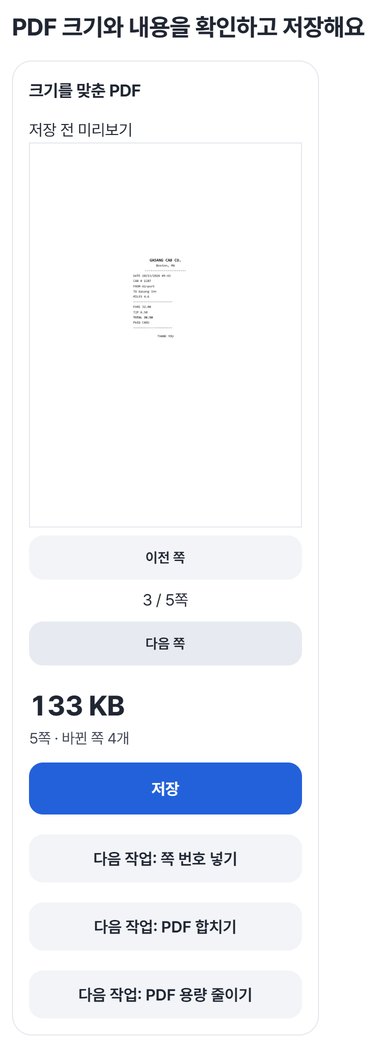
‘PDF 만들기’를 누르면 결과 카드에 ‘5쪽 · 바뀐 쪽 4개’와 저장 전 미리보기가 나와요. ‘다음 쪽’으로 넘기며 쪽마다 살펴보고 ‘저장’을 누르세요.
WHEN
이럴 때 딱이에요
- A4로 통일해 내야 하는 제출 서류
영수증과 해외 서류가 섞인 정산·신청 서류를 한 크기로 통일해요.
- 인쇄하면 쪽마다 크기가 들쑥날쑥할 때
모든 쪽을 같은 용지에 맞춰 한 번에 인쇄해요.
- 두 쪽씩 펼쳐 스캔한 파일
작업을 ‘반 나누기’로 바꾸면 가로로 긴 쪽을 반으로 나눠요.
GOOD TO KNOW
알아 두세요
- 내용을 그림으로 바꾸지 않아요. 쪽마다 배율과 자리만 바꿔서 글자와 링크가 남아요. 위 예시에서는 Letter 청구서만 A4에 들어가도록 약 97%로 줄었고, 나머지 쪽은 원래 크기 그대로예요.
- 작은 쪽은 키우지 않는 게 기본이에요. ‘작은 쪽은 확대하지 않기’를 끄면 용지에 꽉 차게 키워요.
- 용지는 A4·B5·A3·Letter·A5 중에서 고르고, 목록에 없는 크기는 ‘직접 입력’으로 10~2,000mm까지 정해요. 여백은 0~30mm예요. 작업을 ‘제본 여백 추가’로 바꾸면 왼쪽이나 위쪽에 제본 여백을 넣어요.
- ‘반 나누기’는 보이는 부분만 나누고 잘린 반쪽 내용은 파일에 남아요. 지워야 하면 ‘PDF 영구 가리기’를 쓰세요. 입력 칸이 있는 PDF는 반 나누기를 할 수 없어요.
- PDF 한 개, 50MB·200쪽까지 열려요. 암호가 걸린 PDF는 먼저 암호를 풀어야 해요.
FAQ
자주 묻는 질문
파일이 어디로 올라가나요?
어디에도 올리지 않아요. 이 기기의 브라우저에서 처리하니 서버에서 지울 것도 없어요. 저장하지 않은 결과는 창을 닫으면 사라져요.
이미 A4인 쪽도 다시 만들어지나요?
크기와 자리가 이미 맞는 쪽은 건드리지 않아요. 예시의 1쪽 정산서도 처음부터 A4라서 결과 카드에 ‘바뀐 쪽 4개’로 나왔어요.
가로로 긴 쪽은 어떻게 되나요?
방향이 ‘쪽마다 자동’이면 가로로 긴 쪽은 A4 가로가 돼요. 모든 쪽을 세로로 내야 하면 ‘모두 세로’를 고르세요. 예시의 승차권(200×80mm)은 이렇게 A4 세로 가운데에 놓였어요.
어떤 기기에서 확인했나요?
Windows의 Edge와 WebKit(Safari와 같은 엔진)에서 실제로 확인했어요. 휴대폰은 PC에서 휴대폰 화면을 흉내 내 시험했고, 실제 Mac · iPhone · Android 기기 확인은 아직이에요.
NEXT