
FIX ZIP NAMES
압축을 풀었더니 이름이 외계어?
한글 이름 그대로 살려요.
옛 Windows 방식(CP949)으로 묶인 ZIP의 한글 이름을 바르게 읽어 UTF-8 ZIP으로 다시 묶어요. 풀기 전에 이름을 먼저 보고, 필요한 파일만 고를 수 있어요.
- 설치 없이
- 가입 없이
- 파일은 이 기기 안에서만
BEFORE → AFTER
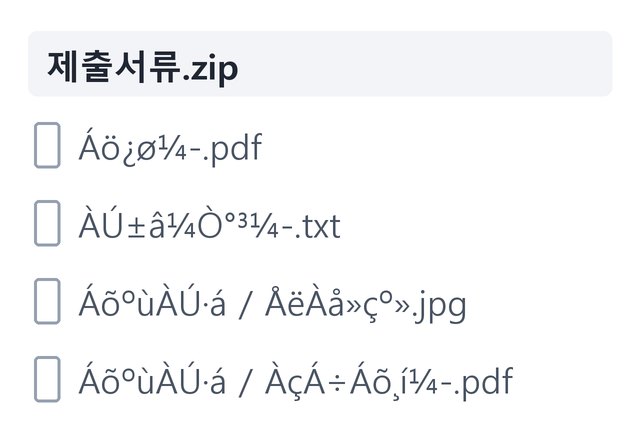
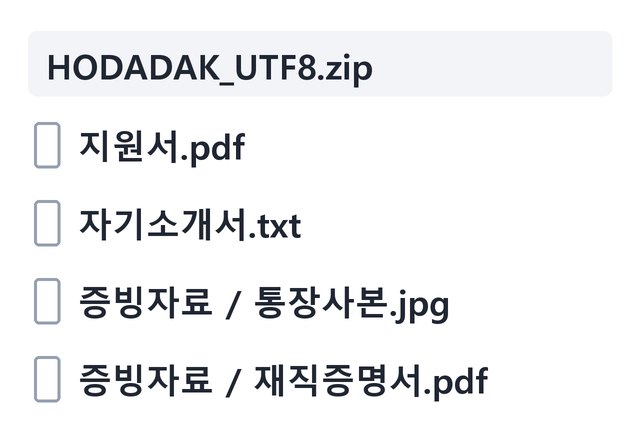
깨져 보이던 제출서류 4개, 이름을 되찾았어요
옛 Windows 방식(CP949) 이름이 든 ZIP이에요. 같은 이름을 다른 문자 규칙으로 읽으면 왼쪽처럼 보일 수 있어요. 도구로 읽으니 지원서 · 자기소개서와 증빙자료 폴더 속 파일까지 제 이름으로 나왔어요.
HODADAK이 만든 샘플 파일을 ZIP 한글 이름 복구 v0.1.1로 실제 처리한 결과예요. 왼쪽의 깨진 이름은 같은 바이트를 다른 문자 규칙으로 읽은 모습(예시)이에요.
HOW TO
세 단계면 끝나요
ZIP을 넣어요
한 번에 1개, 30MB까지. 넣으면 안에 든 파일 이름을 번호와 함께 먼저 보여 줘요.
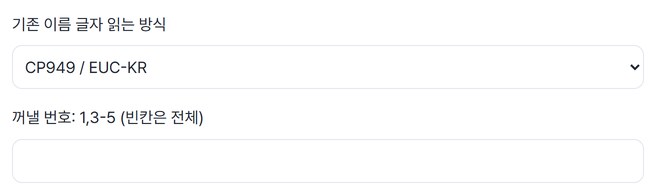
읽는 방식과 꺼낼 파일을 골라요
기본은 CP949 / EUC-KR. 꺼낼 번호를 ‘1,3-5’처럼 적으면 그 파일만, 비우면 전체를 다시 묶어요.
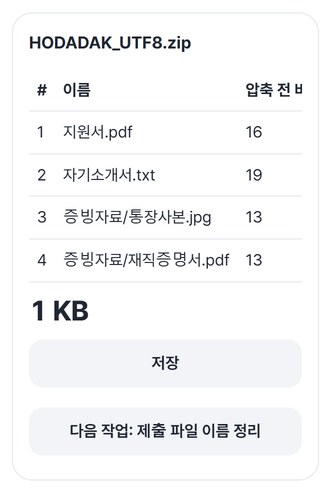
이름을 확인하고 저장해요
UTF-8 ZIP 하나로 받거나, 파일을 하나씩 저장해요.
WHEN
이럴 때 딱이에요
- 받은 서류 ZIP을 풀었더니 이름이 깨져 보일 때
풀기 전에 이름부터 바르게 확인해요.
- 여러 파일 중 몇 개만 필요할 때
번호로 골라 그 파일만 다시 묶어요.
- 다시 묶은 뒤 이름까지 제출용으로
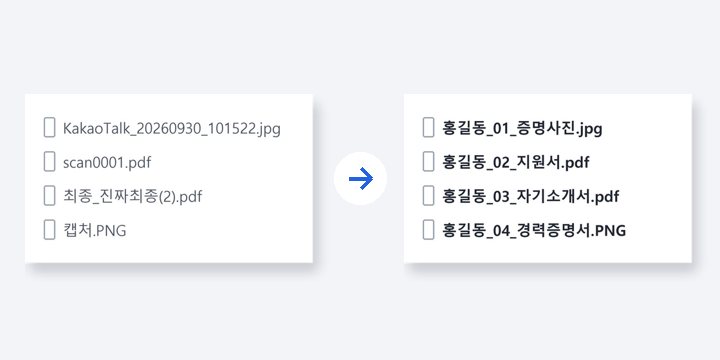
다음 작업으로 제출 파일 이름 정리에 넘겨요.
GOOD TO KNOW
알아 두세요
- 넣을 수 있는 파일: ZIP 1개, 30MB까지. 풀었을 때 합계 100MB · 최대 300개까지.
- 파일 내용과 폴더 구조는 그대로예요. 이름을 적는 방식만 UTF-8로 바꿔 다시 묶어요.
- 암호 걸린 ZIP · 나눠 압축한 파일 · RAR · 7z는 안 돼요. 손상된 ZIP을 고쳐 주지도 않아요.
- 이름이 여전히 이상하면 기존 이름 글자 읽는 방식을 바꿔 다시 확인하세요(UTF-8 → CP949 자동 · UTF-8 · CP949 / EUC-KR).
- 샘플로 바로 해보기를 누르면 내 파일 없이 먼저 써 볼 수 있어요. 결과 카드의 다음 작업 버튼으로 파일을 다시 넣지 않고 다른 도구로 이어 가요.
FAQ
자주 묻는 질문
파일이 어디로 올라가나요?
어디에도 올라가지 않아요. 이 기기의 브라우저 안에서 처리하고, 창을 닫으면 파일과 결과가 모두 사라져요.
왜 이름이 깨져 보이나요?
옛 Windows 방식으로 만든 ZIP은 한글 이름을 CP949라는 규칙으로 적는 경우가 있어요. 이를 다른 규칙으로 읽는 기기나 프로그램에서는 이름이 깨져 보일 수 있어요. 이 도구는 CP949로 바르게 읽어 UTF-8로 다시 적어요.
어떤 기기에서 확인했나요?
Windows의 Edge와 WebKit(Safari와 같은 엔진)에서 실제로 확인했어요. 휴대폰은 PC에서 휴대폰 화면을 흉내 내 시험했고, 실제 Mac · iPhone · Android 기기 확인은 아직이에요.
NEXT
이어서 쓰면 좋은 도구
넣고, 이름 확인하고, UTF-8로 다시 묶기.
설치도 가입도 없이 지금 바로요.