
SEAL & SIGNATURE
도장 만들기 전자서명 만들기, 도장 이미지 투명 PNG
견적서에 찍을 직인, 투명 PNG로 바로 만들어요.
이름 도장, 회사 직인, 손글씨 서명을 배경이 투명한 PNG로 만들어요. 파일에 600dpi 크기 정보가 들어 있어서, 워드에 그림으로 넣으면 고른 mm 크기로 들어가요. 입력한 이름과 서명은 서버로 보내지 않아요.
- 설치 없이
- 가입 없이
- 서버 업로드 없음
한 줄 요약 전자도장·서명 만들기는 이름 도장, 회사 직인, 손글씨 서명을 만들어 문서에 붙일 수 있는 투명 PNG로 저장하는 웹 도구예요. 설치·가입 없이 브라우저에서 바로 쓰고, 입력한 이름과 그린 서명은 서버로 보내지 않고 이 기기 안에서만 만들어요. 이름은 1~4자, 직인 둘레는 16자까지예요. 미리보기를 처음 그릴 때 명조 글꼴(약 0.6MB)을 받고, 굵은 고딕을 고르면 약 0.3MB를 더 받아요. 만든 그림은 인감이나 본인 확인 효력을 대신하지 않아요.
BEFORE → AFTER
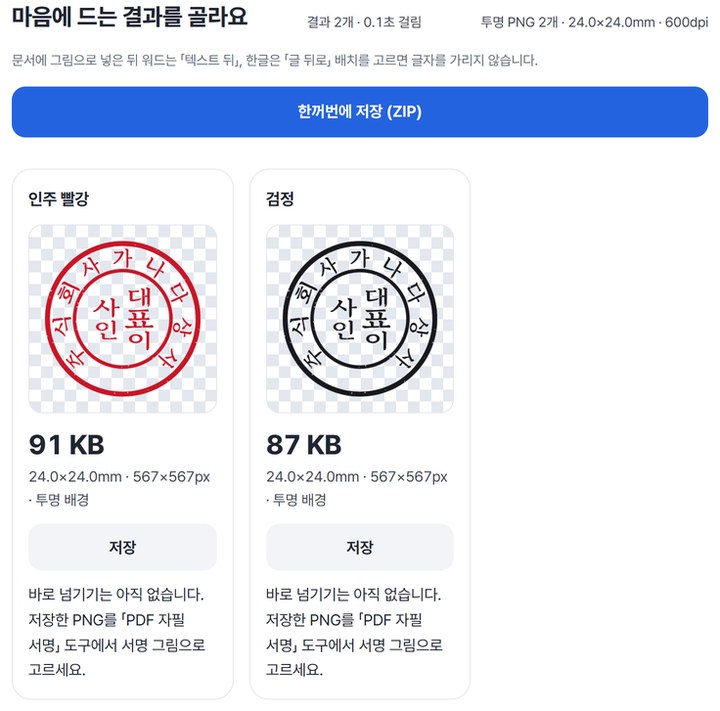
회사 직인 24mm, 빨강·검정 두 장을 투명 PNG로
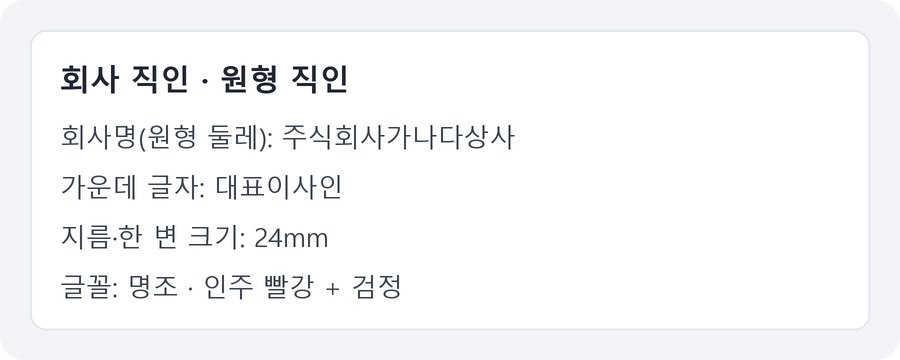
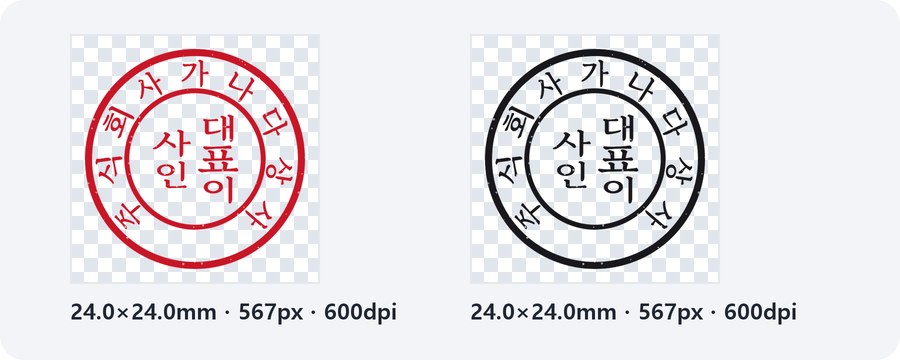
「회사 직인」에서 원형 직인을 고르고 둘레에 「주식회사가나다상사」, 가운데에 「대표이사인」을 넣었어요. 크기는 24mm, 글꼴은 명조, 색은 인주 빨강과 검정 두 가지예요. 저장한 PNG 두 장은 모두 567×567px이고, 다시 열어 보니 600dpi(24.0mm)에 네 모서리가 투명했어요. 한꺼번에 저장한 ZIP 안의 두 파일도 따로 저장한 파일과 같았어요.
가짜 회사 이름으로 전자도장·서명 v0.1.2에서 실제로 만들었어요. 저장한 PNG를 다시 열어 크기 정보와 투명 배경을 확인한 결과예요. 체크무늬가 보이는 곳이 투명한 부분이에요.
HOW TO
세 단계면 끝나요
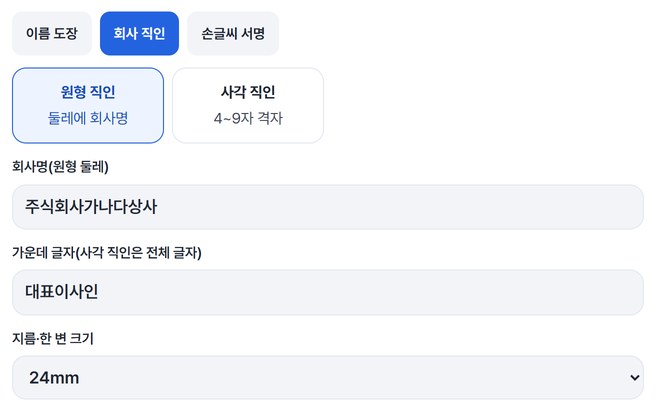
만들 종류를 고르고 글자를 넣어요
‘이름 도장’ · ‘회사 직인’ · ‘손글씨 서명’ 중 하나를 골라요. 회사 직인은 ‘원형 직인’이면 둘레에 회사명(16자까지), 가운데에 6자까지 넣은 뒤 지름도 정해요.
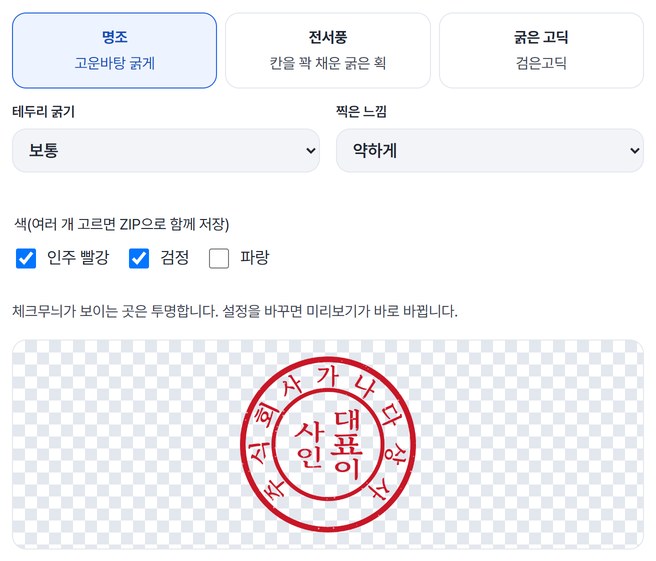
글꼴과 색을 골라요
명조 · 전서풍 · 굵은 고딕 중에서 고르고, 테두리 굵기와 찍은 느낌을 정해요. 색을 두 개 이상 고르면 한 번에 여러 장이 만들어지고, 아래 미리보기가 바로 바뀌어요.
PNG로 저장해요
‘도장·서명 PNG 만들기’를 누르면 색마다 결과 카드가 나와요. 카드마다 ‘저장’을 누르거나 ‘한꺼번에 저장 (ZIP)’으로 받으세요.
WHEN
이럴 때 딱이에요
- 견적서 · 거래명세서에 직인을 넣을 때
회사 직인을 투명 PNG로 만들어 붙여요.
- 문서에 이름 도장을 찍어야 할 때
이름 1~4자로 원형 · 정사각 도장을 만들어요.
- PDF에 서명을 넣고 싶을 때
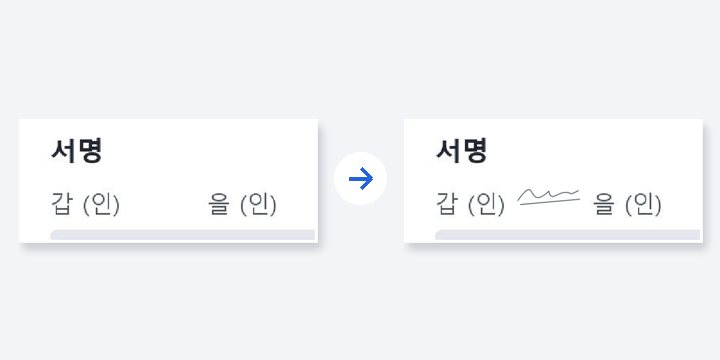
손글씨 서명을 그려 PNG로 저장한 뒤 ‘PDF 자필 서명’에서 불러와요.
GOOD TO KNOW
알아 두세요
- 인감이나 본인 확인 효력은 없어요. 받는 곳의 기준을 먼저 확인하고, 다른 사람 도장은 허락 없이 만들거나 쓰지 마세요.
- 글자는 한글과 영문만 돼요. 이름은 1~4자, 원형 직인은 둘레 16자 · 가운데 6자, 사각 직인은 4~9자까지예요.
- 크기 정보(600dpi)가 파일에 들어 있어요. 감사 때 워드에 넣어 재 보니 24mm 직인이 23.99mm로 들어갔어요. 워드에서는 ‘텍스트 뒤’ 배치를 고르면 글자를 가리지 않아요.
- 종이 도장 사진의 배경을 지우는 기능은 없어요. 글자로 도장을 새로 그려요.
- 미리보기를 처음 그릴 때 명조 글꼴(약 0.6MB)을 받고, 굵은 고딕을 고르면 약 0.3MB를 더 받아요.
FAQ
자주 묻는 질문
파일이 어디로 올라가나요?
어디에도 올리지 않아요. 이 기기의 브라우저에서 처리하니 서버에서 지울 것도 없어요. 저장하지 않은 결과는 창을 닫으면 사라져요.
워드에 넣으면 크기가 맞나요?
파일에 600dpi 크기 정보가 들어 있어서, 워드에 그림으로 넣으면 고른 mm 크기로 들어가요. 감사 때 이 PC의 워드에 넣어 재 보니 24mm 직인이 23.99mm였어요. 다른 프로그램은 아직 확인하지 않았어요.
진짜 인감 대신 쓸 수 있나요?
안 돼요. 만든 그림은 인감이나 본인 확인 효력을 대신하지 않아요. 받는 곳에서 그림 도장을 받아 주는지 먼저 확인하세요.
어떤 기기에서 확인했나요?
Windows의 Edge에서 실제로 확인했어요. 휴대폰은 PC에서 휴대폰 화면을 흉내 내 시험했고, Safari 계열과 실제 Mac · iPhone · Android 기기 확인은 아직이에요.
NEXT
이어서 쓰면 좋은 도구
고르고, 넣고, 투명 PNG로 저장.
설치도 가입도 없이 지금 바로요.