
RECORDING VOLUME
녹음이 너무 작게 들릴 때,
찌그러지지 않게 키워요.
녹음 전체를 같은 만큼 키우거나 줄여 새 WAV로 저장해요. 가장 큰 소리가 넘치지 않는 만큼만 키우고, 조정 전과 저장할 결과를 같은 시점에서 바꿔 들어 볼 수 있어요.
- 설치 없이
- 가입 없이
- 파일은 이 기기 안에서만
한 줄 요약 녹음 소리 크기 정리는 녹음 전체의 소리 크기를 가장 큰 소리가 넘치지 않게 함께 조정하고, 전후를 들어 본 뒤 새 WAV로 저장하는 무료 웹 도구예요. 설치·가입 없이 브라우저에서 바로 쓰고, 파일은 서버로 보내지 않고 이 기기 안에서만 처리해요. 음원 1개를 60초·10MiB까지(모노·스테레오, 8~96kHz) 넣을 수 있고, MP3·M4A 등은 브라우저가 읽을 수 있을 때만 돼요. 잡음 제거·음질 복원은 하지 않아요.
BEFORE → AFTER
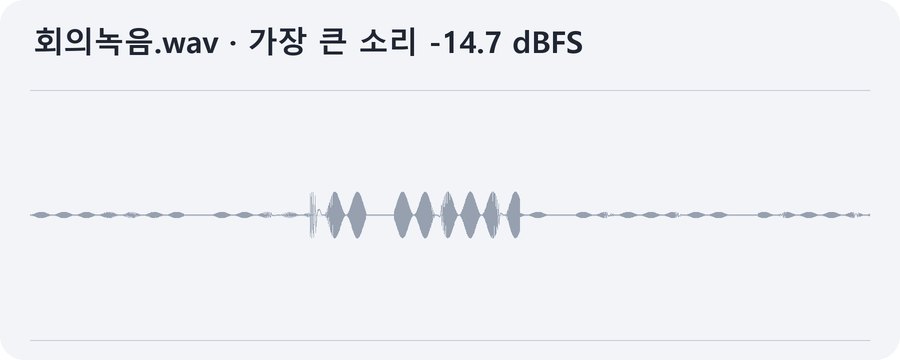
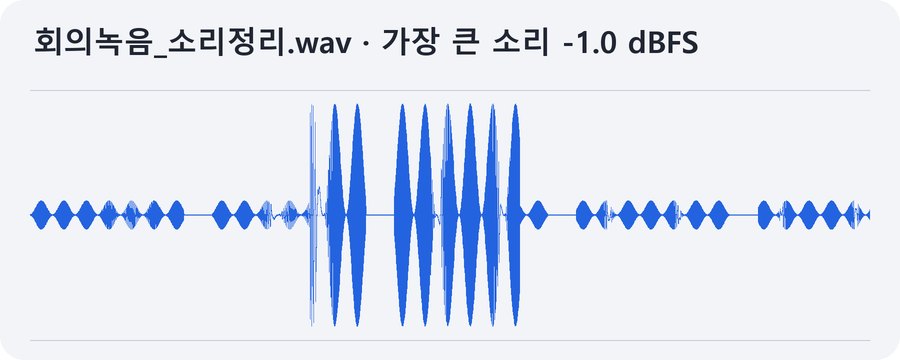
가장 큰 소리 -14.7 dB → -1.0 dB, 전체를 13.7dB 키움
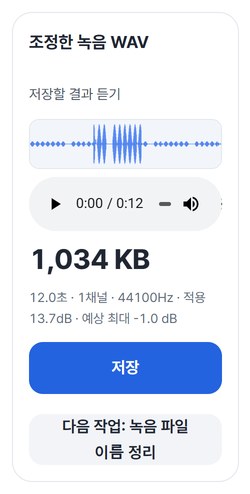
12초 합성 녹음(작은 말소리 사이에 한 번 커지는 소리)을 ‘가장 큰 소리 기준으로 맞추기’, 상한 -1dB로 처리했어요. 화면 요약은 ‘요청 13.7dB → 실제 13.7dB’였고, 저장한 WAV를 다시 재 보니 가장 큰 소리 -1.0 dBFS, 길이 12.0초 · 1채널 · 44100Hz가 그대로였어요.
HODADAK이 만든 합성 녹음(사람 목소리 아님)을 녹음 소리 크기 정리 v0.1.0으로 실제 처리하고, 저장한 WAV를 다시 읽어 소리 크기를 잰 결과예요.
HOW TO
세 단계면 끝나요
녹음 파일을 넣어요
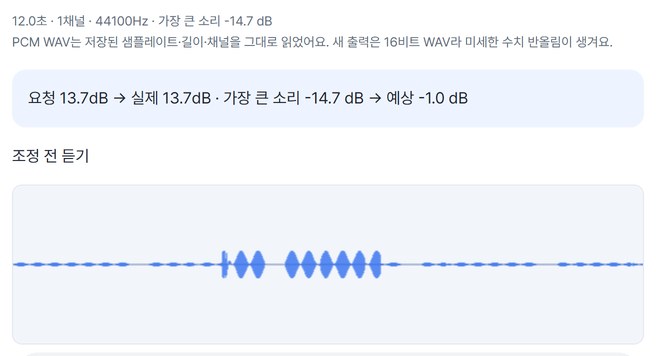
파일을 고르면 길이 · 채널 · 샘플레이트와 가장 큰 소리, 전체 파형이 보여요. ‘조정 전 듣기’로 먼저 들어 볼 수 있어요.
조정 방식을 골라요
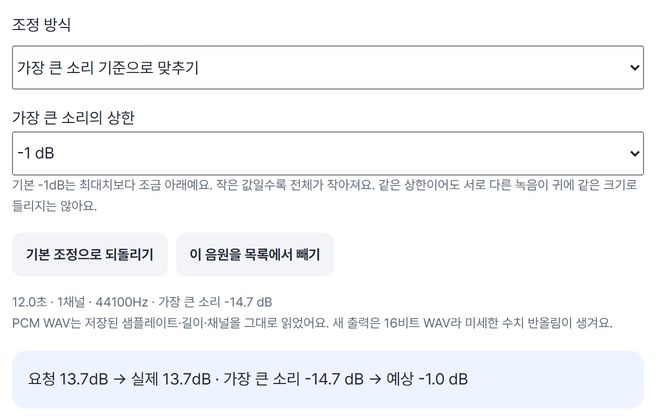
‘가장 큰 소리 기준으로 맞추기’는 상한(-1 · -3 · -6 · -12dB)을 고르고, ‘직접 크게·작게 조절하기’는 원하는 만큼 정해요. 요청량과 실제 적용량이 함께 보여요.
결과를 듣고 WAV로 저장해요
‘소리 조정해 WAV 만들기’를 누르고 ‘저장할 결과 듣기’로 확인한 뒤 ‘저장’을 눌러요.
WHEN
이럴 때 딱이에요
- 회의 · 강의 녹음이 작게 들릴 때
넘치지 않는 만큼 전체를 키워요.
- 제출할 녹음 크기를 맞출 때
가장 큰 소리 상한을 정해 같은 기준으로 맞춰요.
- 너무 큰 녹음을 줄일 때
직접 조절로 전체를 작게 해요.
GOOD TO KNOW
알아 두세요
- 넣을 수 있는 파일: 한 파일, 최대 60초 · 10MiB, 모노 · 스테레오, 8~96kHz. MP3 · M4A 등은 브라우저가 읽을 수 있을 때만 돼요.
- 전체를 같은 만큼 조정해요. 작은 소리만 골라 키우지는 않아요. 같은 상한이어도 서로 다른 녹음이 귀에 같은 크기로 들린다는 뜻은 아니에요.
- 잡음 제거 · 음질 복원은 하지 않아요. 잡음도 함께 커질 수 있고, 이미 찌그러진 소리는 되살리지 못해요. 방송 규격 맞춤도 아니에요.
- 결과는 16비트 WAV예요. 원본보다 파일이 커질 수 있고 미세한 수치 반올림이 생겨요. 원본 파일은 바꾸지 않아요.
FAQ
자주 묻는 질문
파일이 어디로 올라가나요?
어디에도 올라가지 않아요. 이 기기의 브라우저 안에서 처리하고, 창을 닫으면 파일과 결과가 모두 사라져요.
요청한 만큼 안 커져요.
그만큼 키우면 가장 큰 소리가 넘쳐 찌그러지기 때문이에요. 도구가 넘치지 않는 값으로 줄여 실제 적용량을 보여 줘요. 더 크게 들리게 하려면 잡음 제거나 압축 같은 다른 처리가 필요하지만, 이 도구는 하지 않아요.
어떤 기기에서 확인했나요?
Windows의 Edge에서 실제로 확인했어요. 휴대폰은 PC에서 휴대폰 화면을 흉내 내 시험했고, Safari 계열과 실제 Mac · iPhone · Android 기기 확인은 아직이에요.
NEXT
이어서 쓰면 좋은 도구
넣고, 기준 고르고, 들어 보고 저장.
설치도 가입도 없이 지금 바로요.