
COMPARE EXCEL/CSV
엑셀 두 파일 비교 무료 CSV 변경 내용 찾기
두 버전 표에서 바뀐 줄만 골라 보고서로.
이전 파일과 현재 파일을 넣고 품목코드처럼 줄마다 값이 다른 식별 열을 고르면, 추가 · 삭제 · 값 변경을 찾아 원래 셀 위치(E2 같은)까지 XLSX 보고서에 남깁니다. 파일은 이 기기 밖으로 나가지 않아요.
- 설치 없이
- 가입 없이
- 서버 업로드 없음
한 줄 요약 엑셀·CSV 변경 비교는 두 파일을 식별 열(예: 고객번호)로 맞춰 추가·삭제·값 변경을 찾고, 원본 셀 위치까지 담은 보고서(XLSX·CSV)를 만드는 무료 웹 도구예요. 설치·가입 없이 브라우저에서 바로 쓰고, 파일은 서버에 올리지 않고 이 기기의 브라우저에서 처리해요. CSV·XLSX 2개를 각 5,000,000바이트(약 5MB), 시트당 10,000행·100열·200,000셀까지 넣을 수 있어요. 병합 셀·암호·매크로·XLS는 지원하지 않아요.
BEFORE → AFTER
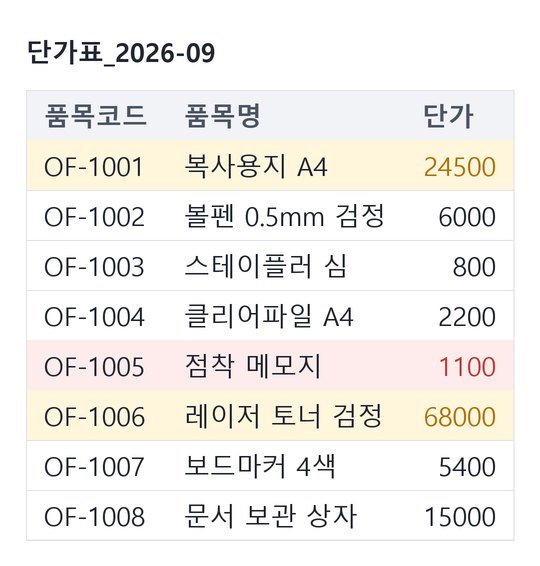
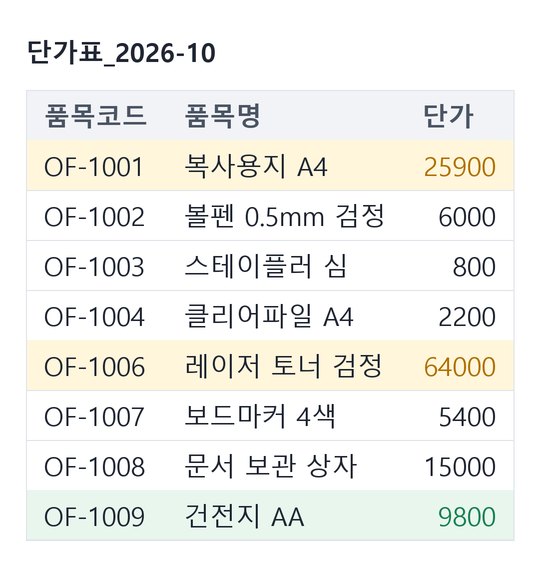
9월 단가표와 10월 단가표, 바뀐 곳만
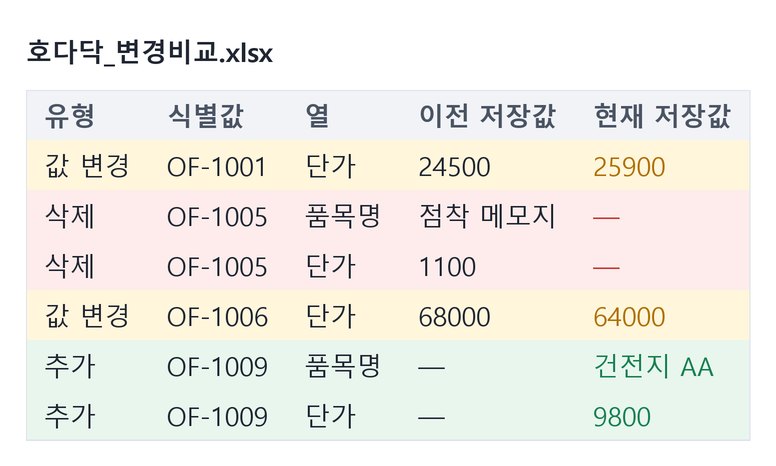
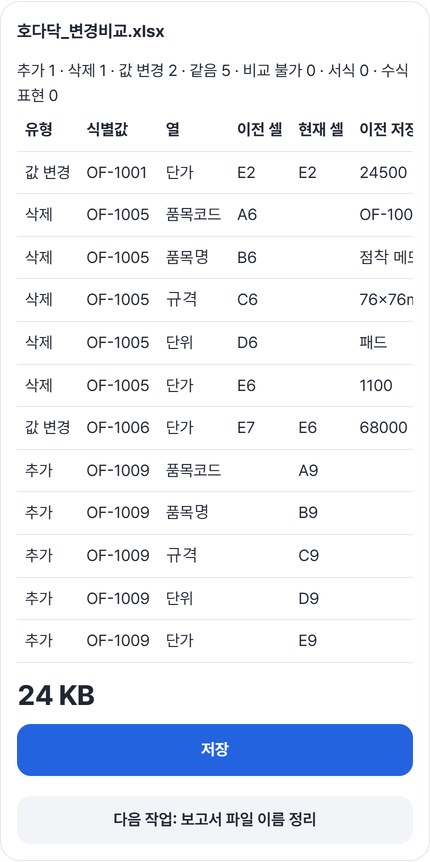
사무용품 단가표 9월판(441바이트)과 10월판(432바이트)을 품목코드로 비교했어요. 결과는 추가 1 · 삭제 1 · 값 변경 2 · 같음 5. 복사용지는 24500 → 25900, 레이저 토너는 68000 → 64000으로 바뀌었고, 점착 메모지가 빠지고 건전지 AA가 새로 들어왔죠. 저장한 보고서(24,556바이트)를 다시 열어 네 가지 변화가 이전 셀 · 현재 셀 위치와 함께 들어 있는지 확인했어요.
가상의 사무용품 단가표(회사 · 금액 모두 예시)를 엑셀·CSV 변경 비교 v0.1.6으로 실제 비교하고, 저장한 XLSX 보고서를 다시 열어 확인한 결과예요.
HOW TO
세 단계면 끝나요
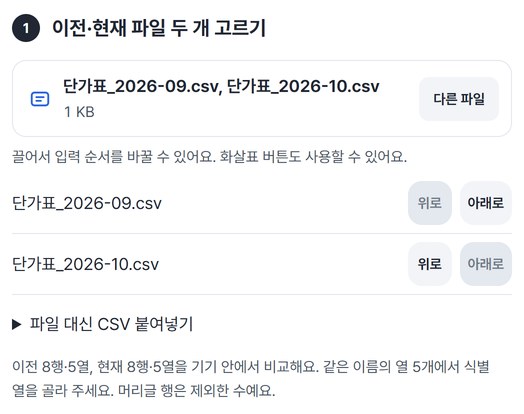
이전 · 현재 파일 두 개를 넣어요
목록 첫째가 이전, 둘째가 현재예요. 순서가 거꾸로면 ‘위로’ · ‘아래로’로 바꿔요. 파일 대신 CSV 내용을 붙여 넣어도 됩니다.
식별 열을 골라요
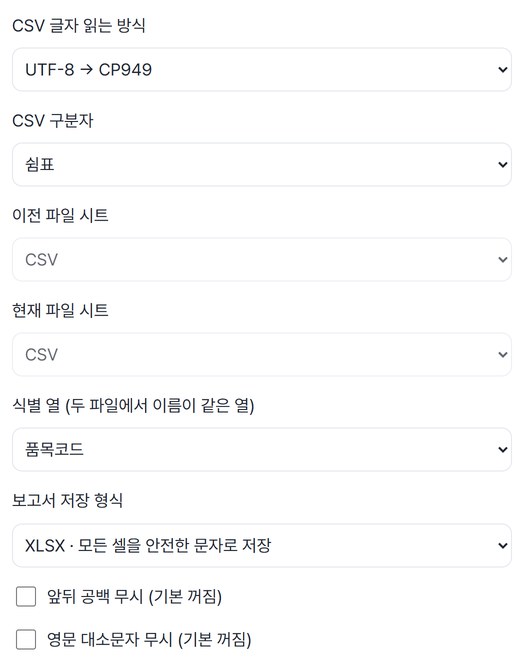
두 파일에 같은 이름으로 있는 열 가운데 줄마다 값이 다른 열(여기서는 품목코드)을 골라요. 보고서 저장 형식은 기본값인 XLSX(모든 셀을 문자로 저장) 그대로 두었어요.
‘변경 비교하기’ → 저장
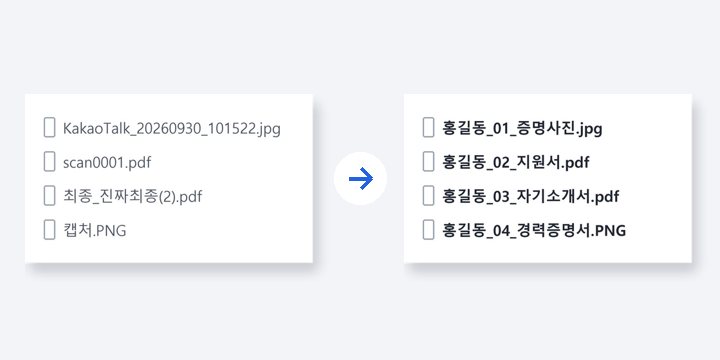
미리보기에서 유형 · 식별값 · 열 · 이전 셀 · 현재 셀 · 저장값을 확인하고 ‘저장’을 눌러요. 보고서는 ‘보고서 파일 이름 정리’로 이어서 넘길 수 있어요.
WHEN
이럴 때 딱이에요
- 거래처 단가표 새 판을 받았을 때
바뀐 단가만 셀 위치와 함께.
- 명단 · 재고표가 새로 왔을 때
빠진 줄 · 새 줄을 한 번에.
- 바뀐 내용을 근거와 함께 알릴 때
XLSX 보고서를 그대로 첨부.
GOOD TO KNOW
알아 두세요
- CSV · XLSX 두 개, 각 5,000,000바이트, 시트당 데이터 10,000행 · 100열 · 200,000셀까지예요.
- 저장된 값과 셀 종류를 비교해요. 숫자 123과 문자 123은 다른 값으로 보고, 수식은 다시 계산하지 않아 저장된 결과값만 비교해요.
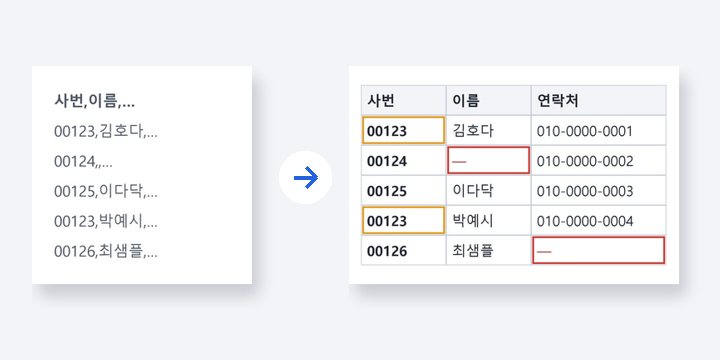
- 열 순서는 달라도 되지만 열 이름은 같아야 해요. 식별값이 비었거나 겹치는 줄은 짝짓지 않고 따로 남깁니다.
- 병합 셀 · 암호 · 매크로 · XLS(옛 형식) · 차트 · 외부 연결은 지원하지 않아요. 설정만 기억하고 파일 · 내용 · 열 이름은 저장하지 않아요.
- 결과 카드의 다음 작업 버튼으로 파일을 다시 넣지 않고 다른 도구로 이어 가요.
FAQ
자주 묻는 질문
파일이 어디로 올라가나요?
어디에도 올리지 않아요. 이 기기의 브라우저에서 처리하니 서버에서 지울 것도 없어요. 저장하지 않은 결과는 창을 닫으면 사라져요.
열 순서가 달라도 비교되나요?
돼요. 열 이름이 같으면 순서가 달라도 같은 열끼리 비교해요. 이름이 다른 열은 자동으로 짝짓지 않으니 이름을 맞춰 주세요.
어떤 기기에서 확인했나요?
Windows의 Edge에서 실제로 비교하고, 저장한 보고서를 다시 열어 확인했어요. 실제 Mac · iPhone · Android 기기에서는 아직 확인하지 못했습니다.
NEXT
이어서 쓰면 좋은 도구
두 파일 넣고, 열 고르고, 보고서로.
설치도 가입도 없이 지금 바로요.