
CUT & JOIN AUDIO
오디오 자르기 MP3 자르기, 녹음 파일 합치기
녹음 앞뒤 빈 소리는 자르고, 여러 개는 하나로 이어요.
파형을 보며 남길 부분을 고르고, 여러 녹음을 순서대로 이어 한 파일로 저장해요. 파일은 이 기기 밖으로 나가지 않아요. 16비트 WAV는 잘라도 원본 표본을 그대로 옮기고, MP3는 자르지 않고 잇기만 할 때 원본 그대로 저장돼요.
- 설치 없이
- 가입 없이
- 서버 업로드 없음
한 줄 요약 녹음 자르기·합치기는 녹음 파일 여러 개를 파형으로 보며 필요 없는 부분을 자르고 순서대로 이어, MP3·WAV·M4A로 저장하는 웹 도구예요. 설치·가입 없이 브라우저에서 바로 쓰고, 파일은 서버에 올리지 않고 이 기기의 브라우저에서 처리해요. 파일 20개(한 파일 500MB)를 합계 3시간까지 넣을 수 있어요. 일부 형식은 브라우저에 따라 파일당 30분까지만 읽어요. MP3를 자르면 경계 소리가 달라질 수 있어 M4A로 다시 압축하고, 자르지 않고 잇기만 하면 MP3 그대로 저장해요.
BEFORE → AFTER
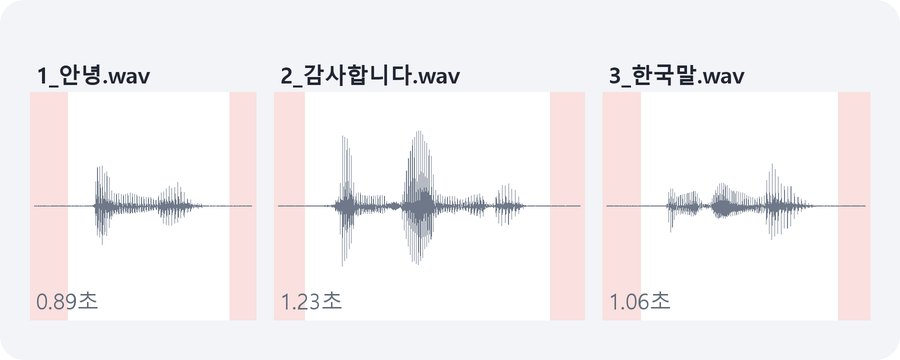
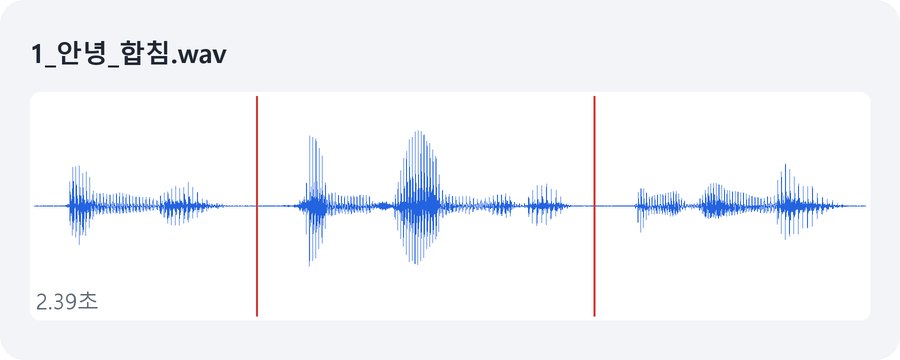
낱말 녹음 3개의 앞뒤 빈 소리를 잘라 2.39초 한 파일로
사람이 직접 읽은 한국어 낱말 녹음 3개를 넣었어요. 합계 3.18초, 48kHz 1채널 WAV예요. 파일마다 시작과 끝을 정하고 ‘조용한 곳으로 맞추기’를 끈 채 ‘녹음 만들기’를 누르면, 저장 방식은 ‘WAV 원본 표본 그대로’로 정해져요. 저장한 1_안녕_합침.wav(229,484바이트)는 2.39초였고, 다시 읽어 보니 표본 114,720개가 모두 원본의 고른 구간과 같았어요.
위키미디어 공용에 CC0로 올라온 사람 목소리 녹음(화자 CHK2605)을 녹음 자르기·합치기 v0.1.1로 실제 처리했어요. 저장한 WAV를 다시 읽어 원본 표본과 대조한 결과예요. 빨간 칸은 잘라 낸 앞뒤, 빨간 선은 이음매예요.
HOW TO
세 단계면 끝나요
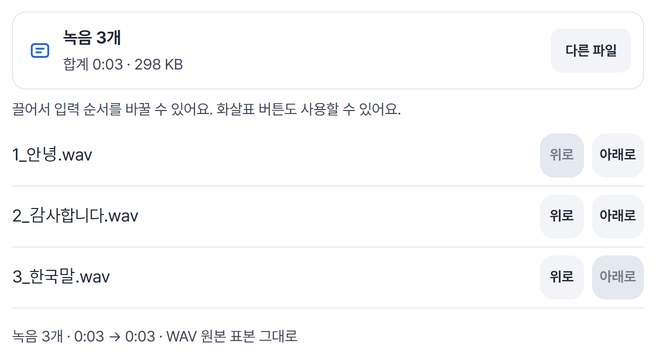
녹음 파일을 넣고 순서를 정해요
파일을 하나 또는 여러 개 고르면 목록에 들어가요. 끌어서 옮기거나 ‘위로’ · ‘아래로’로 이어 붙일 순서를 바꿔요. 개수와 합계 길이도 바로 보여요.
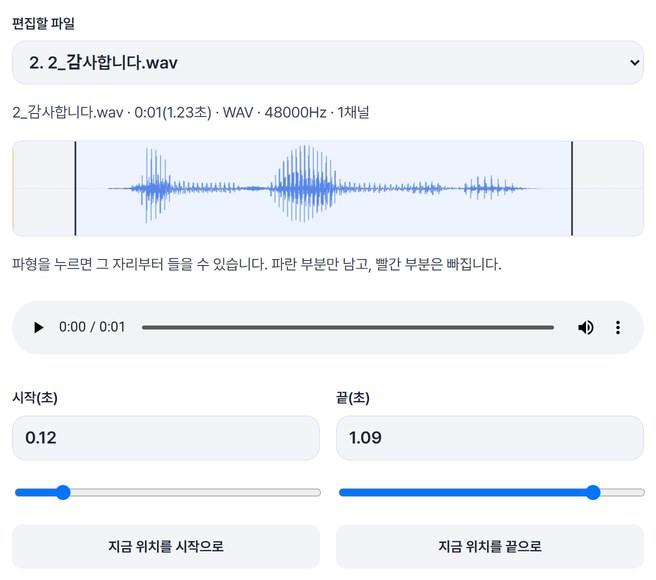
파일마다 남길 부분을 골라요
‘편집할 파일’에서 파일을 바꿔 가며 시작 · 끝(초)을 넣거나, 들으면서 ‘지금 위치를 시작으로’를 눌러요. 남는 부분은 파란 바탕으로 보이고, 가운데를 빼려면 ‘가운데 빼기 추가’를 눌러요.
이음매를 들어 보고 저장해요
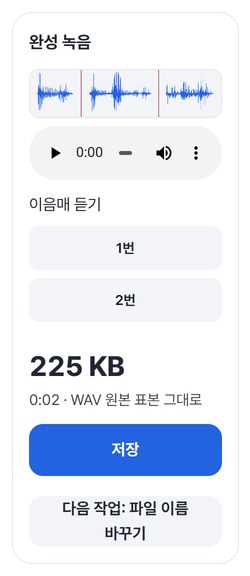
‘녹음 만들기’를 누르면 완성 녹음이 나와요. ‘1번’ · ‘2번’으로 이어 붙인 자리만 골라 듣고 ‘저장’을 누르세요. ‘다음 작업: 파일 이름 바꾸기’로 이어 갈 수도 있어요.
WHEN
이럴 때 딱이에요
- 회의 · 강의 녹음의 앞뒤를 정리할 때
시작 전 잡음과 끝난 뒤 빈 시간을 잘라요.
- 나눠 녹음한 파일을 하나로 만들 때
순서를 정해 한 파일로 이어요.
- 중간에 들어간 기침이나 잡담을 뺄 때
‘가운데 빼기 추가’로 그 구간만 빼요.
GOOD TO KNOW
알아 두세요
- 넣을 수 있는 파일: MP3 · M4A · AAC · WAV · FLAC · OGG · OPUS · WebM. 최대 20개, 파일당 500MB, 합계 3시간까지예요. 일부 형식은 브라우저에 따라 파일당 30분까지만 읽어요.
- MP3로 받으려면 자르지 말고 잇기만 하세요. MP3를 자르거나 소리 크기 · 페이드를 바꾸면 M4A로 다시 압축해요. 표본률 · 채널이 같은 16비트 WAV는 잘라도 원본 표본을 그대로 옮기는데, 소리 크기나 페이드를 바꾸면 이때도 다시 만들어요. 저장 형식에서 M4A나 WAV(16비트)를 직접 골라도 돼요.
- ‘조용한 곳으로 맞추기’는 처음부터 켜진 상태예요. 켜 두면 시작 · 끝이 고른 구간 바깥쪽으로 최대 0.3초 넓어지고, 가운데 빼기는 앞뒤로 최대 0.3초 더 빠질 수 있어요. 위 예시를 켠 채로 만들면 3.18초가 2.92초로 남아요. 고른 자리 그대로 자르려면 끄세요.
- 소리를 읽고 저장하는 엔진(약 0.69MB)은 파일을 고른 뒤 한 번 받아요.
FAQ
자주 묻는 질문
파일이 어디로 올라가나요?
어디에도 올리지 않아요. 이 기기의 브라우저에서 처리하니 서버에서 지울 것도 없어요. 저장하지 않은 결과는 창을 닫으면 사라져요.
MP3를 넣었는데 M4A로 저장돼요.
MP3를 자르면 경계 소리가 원본과 달라질 수 있어 M4A로 다시 압축해요. 소리 크기 맞추기나 페이드를 켤 때, 표본률이나 채널 수가 다른 MP3를 이을 때도 같아요. MP3 그대로 받으려면 자르지 않고 이어 붙이기만 하세요.
이음매에서 딸깍 소리가 나요.
‘조용한 곳으로 맞추기’를 켜고 다시 만드세요. 자르는 자리가 0.3초 안의 조용한 곳으로 옮겨져요.
어떤 기기에서 확인했나요?
Windows의 Edge에서 실제로 확인했어요. 휴대폰은 PC에서 휴대폰 화면을 흉내 내 시험했고, Safari 계열과 실제 Mac · iPhone · Android 기기 확인은 아직이에요.
NEXT
이어서 쓰면 좋은 도구
넣고, 고르고, 들어 보고 저장.
설치도 가입도 없이 지금 바로요.