
파워포인트 슬라이드 번호 자동으로 — 표지는 빼고
아직도 슬라이드 번호를, 손으로 넣으세요?
한 줄 정리 삽입 탭 → 바닥글 ▼ → ‘슬라이드 번호’ → 오른쪽 창에서 ‘제목 슬라이드에는 표시 안 함’ 켜기. 무료 웹 파워포인트에서 직접 확인했어요. 메뉴 이름은 웹 파워포인트 기준이에요.
따라 하기
- 삽입 탭 → 바닥글 ▼ → ‘슬라이드 번호’
- 오른쪽 창에서 ‘제목 슬라이드에는 표시 안 함’ 켜기
- ‘모두 적용’ → 표지는 번호 없이, 2쪽부터 2, 3…이 자동으로 붙어요
STEP BY STEP
단계 그림
파워포인트 슬라이드 번호 자동(+표지 빼기)만 알면 돼요. 아래 순서대로 따라 해 보세요.
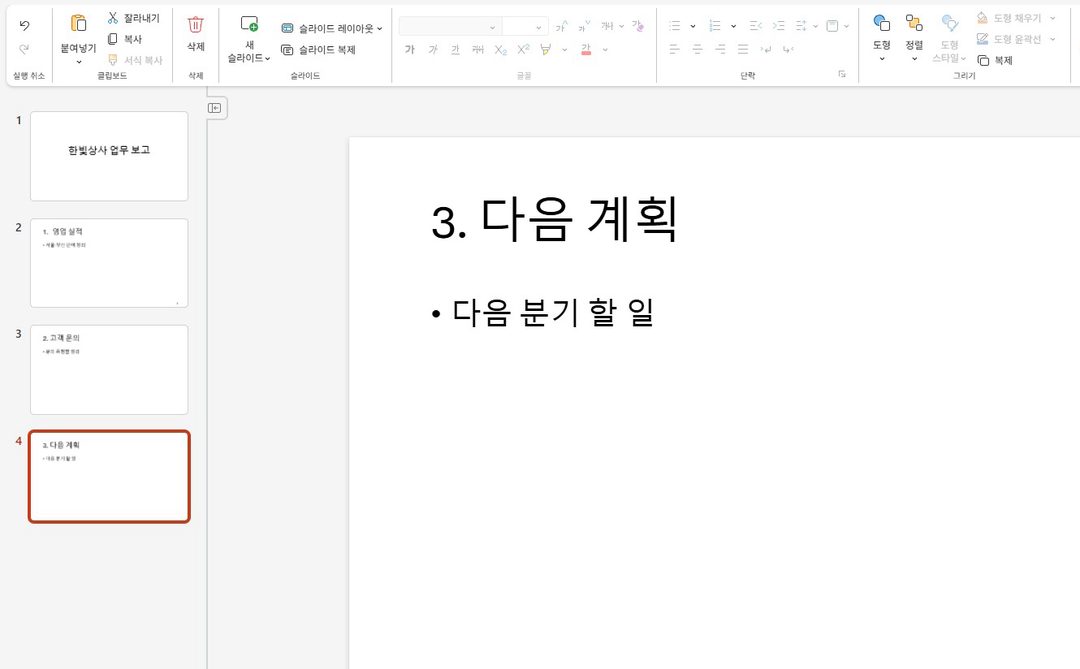
1장마다 하나씩, 또 넣어야 해요. 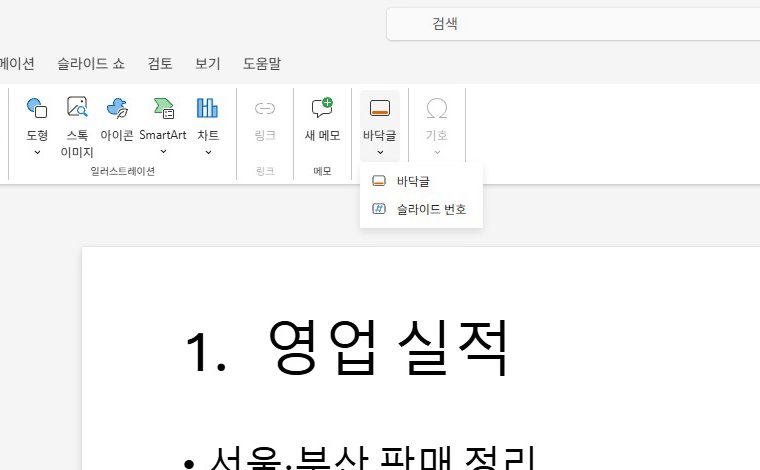
2삽입 탭에서, 바닥글을 눌러요. 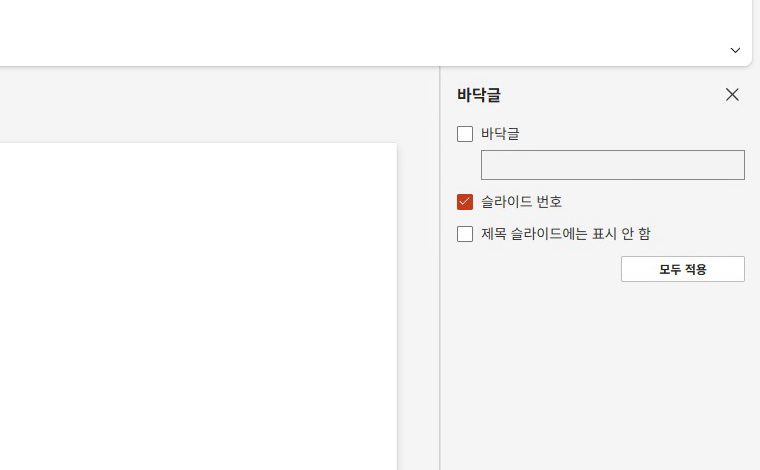
3슬라이드 번호를 골라요. 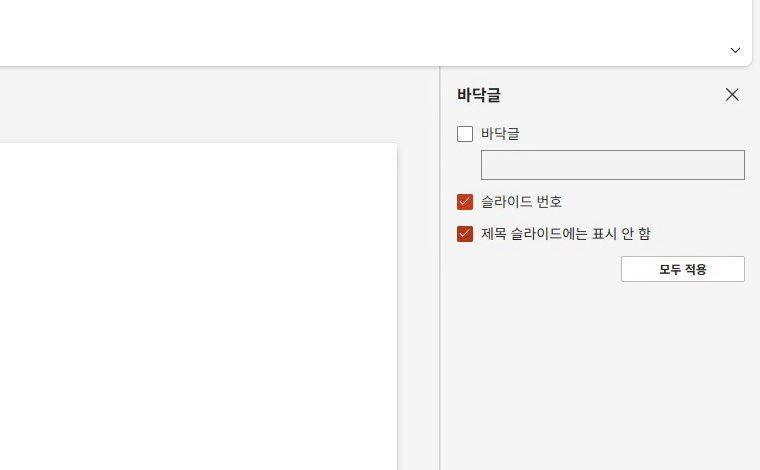
4제목 슬라이드에는 표시 안 함을 켜고, 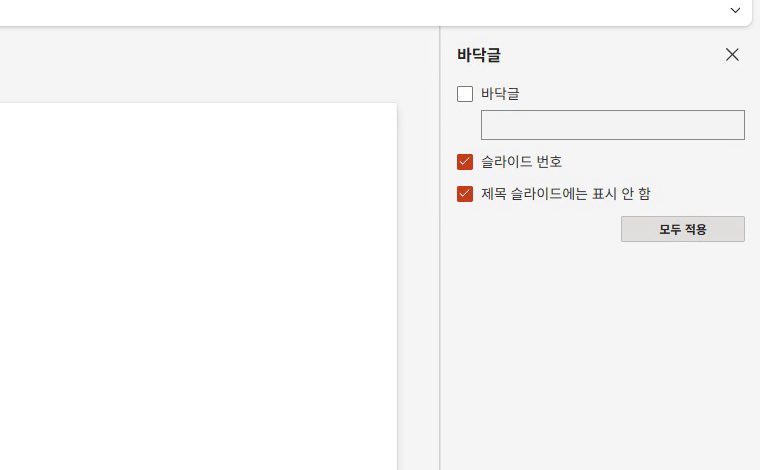
5모두 적용을 눌러요. 
6짜잔, 표지에는 번호가 없고, 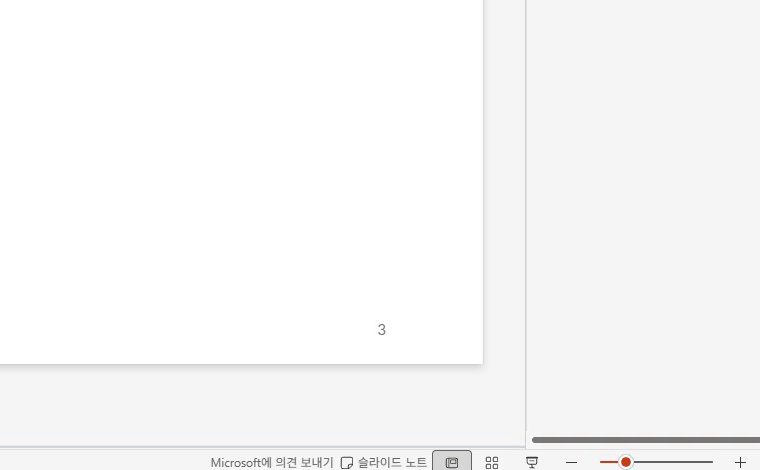
72쪽부터 2, 3이 붙어요.
FAQ
자주 묻는 질문
파워포인트 슬라이드 번호 자동(+표지 빼기), 무료 웹 버전에서도 되나요?
무료 웹 파워포인트에서 직접 확인했어요. 메뉴 이름은 웹 파워포인트 기준이에요.
실습 자료가 있나요?
업무 꿀팁 모음에 실습 자료와 다른 꿀팁을 모아 두었어요. https://hodadak.com/tips/work/
TOOLS
파일 일은 호다닥 도구로
호다닥에는 PDF·사진·파일 정리를 바로 끝내는 도구가 있어요.