
CONVERT IMAGES
내 사진은 PNG, 받는 곳은 JPG만.
형식만 바꿔요.
JPG · PNG · WebP 사이에서 여러 장을 한 번에 바꿔요. 투명한 부분이 어떻게 바뀌는지 저장 전에 미리 확인해요.
- 설치 없이
- 가입 없이
- 파일은 이 기기 안에서만
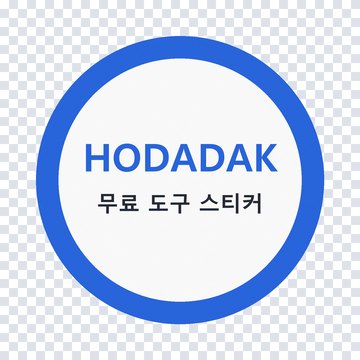
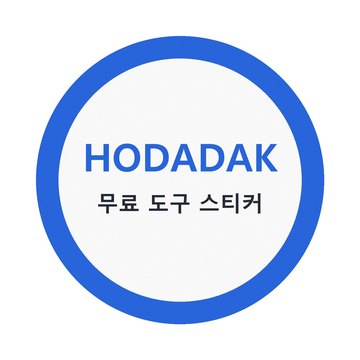
BEFORE → AFTER
투명 배경 스티커를 JPG로
JPG · 품질 85 · 투명 부분 흰색으로 바꿨어요. 1,258,015바이트가 148,892바이트가 됐고, 가로 · 세로 픽셀은 그대로예요.
HODADAK이 만든 샘플 파일(투명 배경 스티커 예시)을 이미지 형식 변환 v0.1.1로 실제 처리한 결과예요. 처리 전 그림의 회색 격자는 투명한 부분을 보여 주는 표시예요.
HOW TO
세 단계면 끝나요
사진을 넣어요
정지 JPEG · PNG · WebP, 최대 8장. 원본은 바뀌지 않아요.
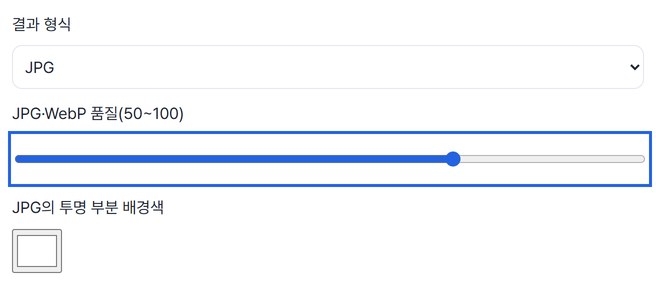
형식 · 품질 · 배경색을 골라요
결과는 JPG · PNG · WebP 중 하나. JPG · WebP는 품질을 50~100으로 정하고, JPG는 투명한 부분을 채울 색을 골라요.
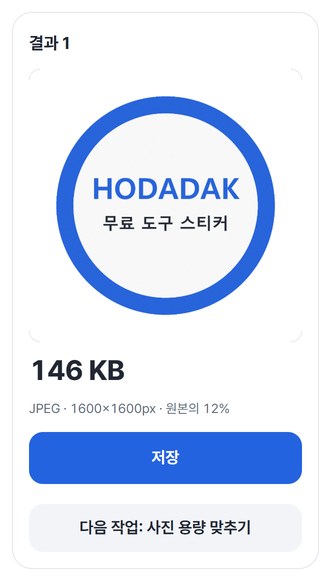
미리 보고 저장해요
색과 투명한 부분을 확인하고 저장해요. 여러 장이면 ZIP 하나로 받아요.
WHEN
이럴 때 딱이에요
- “JPG만 올릴 수 있어요”라는 제출 칸
PNG 캡처 · 그림을 JPG로 바꿔서 올려요.
- 투명 배경 로고를 문서 · 게시판에
JPG로 바꾸며 투명 부분을 흰색이나 원하는 색으로 채워요.
- 제각각인 형식을 하나로 맞출 때
최대 8장을 같은 형식으로 바꿔 ZIP 하나로.
GOOD TO KNOW
알아 두세요
- 넣을 수 있는 사진: 정지 JPEG · PNG · WebP, 최대 8장, 한 장 20MB · 24MP, 합계 80MB · 60MP까지.
- 움직이는 그림 · 아이폰 사진(HEIC) · RAW는 바꾸지 않아요.
- 가로 · 세로 픽셀은 그대로예요. JPG는 투명한 부분을 고른 색으로 채우고, PNG · WebP는 투명도를 유지해요.
- 메타정보(촬영 정보 등)는 지워지고 색 표현은 조금 달라질 수 있어요. WebP 저장을 지원하지 않는 브라우저에서는 JPG · PNG만 고를 수 있어요.
- 샘플로 바로 해보기를 누르면 내 파일 없이 먼저 써 볼 수 있어요. 결과 카드의 다음 작업 버튼으로 파일을 다시 넣지 않고 다른 도구로 이어 가요.
FAQ
자주 묻는 질문
파일이 어디로 올라가나요?
어디에도 올라가지 않아요. 이 기기의 브라우저 안에서 처리하고, 창을 닫으면 파일과 결과가 모두 사라져요.
JPG로 바꿨더니 투명했던 곳이 하얘졌어요.
JPG는 투명도를 담지 못해서, 고른 배경색(처음엔 흰색)으로 채워요. 투명한 채로 두려면 PNG나 WebP를 고르세요.
어떤 기기에서 확인했나요?
Windows의 Edge와 WebKit(Safari와 같은 엔진)에서 실제로 확인했어요. 휴대폰은 PC에서 휴대폰 화면을 흉내 내 시험했고, 실제 Mac · iPhone · Android 기기 확인은 아직이에요.
NEXT
이어서 쓰면 좋은 도구
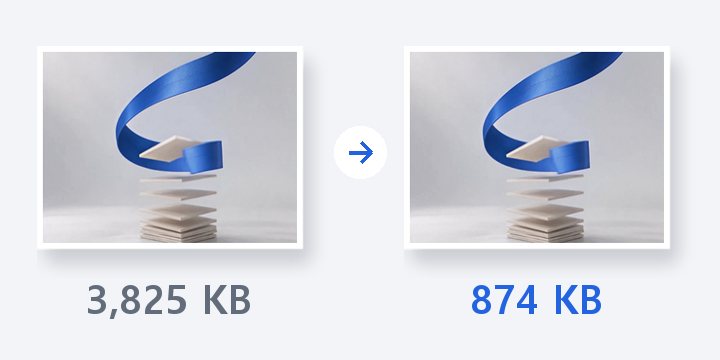
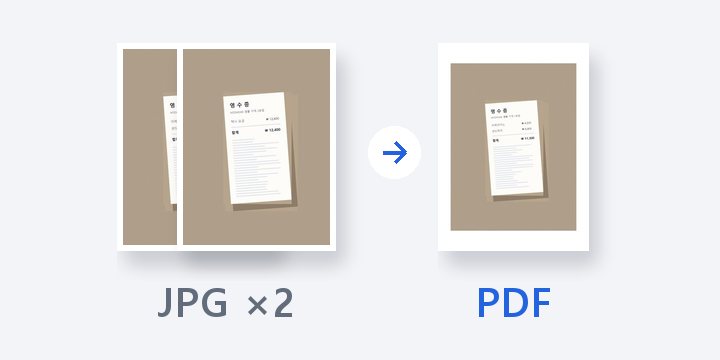
형식 고르고, 미리 보고, 바꿔서 저장.
설치도 가입도 없이 지금 바로요.