MERGE EXCEL FILES
엑셀 파일 합치기 엑셀 시트 합치기, 중복 제거
여러 곳에서 받은 엑셀, 표 하나로 합쳐요.
엑셀·CSV 파일 여러 개를 머리글 이름에 맞춰 한 표로 합쳐요. 열 순서가 달라도 같은 이름끼리 모이고, 이름만 다른 열은 열 맞춤표에서 하나로 묶어요. 두 번 들어간 행도 같은 화면에서 지워요.
한 줄 요약 엑셀 정리 작업대는 여러 엑셀·CSV를 열 이름에 맞춰 합치고, 중복 행을 지우거나 파일·열 값·행 수 기준으로 나눈 뒤 XLSX·CSV로 저장하는 웹 도구예요. 파일은 30개, 한 파일 20MB·합계 60MB까지 넣을 수 있어요. 결과는 40,000행·200열까지예요. 수식은 저장된 결과값으로 옮기고, 암호가 걸린 파일은 열 수 없어요.
BEFORE → AFTER
매장 세 곳의 10월 주문 목록을 한 표로
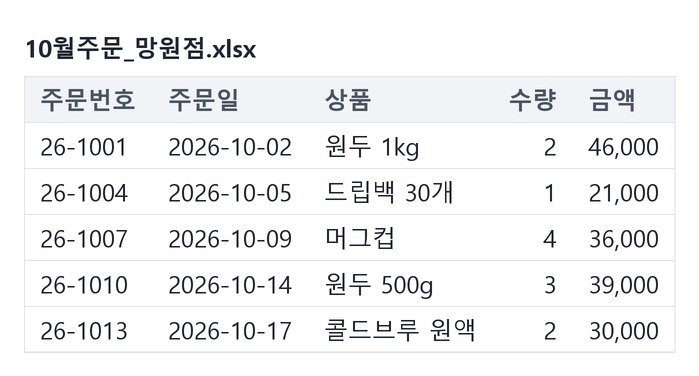
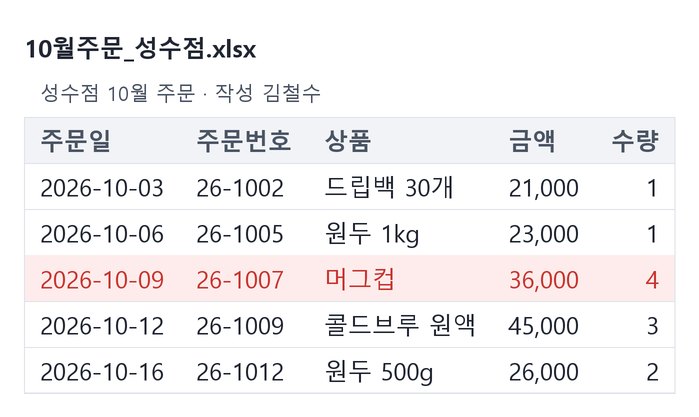
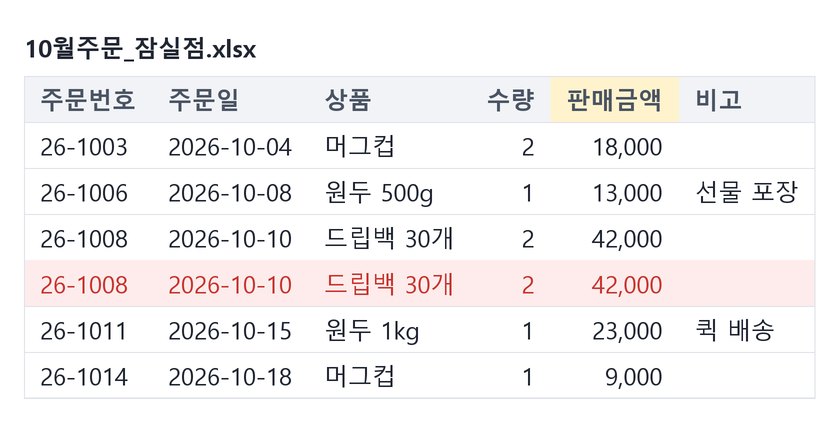
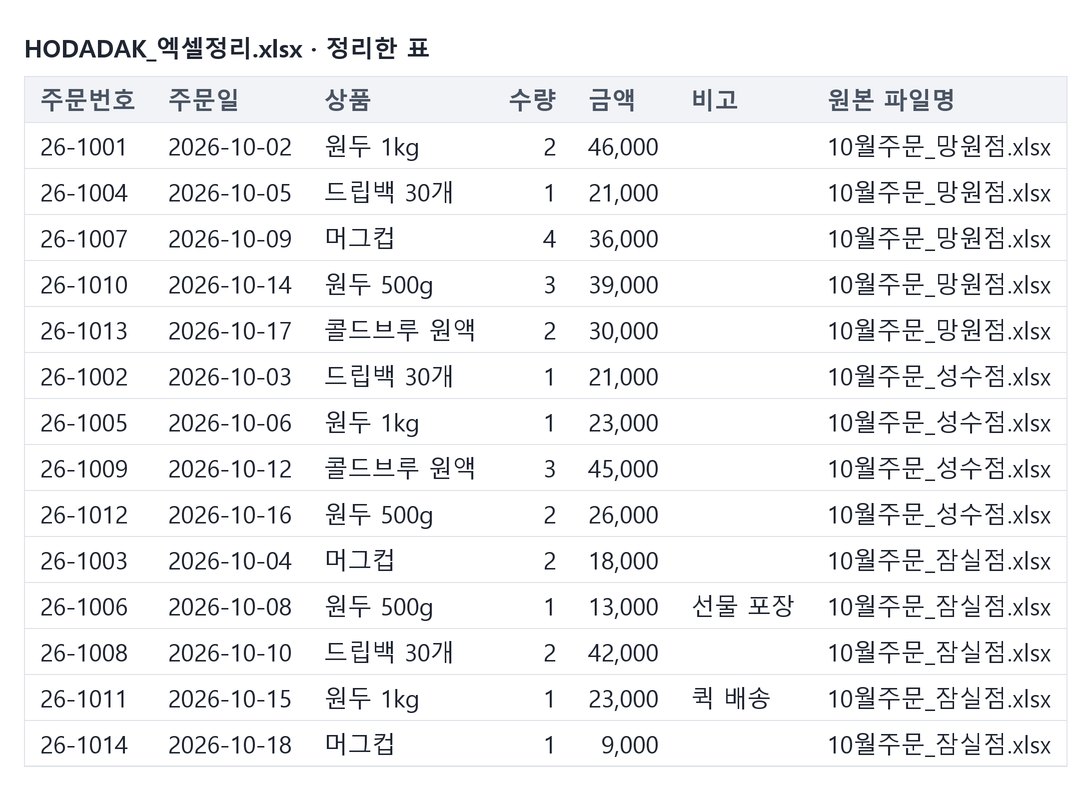
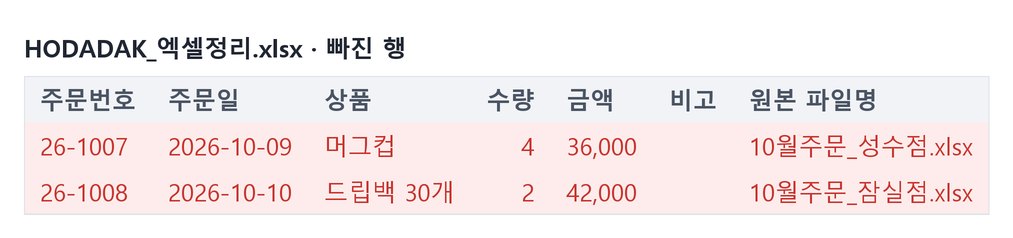
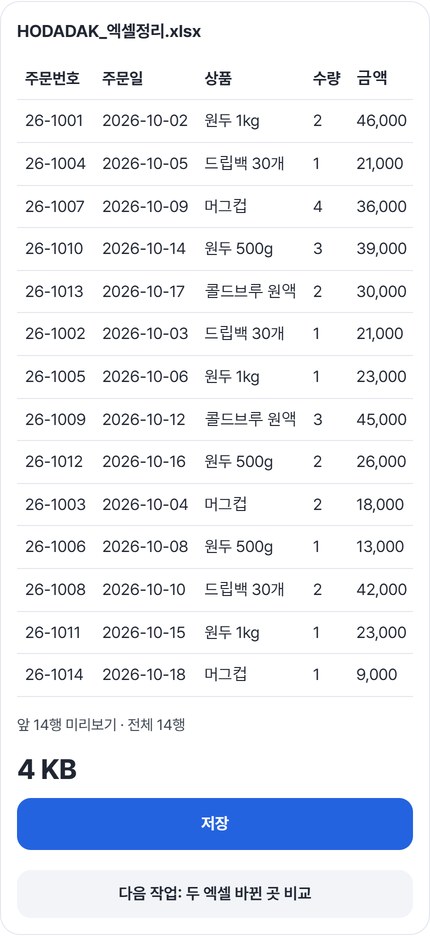
예시 파일은 10월주문_망원점·성수점·잠실점.xlsx 세 개로, 모두 16행이에요. 열 순서는 파일마다 달라요. 성수점 파일은 맨 위에 작성자 줄이 있고, 잠실점 파일은 금액 열 이름이 ‘판매금액’인 데다 ‘비고’ 열이 하나 더 있어요. 판매금액을 금액에 합치고 주문번호로 중복을 지웠어요. 두 매장이 함께 적은 주문 26-1007과, 같은 줄을 두 번 적은 26-1008이 빠져 14행이 남았어요. 저장한 HODADAK_엑셀정리.xlsx(3,704바이트)를 다시 열어 보니 칸 값과 날짜·금액 형식이 원래 파일과 같았어요.
가짜 매장 이름으로 만든 주문 목록 세 개를, 엑셀 정리 작업대 v0.1.4에서 실제로 합친 결과예요. 원래 파일 세 개와, 저장한 XLSX의 두 시트(정리한 표·빠진 행)를 다시 열어 칸 값 그대로 그렸어요. 빨간 줄은 중복으로 빠진 행, 노란 칸은 이름이 다른 열이에요. 색은 이 안내에만 넣은 표시라 저장한 파일에는 없어요.
HOW TO
세 단계면 끝나요
파일을 한꺼번에 고르고 열 맞춤표를 봐요
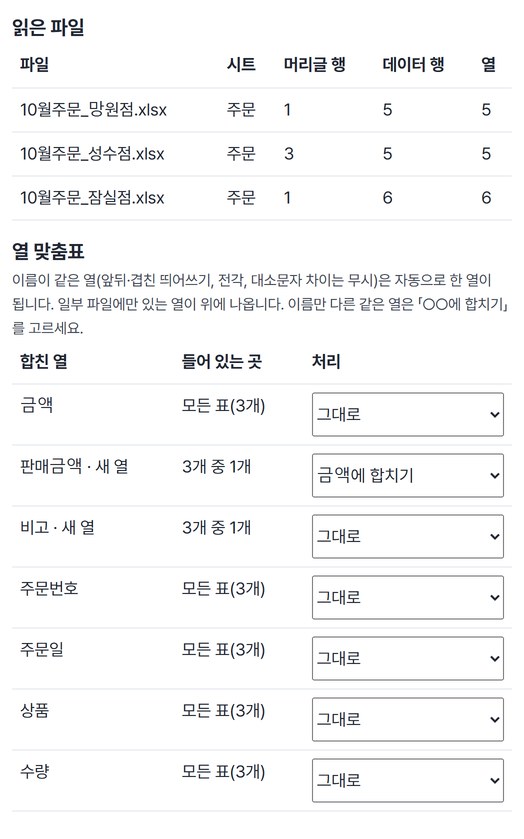
합칠 파일을 한꺼번에 고르면, ‘읽은 파일’ 표에 파일마다 머리글 행과 데이터 행 수가 나와요. 성수점 파일처럼 위에 작성자 줄이 있어도 머리글은 3행에서 찾아요. ‘열 맞춤표’에서 이름만 다른 판매금액 열은 ‘금액에 합치기’로 바꿨어요. 합치는 순서는 파일 목록을 끌거나 ‘위로’·‘아래로’로 바꿔요.
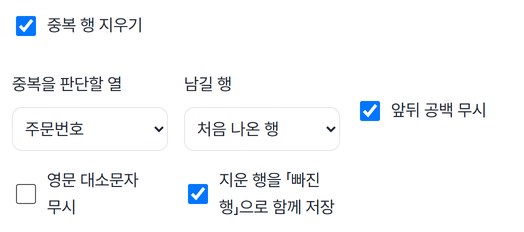
중복 행 지우기를 켜고 기준 열을 골라요
‘중복 행 지우기’를 켜고 ‘중복을 판단할 열’에서 주문번호를 골랐어요. 남길 행은 ‘처음 나온 행’이에요. ‘지운 행을 「빠진 행」으로 함께 저장’이 켜져 있으면, 지운 줄이 같은 파일의 다른 시트로 남아요.
합치기를 누르고 미리보기를 확인해 저장해요
‘합치기’를 누르면 ‘파일 3개 · 16행 → 14행(중복 2) · 열 6개(새 열 1)’ 요약과 앞부분 미리보기(최대 50행)가 나와요. 확인한 뒤 ‘저장’을 누르세요. 맨 끝 ‘원본 파일명’ 열에는 줄마다 어느 파일에서 왔는지 적혀요.
WHEN
이럴 때 딱이에요
- 지점·매장에서 같은 양식의 엑셀을 받아 취합할 때
열 순서가 조금씩 달라도 머리글 이름으로 맞춰 한 표로 만들어요.
- 여러 달 파일을 이어 붙이고 겹친 줄을 정리할 때
기준 열을 골라 두 번 들어간 행을 지우고, 지운 행은 따로 남겨요.
- 합친 표를 다시 부서별로 나눌 때
‘나누기’에서 열 값별·원래 파일별·정한 행 수마다 나눠 여러 파일로 저장해요.
GOOD TO KNOW
알아 두세요
- 값과 숫자·날짜 형식만 옮겨요. 색·글꼴·테두리·그림·메모는 빠져요. 수식은 저장된 결과값으로 옮기고 다시 계산하지 않아요.
- 중복은 고른 열의 값이 같은 행이에요. 기준을 ‘모든 열이 같을 때’로 두면 칸이 하나라도 다른 행은 남아요. 위 예시는 주문번호만 봐서, 다른 매장 파일에 함께 적힌 주문도 하나만 남았어요.
- 합친 줄은 파일 순서대로 이어져요. 날짜순으로 다시 정렬하지 않으니, 정렬은 저장한 파일을 엑셀에서 열어 하세요.
- CSV로 저장해 엑셀에서 바로 열면 앞자리 0(00412)과 긴 번호가 바뀔 수 있어요. 엑셀에서 쓸 거면 XLSX로 저장하세요. 암호가 걸린 파일은 열 수 없어요.
- 엑셀·CSV는 30개, 한 파일 20MB·합계 60MB까지 넣을 수 있어요. 결과는 4만 행·200열·120만 칸까지예요.
FAQ
자주 묻는 질문
파일이 어디로 올라가나요?
어디에도 올리지 않아요. 이 기기의 브라우저에서 처리하니 서버에서 지울 것도 없어요. 저장하지 않은 결과는 창을 닫으면 사라져요.
이름이 다른 열도 저절로 합쳐지나요?
아니요. 앞뒤·겹친 띄어쓰기, 전각, 영문 대소문자 차이만 무시하고 같은 열로 봐요. ‘금액’과 ‘판매금액’처럼 이름이 다르면 새 열로 따로 생겨요. 이때는 열 맞춤표에서 ‘금액에 합치기’처럼 합칠 열을 고르세요.
어떤 기기에서 확인했나요?
Windows의 Edge에서 실제로 합치고, 저장한 파일을 다시 열어 확인했어요. 공개 전 감사에서는 WebKit(Safari와 같은 엔진) 모의 시험도 거쳤어요. 실제 Mac · iPhone · Android 기기에서는 아직 확인하지 못했어요.
NEXT