
HEIC TO JPG
HEIC JPG 변환 아이폰 사진 JPG 변환, 여러 장 한 번에
‘지원하지 않는 형식’, 아이폰 사진이라서예요.
아이폰 기본 사진(HEIC)을 여러 장 한 번에 JPG로 바꾸는 도구로, PC의 Chrome·Edge에서도 변환 도구를 받아 그 자리에서 바꿔요.
확인 · v0.3.14
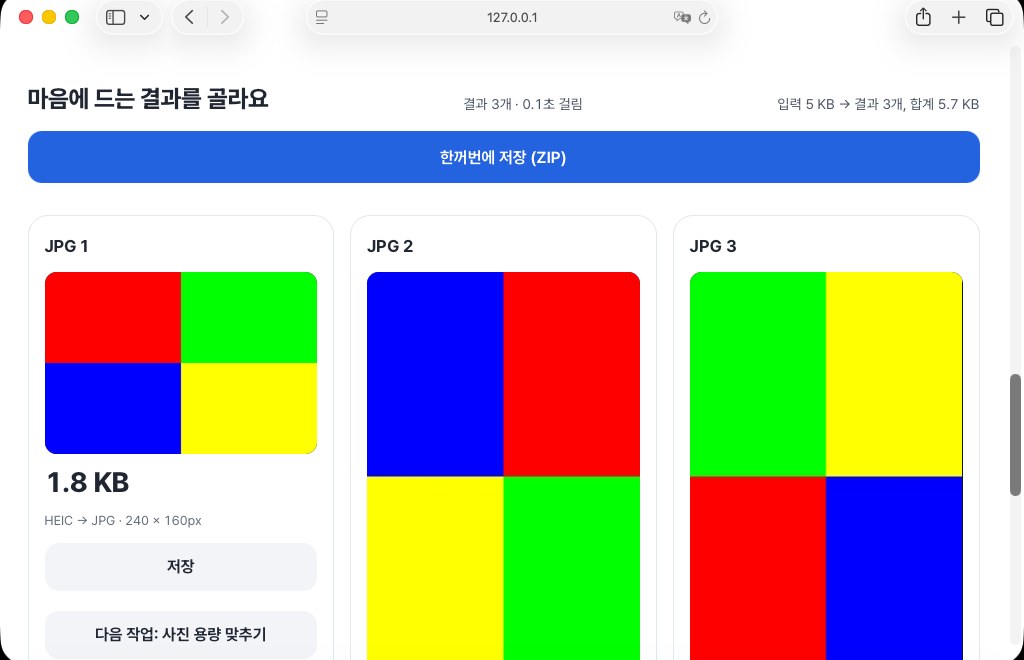 Mac Safari · HEIC → JPG
한 줄 요약 아이폰 사진 HEIC → JPG는 아이폰 기본 사진(HEIC)을 여러 장 한 번에 JPG로 바꾸는 웹 도구예요. PC의 Chrome·Edge에서는 변환 도구(약 3MB)를 받아 바꾸며, 한 번에 HEIC·HEIF·JPG 12장, 한 장 20MB·합계 40MB까지 처리해요.
BEFORE → AFTER
Safari에서도, Chrome·Edge에서도 JPG로
같은 HEIC 사진을 Mac의 Safari와 Windows의 Edge에 넣어 본 화면이에요. Safari는 사진을 직접 엽니다. Edge는 HEIC를 못 열어서 변환 도구(약 3MB)를 먼저 받은 뒤 JPG로 바꿔요.
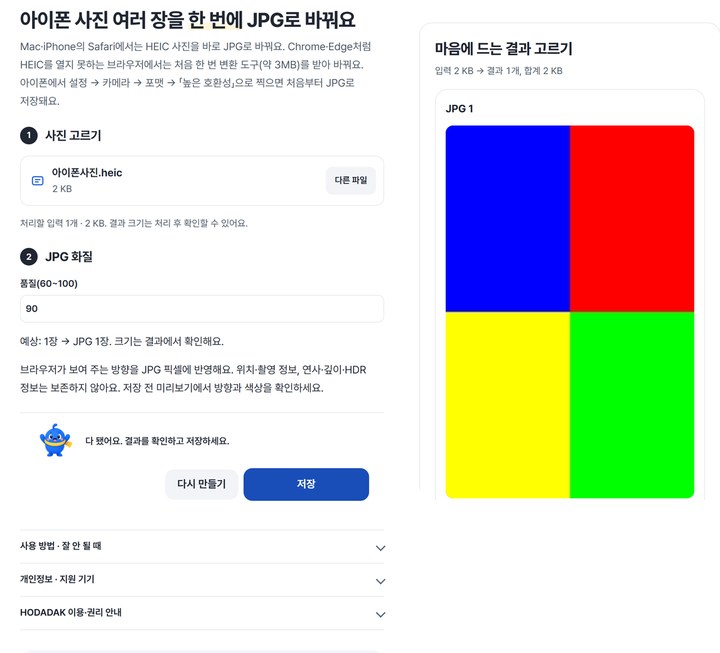
HODADAK이 만든 작은 합성 HEIC 사진을 처리한 실제 화면이에요. 왼쪽은 Mac의 Safari에서 v0.3.0으로, 오른쪽은 Windows의 Edge에서 v0.3.14로 바꾼 결과예요. 오른쪽은 저장한 JPG를 다시 열어 160 × 240px인 것을 확인했어요. Windows의 Chrome에서도 같은 결과를 확인했어요. 실물 아이폰과 아이폰으로 찍은 사진, Firefox, 휴대폰 브라우저는 아직 확인하지 못했어요.
HOW TO
사용 순서
사진 고르기
한 번에 12장까지(한 장 20MB · 합계 40MB). HEIC · HEIF · JPG를 넣을 수 있어요.

화질 정해 만들기
품질은 60~100 사이로 고르고, 사진 방향은 JPG에 그대로 반영돼요.
품질60~100결과JPG
결과 확인하고 저장
미리보기에서 방향과 색을 확인한 뒤 저장하고, 여러 장이면 ZIP으로 한 번에 받아요.
WHEN
쓰기 좋은 상황
- 제출 사이트가 HEIC를 안 받을 때
‘지원하지 않는 형식’ 대신 JPG로 내요.
- 아이폰 사진을 회사 PC로 옮겼을 때
열리지 않는 사진을 한 번에 JPG로.
- 앞으로는 처음부터 JPG로 찍고 싶을 때
도구가 알려 주는 아이폰 설정 한 번이면 돼요.
GOOD TO KNOW
알아 둘 점
- PC의 Chrome·Edge: HEIC를 처음 넣을 때 변환 도구(약 3MB)를 받은 뒤 변환. 사진은 기기 안에서만 처리.
- 읽지 못하는 HEIC: 손상됐거나 일부 특수한 방식으로 저장된 파일은 변환하지 않고, 성공한 것처럼 표시하지도 않아요. 그때는 도구가 보여 주는 무료 해결법을 쓰세요.
- 넣을 수 있는 사진: HEIC · HEIF · JPG, 12장, 한 장 20MB · 2,400만 픽셀, 합계 40MB · 6,000만 픽셀까지.
- 위치 · 촬영 정보, 연사 · 깊이 · HDR 정보는 JPG에 옮기지 않아요. 저장 전 미리보기에서 방향과 색을 확인하세요.
- 앞으로 JPG로 찍으려면: 아이폰 설정 → 카메라 → 포맷 → 높은 호환성. 새로 찍는 사진부터 바뀌어요.
- 결과 카드의 다음 작업 버튼으로 파일을 다시 넣지 않고 다른 도구로 이어 가요.
FAQ
자주 묻는 질문
파일이 어디로 올라가나요?
어디에도 올리지 않아요. 이 기기의 브라우저에서 처리하니 서버에서 지울 것도 없어요. 저장하지 않은 결과는 창을 닫으면 사라져요.
Chrome이나 Edge에서는 왜 처음에 조금 기다리나요?
HEIC를 직접 열지 못하는 브라우저는 HEIC를 처음 넣을 때 변환 도구(약 3MB)부터 받기 때문이에요. 받은 뒤에는 기기 안에서 JPG로 바꾸고, Mac의 Safari처럼 HEIC를 직접 여는 브라우저나 JPG 사진만 넣을 때는 받지 않아요.
어떤 기기에서 확인했나요?
Windows의 Edge와 WebKit(Safari와 같은 엔진)에서 실제로 확인했어요. 휴대폰은 PC에서 휴대폰 화면을 흉내 내 시험했고, 실제 Mac · iPhone · Android 기기 확인은 아직이에요.
NEXT
이어서 쓰면 좋은 도구
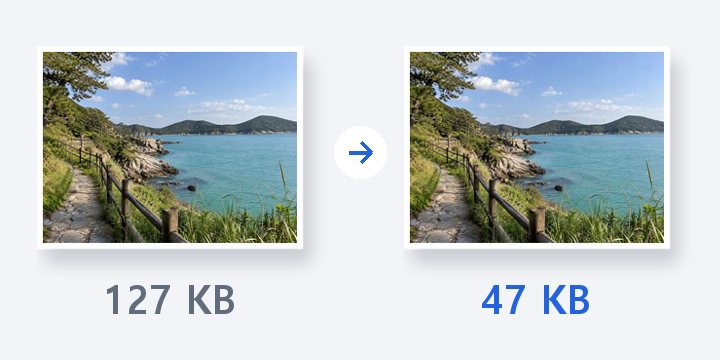
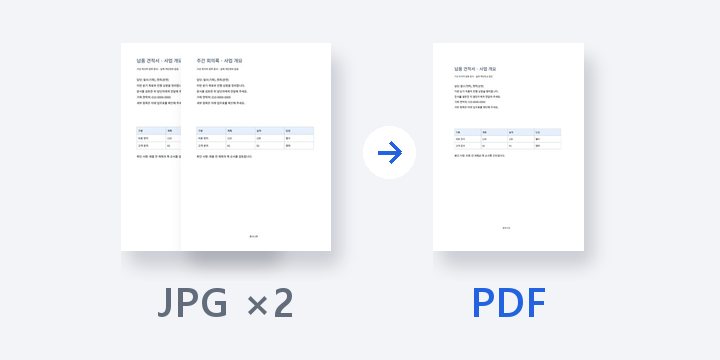
고르고, 만들고, JPG로 저장.
회사 업무에 꼭 맞춘 프로그램이 필요하면 제작 서비스 보기