
엑셀 합계가 안 맞을 때 — 글자로 된 숫자 고치기
아직도 합계가 안 맞아서, 하나씩 다시 더하세요?
한 줄 정리 금액 칸을 고르기 → 데이터 탭 → ‘텍스트를 열로 분할’. 무료 웹 엑셀에서 직접 확인했어요(웹 엑셀에서는 칸 옆 초록 오류 표시·‘숫자로 변환’이 보이지 않아 이 방법을 썼어요).
따라 하기
- 금액 칸을 고르기
- 데이터 탭 → ‘텍스트를 열로 분할’
- 창이 뜨면 ‘적용’ → 숫자가 오른쪽에 붙고, 합계가 194,500으로 맞아요
STEP BY STEP
단계 그림
엑셀 글자로 된 숫자를 숫자로만 알면 돼요. 아래 순서대로 따라 해 보세요.
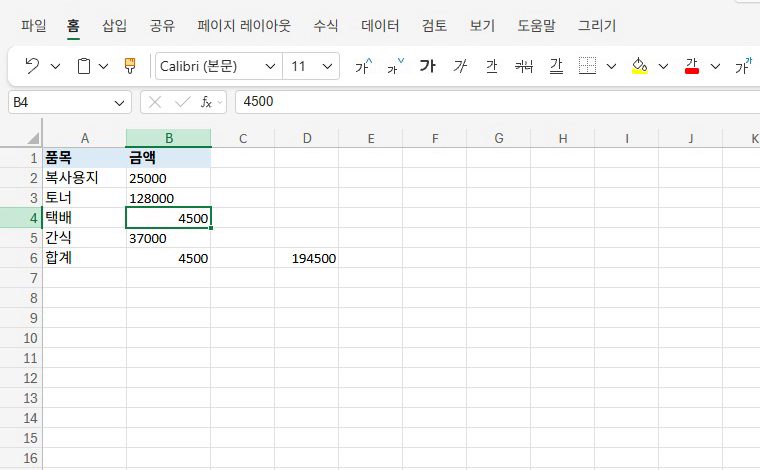
1숫자가 왼쪽에 붙은 칸은, 글자예요. 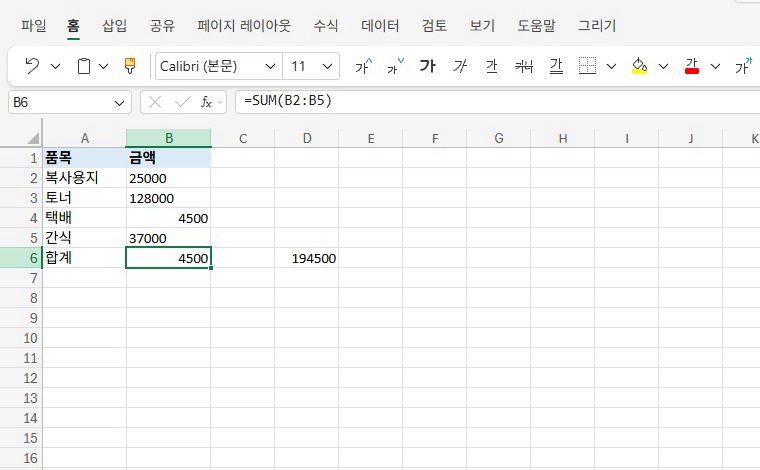
2그래서 합계 수식에서, 빠져 버려요. 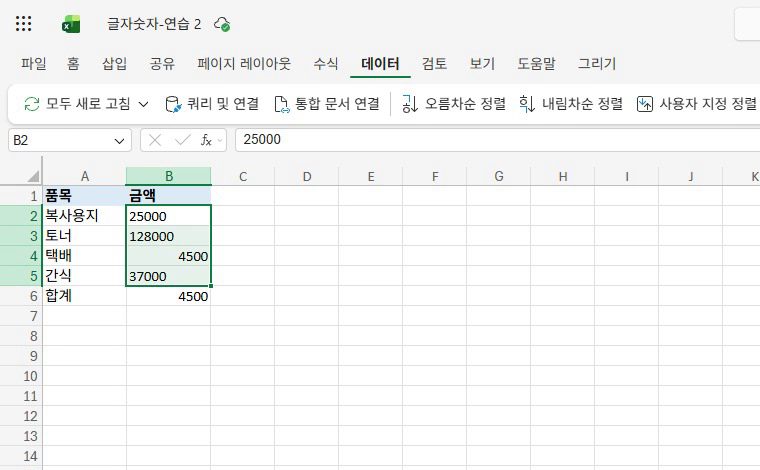
3금액 칸을 골라서, 데이터 탭을 눌러요. 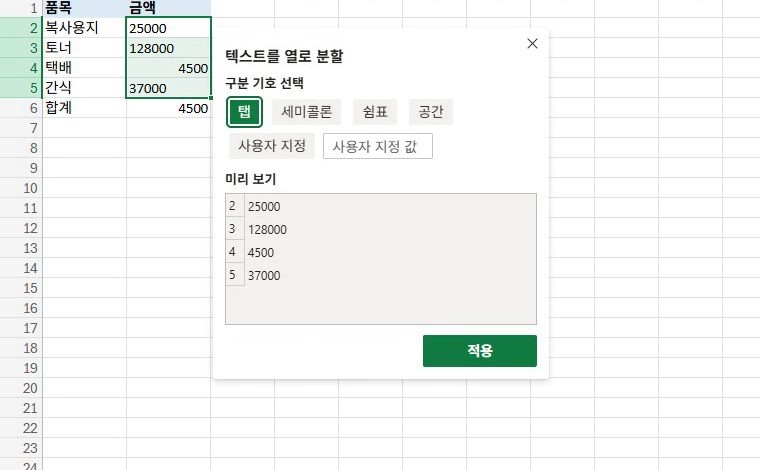
4텍스트를 열로 분할을 눌러요. 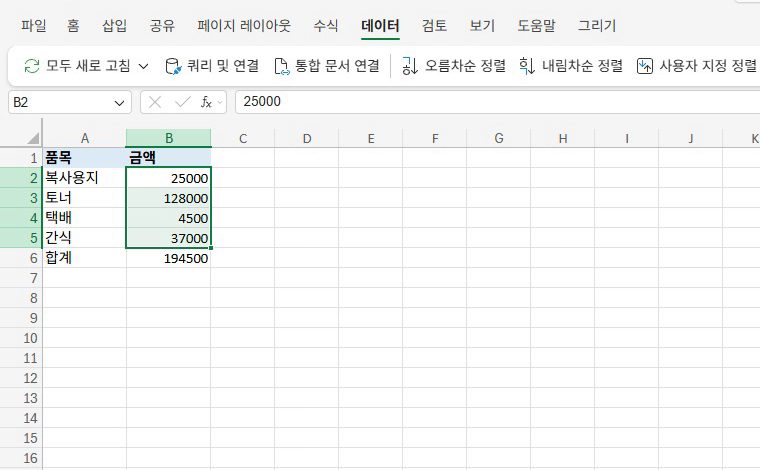
5창이 뜨면, 적용을 눌러요. 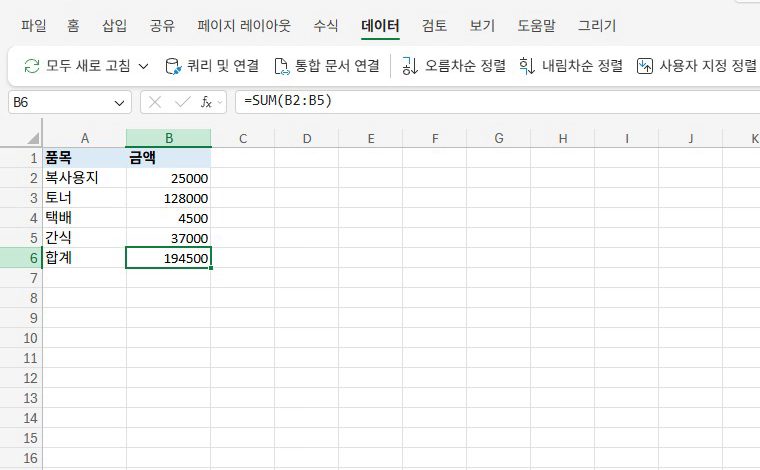
6짜잔, 숫자가 오른쪽에 붙고, 합계가 맞죠?
FAQ
자주 묻는 질문
엑셀 글자로 된 숫자를 숫자로, 무료 웹 버전에서도 되나요?
무료 웹 엑셀에서 직접 확인했어요(웹 엑셀에서는 칸 옆 초록 오류 표시·‘숫자로 변환’이 보이지 않아 이 방법을 썼어요).
실습 자료가 있나요?
엑셀 꿀팁 모음에 실습 자료와 다른 꿀팁을 모아 두었어요. https://hodadak.com/tips/excel/
TOOLS
파일 일은 호다닥 도구로
호다닥에는 PDF·사진·파일 정리를 바로 끝내는 도구가 있어요.