
JOIN SCREENSHOTS
“캡처 1, 캡처 2, 캡처 3…”
한 장이면 돼요.
나눠 찍은 캡처를 순서대로 위에서 아래로 이어 붙여요. 겹친 부분은 도구의 제안을 확인하고, 내가 정한 만큼만 잘라 내요.
- 설치 없이
- 가입 없이
- 파일은 이 기기 안에서만
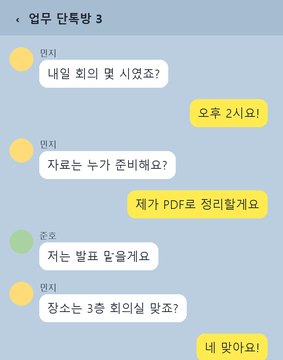
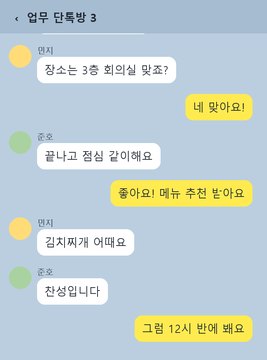
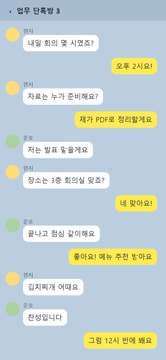
BEFORE → AFTER
두 번에 나눠 찍은 단톡방 대화를 한 장으로
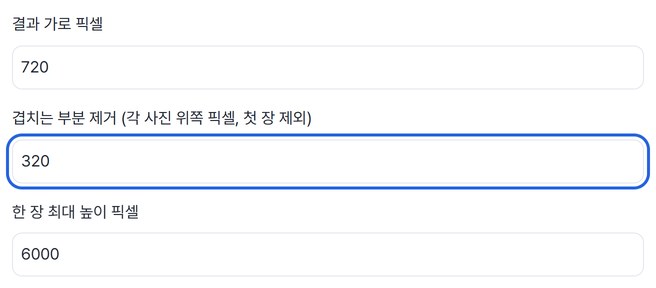
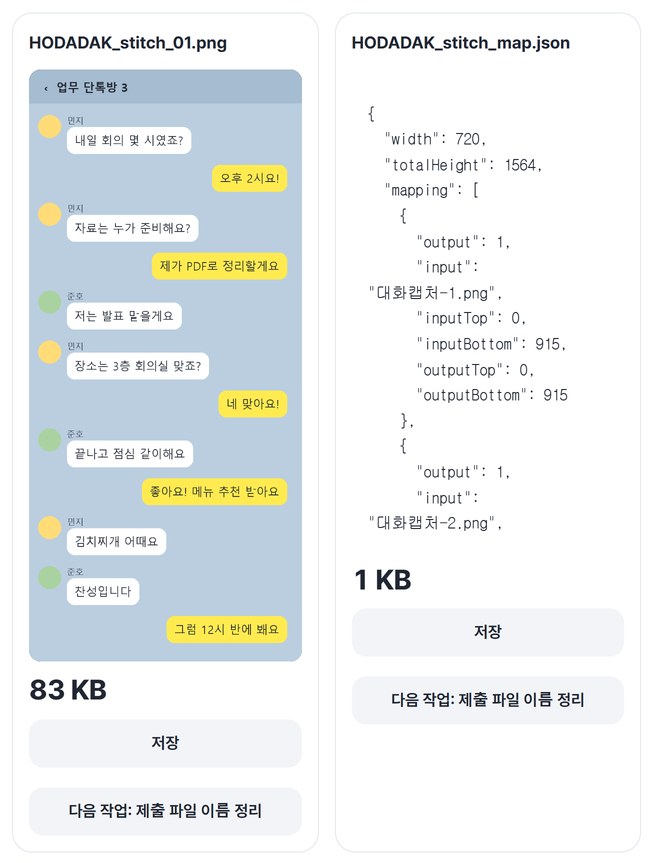
가로 720px, ‘겹치는 부분 제거’에 320을 넣었어요. 도구의 겹침 제안은 315px이었고, 둘째 캡처 위쪽의 머리줄과 겹친 대화를 합쳐 320px을 지웠어요. 결과는 720×1564 PNG 한 장과 위치 기록 JSON이에요.
HODADAK이 만든 샘플 캡처(대화 내용은 예시)를 긴 캡처 이어붙이기 v0.1.1로 실제 처리한 결과예요.
HOW TO
순서 맞추고, 겹침 정하고, 저장
캡처를 넣고 순서를 맞춰요
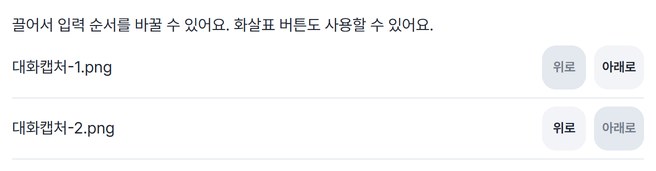
JPG · PNG 최대 20장. 끌거나 ‘위로 · 아래로’ 버튼으로 순서를 바꿔요.
가로 · 겹침 · 최대 높이를 정해요
‘결과 가로 픽셀’, ‘겹치는 부분 제거’(첫 장을 뺀 각 사진의 위쪽 픽셀), ‘한 장 최대 높이 픽셀’을 적어요. 처리 전 표의 ‘겹침 제안(확인 필요)’을 참고하세요.
이어 붙인 결과를 보고 저장해요
‘결과 만들기’ 뒤 이어진 곳을 확인하고 저장해요. 최대 높이를 넘으면 여러 장으로 나뉘고, 여러 개면 ZIP 하나로 받아요.
WHEN
이럴 때 딱이에요
- 고객센터 · 민원에 대화 내용 제출
여러 장을 순서대로 한 장에.
- 단톡방 공지 · 일정 공유
흩어진 캡처를 한 번에 보여 줘요.
- 긴 웹페이지 · 앱 화면 기록
너무 길면 최대 높이로 나눠 읽기 좋게.
GOOD TO KNOW
알아 두세요
- 넣을 수 있는 사진: JPG · PNG 최대 20장, 합계 60MB까지. 원본은 바꾸지 않아요.
- 겹침을 자동으로 잘라 내지는 않아요. 도구는 ‘겹침 제안(확인 필요)’만 보여 주고, 지울 높이는 직접 적어요. 첫 장은 자르지 않아요.
- 위에서 아래로만 이어요. 파노라마처럼 옆으로 잇지는 않고, 모든 사진을 같은 가로 폭에 맞춰요.
- 결과는 PNG예요. 어느 사진의 어느 부분이 어디에 들어갔는지 적은 위치 기록 JSON도 함께 저장할 수 있어요.
- 샘플로 바로 해보기를 누르면 내 파일 없이 먼저 써 볼 수 있어요. 결과 카드의 다음 작업 버튼으로 파일을 다시 넣지 않고 다른 도구로 이어 가요.
FAQ
자주 묻는 질문
파일이 어디로 올라가나요?
어디에도 올라가지 않아요. 이 기기의 브라우저 안에서 처리하고, 창을 닫으면 파일과 결과가 모두 사라져요.
겹침 제안 값을 그대로 넣으면 되나요?
제안은 출발점이라 확인이 필요해요. 이번 예시도 제안은 315px이었지만, 둘째 캡처의 머리줄까지 지우려고 320px을 넣었어요. 결과 미리보기에서 대화가 빠지거나 두 번 나오지 않았는지 보고, 값을 고쳐 다시 만드세요.
어떤 기기에서 확인했나요?
Windows의 Edge와 WebKit(Safari와 같은 엔진)에서 실제로 확인했어요. 휴대폰은 PC에서 휴대폰 화면을 흉내 내 시험했고, 실제 Mac · iPhone · Android 기기 확인은 아직이에요.
NEXT
이어서 쓰면 좋은 도구
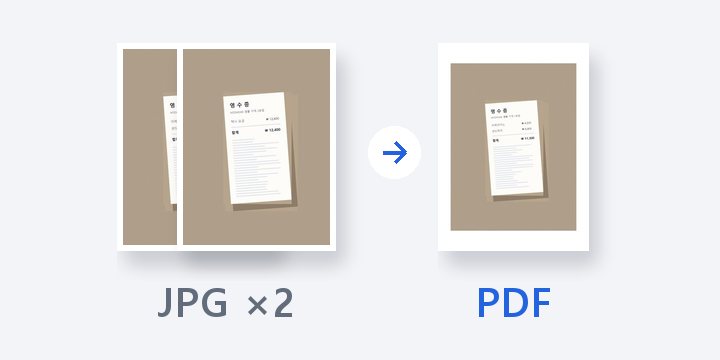
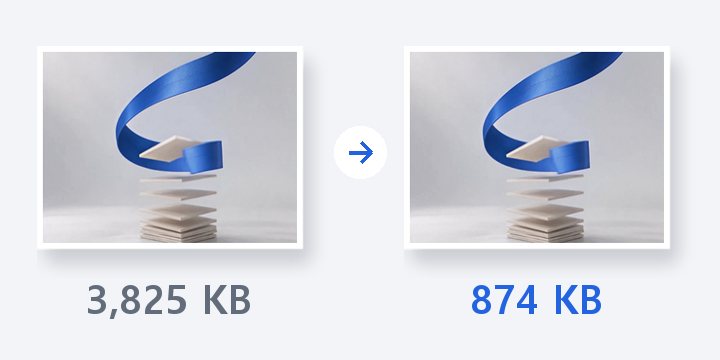
순서 맞추고, 겹침 확인하고, 한 장으로.
설치도 가입도 없이 지금 바로요.