EDIT PDF TEXT
PDF 편집 PDF 글자 수정, 날짜·금액·오타 고치기
견적서의 금액과 날짜, PDF에서 바로 고쳐요.
PDF에 이미 있는 글자를 눌러 한 줄 안에서 고쳐요. 흰 상자로 덮는 대신 원래 글자를 파일에서 지우고 새 글자를 넣어요. 그래서 저장한 PDF에서 글자를 복사하거나 찾아도 원래 글자는 나오지 않아요.
한 줄 요약 PDF 글자 고치기는 PDF에 이미 있는 글자를 눌러 한 줄 안에서 고치고, 원래 글자를 지운 새 PDF로 저장하는 웹 도구예요. PDF 1개를 50MB·200쪽까지, 한 번에 100곳까지 고칠 수 있어요. 암호나 전자서명이 든 PDF, 스캔본처럼 글자가 없는 쪽은 고치지 않아요.
BEFORE → AFTER
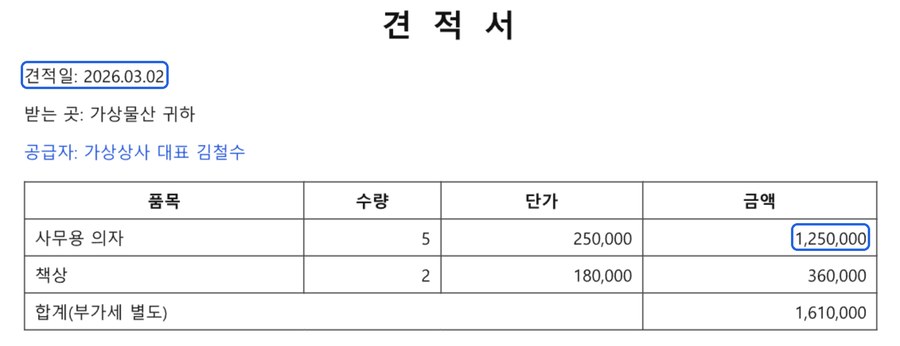
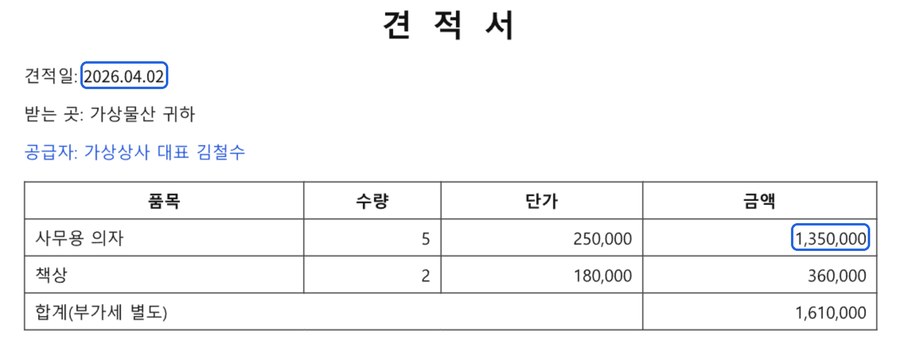
견적서의 금액과 견적일, 두 곳을 고친 PDF
예시 파일 견적서.pdf(26,160바이트)의 금액 1,250,000을 1,350,000으로 바꾸고, 견적일 2026.03.02도 2026.04.02로 고쳤어요. 금액은 원래 글꼴 그대로 들어갔어요. 견적일은 원래 파일의 글꼴에 숫자 4가 없어서, ‘글꼴이 달라짐’ 표시와 함께 비슷한 글꼴로 들어갔어요. 저장한 HODADAK_견적서_edited.pdf(28,654바이트)에서 글자를 뽑아 보니 원래 글자는 0번, 새 글자는 한 번씩 나왔어요.
가짜 회사 이름으로 만든 예시 견적서를, PDF 글자 고치기 v0.1.1에서 실제로 고친 결과예요. 오른쪽은 저장한 PDF의 첫 쪽을 다시 그린 그림이에요. 파란 테두리는 바뀐 곳을 찾기 쉽게 이 안내에만 그린 표시예요. 저장한 PDF에는 없어요.
HOW TO
세 단계면 끝나요
PDF를 열고 고칠 글자를 눌러요
PDF를 고르면 첫 쪽이 보여요. 고칠 글자를 누르고 ‘새 글자’ 칸에 바꿀 내용을 넣으면, 쪽 그림이 바로 바뀌어요. 글자 위를 끌면 일부만 고를 수 있어요.
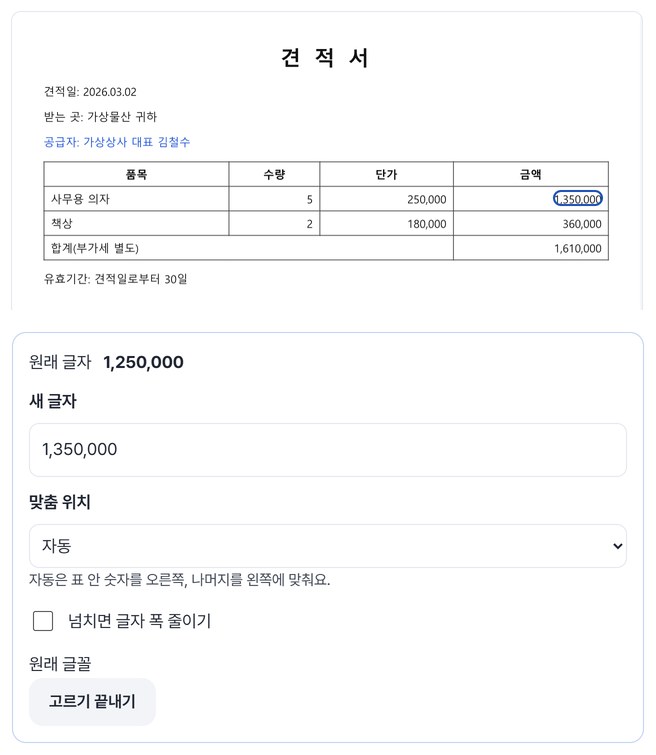
바뀐 곳을 목록에서 확인해요
고친 곳은 ‘바뀐 곳’ 목록에 쌓이고, 곳마다 ‘원래 글꼴’이나 ‘글꼴이 달라짐’ 표시가 붙어요. 마음에 들지 않는 곳은 ‘되돌리기’로 되돌려요.
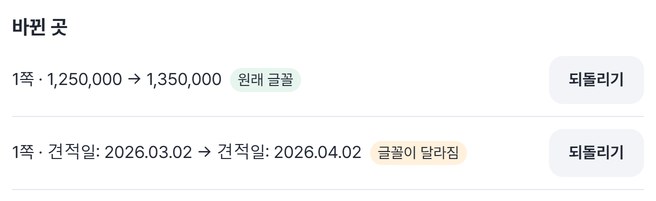
고친 PDF를 만들어 저장해요
‘고친 PDF 만들기’를 누르면 만든 파일을 다시 열어, 원래 글자가 남았는지 확인한 뒤 결과 카드를 보여 줘요. ‘2곳 고침 · 원래 글자 남음 0’을 확인하고 ‘저장’을 누르세요.
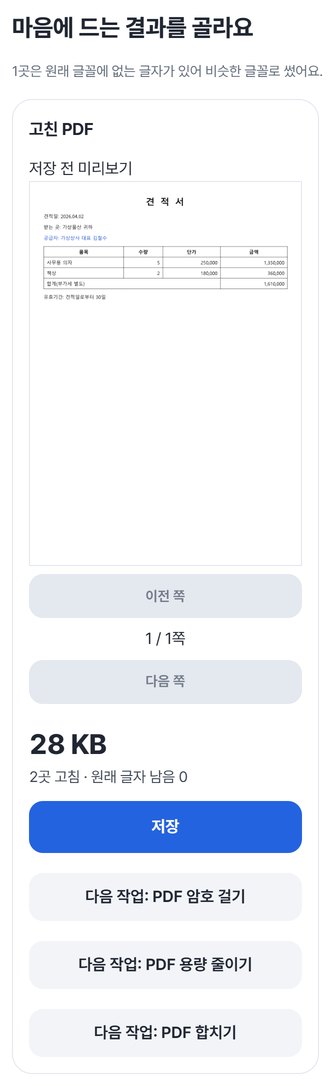
WHEN
이럴 때 딱이에요
- 보낸 견적서의 금액이나 날짜가 바뀌었을 때
원본 문서 파일 없이 PDF에서 숫자만 바로잡아요.
- 안내문이나 공지에서 오타를 찾았을 때
한 줄 안의 글자를 고쳐 새 PDF로 저장해요.
- 같은 양식에서 날짜·회차만 바꿀 때
지난 문서의 숫자만 바꿔 이번 문서로 써요.
GOOD TO KNOW
알아 두세요
- 고칠 권한이 있는 문서에만 쓰세요. 증명서·계약서를 위조하면 처벌받아요.
- 한 줄 안의 글자만 고쳐요. 문단 다시 맞추기, 스캔본·그림 속 글자 고치기는 안 돼요. 암호가 걸린 PDF는 ‘PDF 암호 풀기’로 먼저 풀어야 해요. 전자서명이 든 PDF는 고치면 서명이 깨져서 도구가 고치지 않아요.
- 합계는 저절로 바뀌지 않아요. 위 예시도 금액만 고쳐서 합계 1,610,000은 그대로예요. 함께 바뀌어야 하는 숫자는 하나씩 눌러 고치세요.
- 원래 글꼴에 없는 글자를 넣으면 비슷한 글꼴을 받아 와서 써요. 고딕은 약 22MB, 명조는 약 4MB이고, 받을 때 인터넷 연결이 필요해요.
- PDF 한 개, 50MB·200쪽 이하만 열려요. 한 번에 100곳까지 고칠 수 있어요.
FAQ
자주 묻는 질문
파일이 어디로 올라가나요?
어디에도 올리지 않아요. 이 기기의 브라우저에서 처리하니 서버에서 지울 것도 없어요. 저장하지 않은 결과는 창을 닫으면 사라져요.
흰 상자로 덮는 것과 무엇이 다른가요?
덮기만 하면 눈에는 안 보여도 파일 안에 원래 글자가 남아 있어서, 복사하거나 검색하면 나와요. 이 도구는 원래 글자를 파일에서 지우고 새 글자를 넣어요. 예시 견적서도 저장한 PDF를 두 가지 PDF 읽기 프로그램으로 다시 열어 봤는데, 원래 글자는 한 번도 나오지 않았어요.
‘글꼴이 달라짐’ 표시는 왜 붙나요?
PDF는 문서에 쓴 글자 모양만 담아 두는 경우가 많아요. 넣은 글자의 모양이 원래 글꼴에 없으면 비슷한 글꼴로 쓰고 이 표시를 붙여요. 예시 견적서는 숫자 4가 없어서 견적일만 비슷한 글꼴로 들어갔어요. 모양은 미리보기에서 확인하세요.
어떤 기기에서 확인했나요?
Windows의 Edge와 WebKit(Safari와 같은 엔진)에서 실제로 확인했어요. 휴대폰은 PC에서 휴대폰 화면을 흉내 내 시험했고, 실제 Mac · iPhone · Android 기기 확인은 아직이에요.
NEXT