PAYSLIP MAKER
급여명세서 임금명세서 만들기, 4대보험 자동 공제
월급날 건넬 임금명세서, 직원별 PDF로 만들어요.
회사와 직원의 지급 · 공제 항목을 넣으면, 연장 · 야간 수당의 계산방법까지 적은 임금명세서를 직원마다 PDF로 만들어요. 4대보험은 2026년 요율로 자동 계산하고, 임금대장용 CSV와 다음 달에 다시 쓸 입력 파일도 함께 저장해요.
한 줄 요약 임금명세서 만들기는 지급·공제 항목이나 근무시간 계산 결과를 받아 2026년 요율로 4대보험을 공제하고, 직원별 PDF·CSV로 저장하는 웹 도구예요. 한 번에 50명까지 만들 수 있고, 자동 요율은 지급일이 2026년일 때만 써요. 처음 PDF를 만들 때 한글 글꼴(약 22MB)을 받아요. 참고용 양식이라 공제액이 고지액과 다르면 고지액으로 고치고, 주민등록번호는 넣지 마세요.
BEFORE → AFTER
직원 두 명, 지급 4,276,164원 · 실지급 3,835,024원
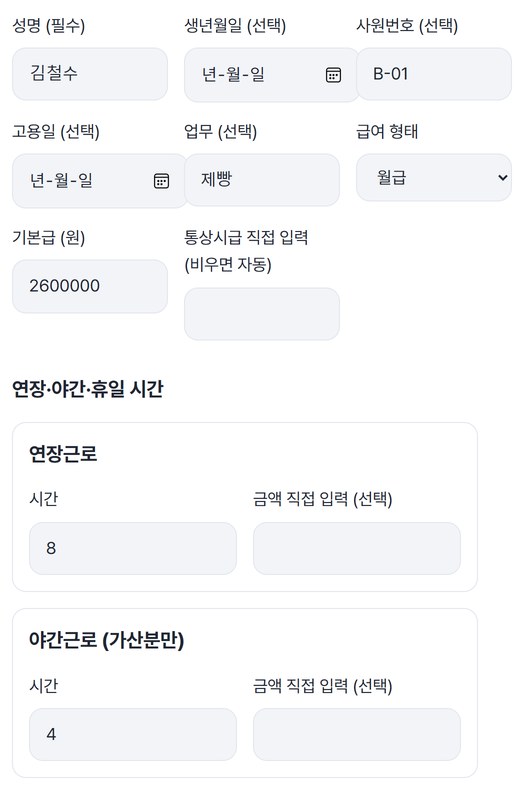
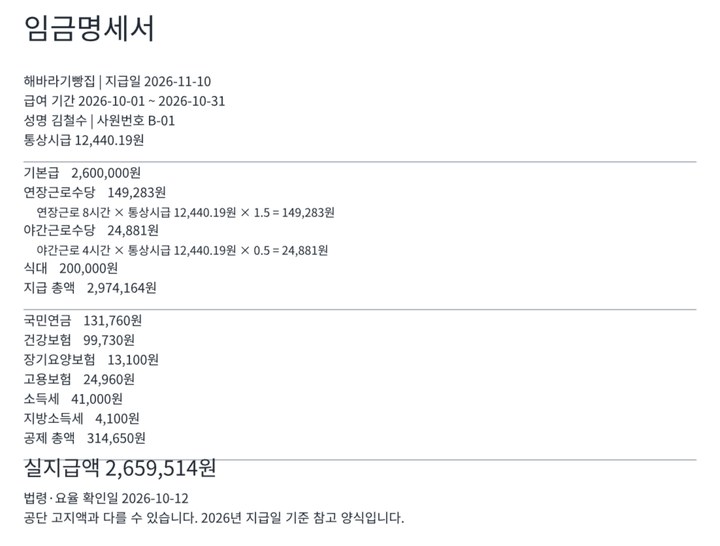
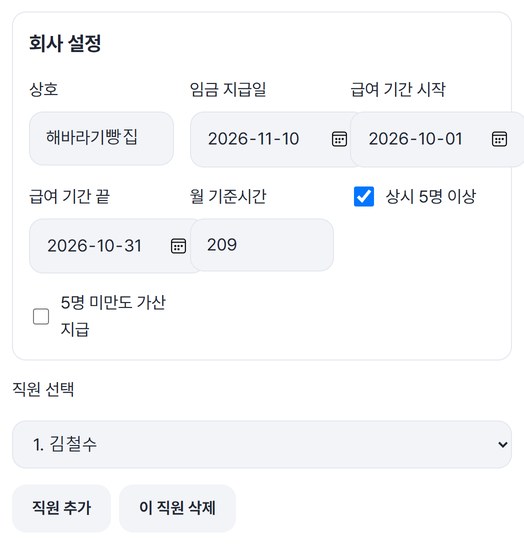
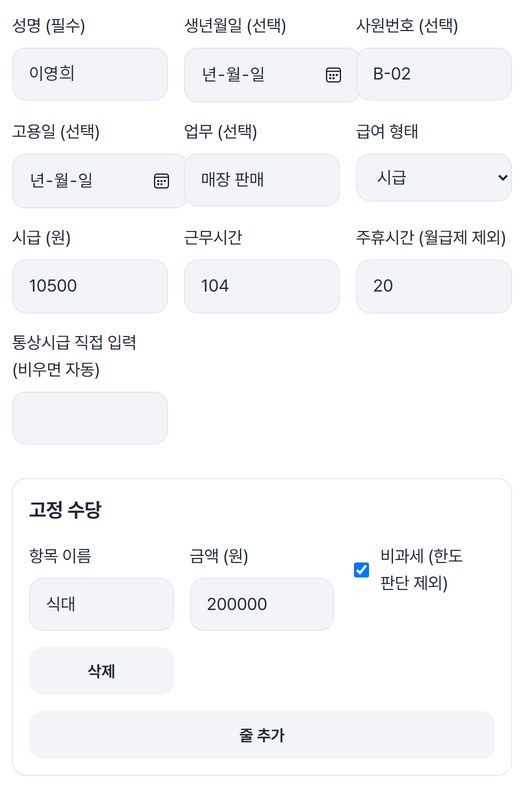
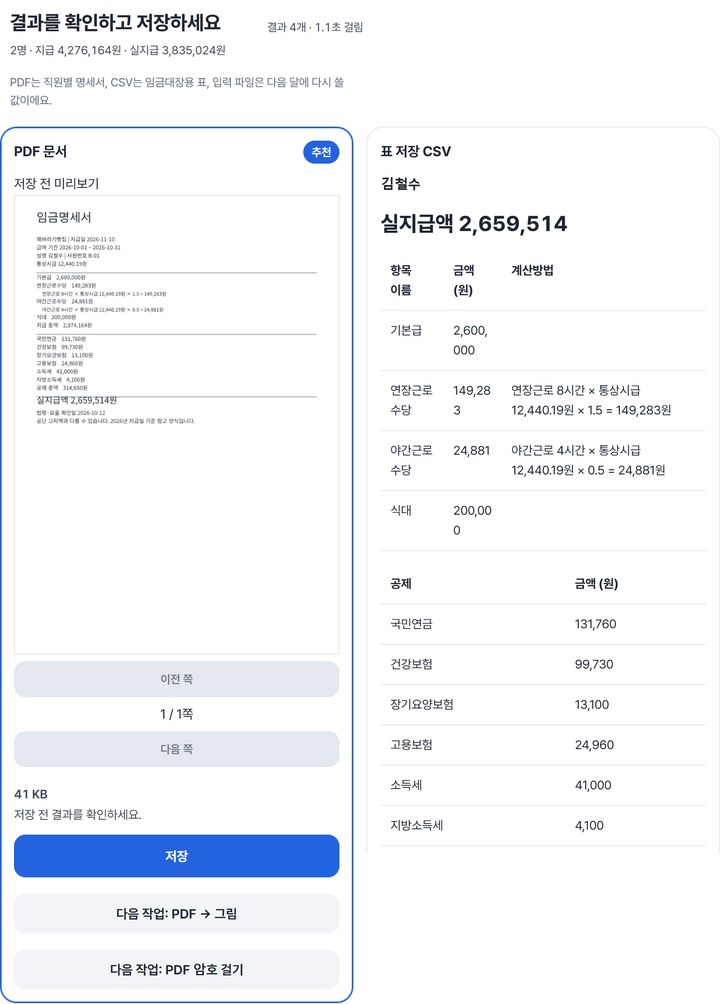
가짜 가게 ‘해바라기빵집’이 10월 급여를 11월 10일에 주는 상황이에요. 월급 직원 김철수는 기본급 2,600,000원에 연장 8시간, 야간 4시간, 비과세 식대 200,000원, 소득세 41,000원을 넣었어요. 시급 직원 이영희는 시급 10,500원으로 104시간을 일했고 주휴는 20시간이에요. 김철수의 PDF를 다시 열자 통상시급 12,440.19원으로 계산한 연장근로수당 149,283원과 야간근로수당 24,881원이 보였어요. 지급 총액 2,974,164원에서 공제 314,650원을 빼면 실지급액은 2,659,514원이고, 손 계산과 CSV 값도 같았어요.
가짜 가게와 이름으로 넣은 예시를, 임금명세서 만들기 v0.1.2에서 실제로 만든 결과예요. 왼쪽은 직원 1의 입력 칸이고, 오른쪽은 저장한 PDF의 첫 쪽을 다시 그린 그림이에요. 아래쪽 빈 곳은 잘라 냈어요.
HOW TO
세 단계로 만들어요
회사와 급여 기간을 넣어요
상호, 임금 지급일, 급여 기간을 넣고 ‘상시 5명 이상’인지 확인해요. 월 기준시간은 기본 209시간이에요. 직원이 여럿이면 ‘직원 추가’로 늘리고, ‘직원 선택’에서 한 명씩 골라 입력해요.
직원마다 급여와 수당을 넣어요
급여 형태를 월급 · 시급 · 일급 중에서 고르고, 시급이면 시급 · 근무시간 · 주휴시간을 넣어요. 연장 · 야간 · 휴일 시간과 고정 수당도 넣는데, 식대처럼 비과세인 수당은 ‘비과세’를 체크해요. 4대보험은 자동으로 계산되고, 소득세는 직접 넣어요.
명세서를 확인하고 저장해요
‘임금명세서 만들기’를 누르면 직원별 PDF 문서와 표 저장 CSV, 다음에 다시 쓸 입력 파일이 나와요. CSV 카드에서 직원마다 실지급액 · 계산방법 · 필수 항목 점검을 확인해요. 그다음 ‘저장’하거나 ‘한꺼번에 저장 (ZIP)’을 눌러요.
WHEN
이럴 때 딱이에요
- 월급날 직원에게 명세서를 건넬 때
직원마다 한 장짜리 PDF로 저장해 보내요.
- 다음 달 명세서를 만들 때
지난달 입력 파일을 열고 ‘지난달 파일을 다음 달로’를 눌러 이어 써요.
- 근무시간을 계산해 둔 시급 직원이 있을 때
근무시간 계산기 결과를 이어받으면 연장 · 야간 시간과 시급, 급여 기간이 채워져요.
GOOD TO KNOW
알아 두세요
- 참고용 양식이에요. 자동 공제액은 공단 고지액과 다를 수 있어요. 다르면 보험마다 ‘금액 직접 입력 (선택)’ 칸에 고지액을 넣으세요. 통상임금 · 비과세 한도 · 가입 대상은 판단하지 않아요.
- 자동 요율은 지급일이 2026년일 때만 써요. 소득세는 직접 넣고, 지방소득세는 비워 두면 소득세의 10%로 계산해요.
- 주민등록번호는 넣지 마세요. 그렇게 보이는 숫자가 있으면 처리하지 않아요. 생년월일이나 사원번호로 직원을 구분해요.
- ‘상시 5명 이상’을 끄면 연장 · 야간 · 휴일 가산은 0%로 계산해요. 그래도 가산해 주려면 ‘5명 미만도 가산 지급’을 켜요.
- 한 번에 50명까지 만들 수 있어요. PDF는 한국어 양식이고, 처음 만들 때 한글 글꼴(약 22MB)을 한 번 받아요.
FAQ
자주 묻는 질문
직원 이름과 금액이 기기에 남나요?
남지 않아요. ‘회사 설정만 기억하기’가 켜져 있어도, 상호 · 5명 이상 여부 · 월 기준시간 같은 회사 설정만 이 브라우저에 남아요. 직원 정보는 저장한 입력 파일로 직접 보관하세요.
야간근로수당이 시간 × 0.5로 계산되는 이유는요?
야간 시간의 기본 임금은 이미 기본급이나 근무시간에 들어 있다고 보고, 가산분(50%)만 더하기 때문이에요. 칸 이름도 ‘야간근로 (가산분만)’이에요. 예시에서는 4시간 × 12,440.19원 × 0.5 = 24,881원이었어요.
어떤 기기에서 확인했나요?
Windows의 Edge와 WebKit(Safari와 같은 엔진)에서 실제로 확인했어요. 휴대폰은 PC에서 휴대폰 화면을 흉내 내 시험했고, 실제 Mac · iPhone · Android 기기 확인은 아직이에요.
NEXT