
PHOTO SIZE LIMIT
‘파일 용량 초과’,
이제 그만 봐요.
제출처가 정한 용량을 고르면, 사진 여러 장을 한 번에 그 안으로 줄여 드려요. 사진은 이 기기 밖으로 나가지 않아요.
- 설치 없이
- 가입 없이
- 파일은 이 기기 안에서만
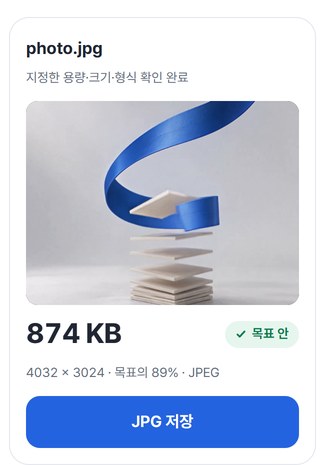
 874 KB
BEFORE → AFTER
휴대폰 사진 한 장, 실제로 줄여 봤어요
목표는 ‘1MB’. 크기는 4분의 1 아래로 줄었는데, 가로·세로 픽셀은 그대로예요.
 전후
전후가운데 부분만 크게 보면
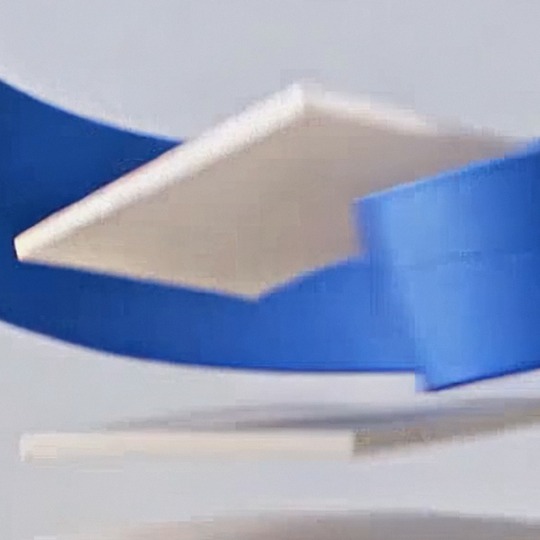
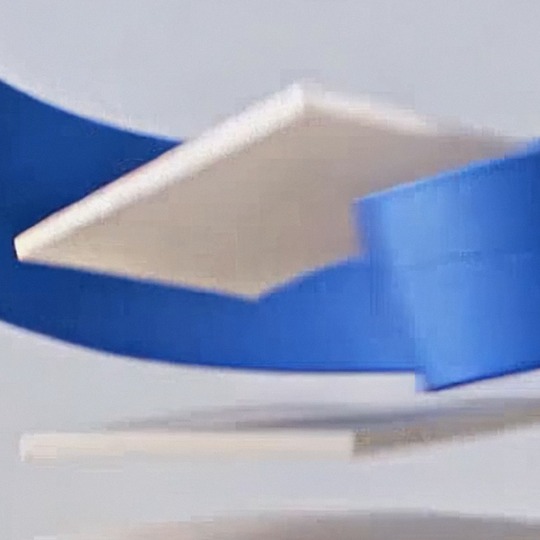
HODADAK이 만든 샘플 사진(휴대폰 사진 크기)을 지금 공개 중인 사진 용량 맞추기 v0.2.3으로 처리한 실제 결과예요. 크기는 Windows에서 보이는 값이고, 줄어드는 정도는 사진마다 달라요.
HOW TO
세 번만 누르면 끝나요
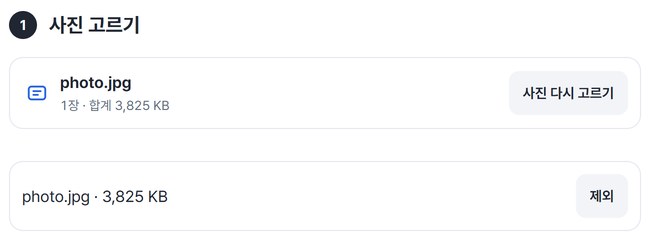
사진을 넣어요
한 번에 12장까지. 끌어다 놓거나 골라 주세요. 원본은 바뀌지 않아요.
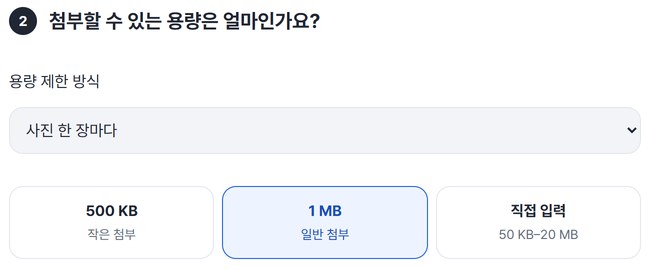
제출처 용량을 골라요
500KB · 1MB는 한 번에, 다른 값은 직접 입력(50KB~20MB). ‘사진 한 장마다’와 ‘사진 전체 합계’ 중에 고를 수 있어요.
확인하고 저장해요
줄인 사진을 미리 보고 저장해요. 여러 장이면 ZIP 하나로 받아요.
WHEN
이럴 때 딱이에요
- 지원서·신청서 사진 칸이 “1MB 이하”
목표에 1MB를 고르면 그 안으로 맞춰요.
- 메일 첨부가 자꾸 튕길 때
‘사진 전체 합계’로 고르면 여러 장의 합계를 맞춰요.
- 쇼핑몰·게시판에 사진 여러 장
12장까지 한 번에, 저장은 ZIP 하나로.
GOOD TO KNOW
알아 두세요
- 넣을 수 있는 사진: JPG · PNG, 최대 12장, 한 장 20MB · 합계 80MB까지.
- 아이폰 사진(HEIC)은 아직 넣을 수 없어요. JPG로 바꿔서 넣어 주세요.
- 저장 형식: JPG · PNG · WebP. JPG는 투명한 부분이 흰색이 돼요.
- 줄인 사진에는 촬영 정보·위치 정보가 남지 않아요. 색이 조금 달라질 수 있어요.
- 이미 목표 안에 있는 사진은 손대지 않고 원본 그대로 저장해요.
FAQ
자주 묻는 질문
사진이 어디로 올라가나요?
어디에도 올라가지 않아요. 이 기기의 브라우저 안에서 줄이고, 창을 닫으면 사진과 결과가 모두 사라져요.
화질이 많이 나빠지나요?
목표에 맞추려고 압축하니 원본과 똑같지는 않아요. 위 확대 비교처럼 저장 전에 결과를 미리 보고 고를 수 있어요.
목표에 안 맞춰진다고 나와요.
‘필요하면 사진 크기도 줄여요’를 켜거나 목표 용량을 조금 높여 보세요.
휴대폰에서도 되나요?
Windows·Mac·iPhone·Android의 최신 브라우저를 목표로 만들고 있어요. 지금 실제로 확인한 곳은 Windows의 Edge예요. 휴대폰은 PC에서 휴대폰 화면을 흉내 내 시험했고, 실제 기기 확인은 진행 중이에요.
NEXT
이어서 쓰면 좋은 도구
사진 넣고, 1MB 고르고, 저장.
설치도 가입도 없이 지금 바로요.