
DUPLICATE PHOTOS
중복 사진 찾기 무료 비슷한 사진 골라 정리
같은 사진이 두 장, 비슷한 사진이 또 한 장. 남길 원본만 골라 저장해요.
사진을 넣으면 파일 내용까지 같은 ‘완전 중복’과 닮은 ‘유사 후보’를 따로 보여 줘요. 두 장씩 나란히 확대해 비교하고, ‘이 원본 보관’을 체크한 사진만 원본 그대로 저장해요. 알아서 지우거나 골라 주지는 않아요.
- 설치 없이
- 가입 없이
- 서버 업로드 없음




한 줄 요약 중복·유사 사진 선별은 같은 파일과 닮은 사진 후보를 따로 보여 주고, 두 장씩 확대 비교해 직접 고른 원본만 그대로 저장하는 무료 웹 도구예요. 설치·가입 없이 브라우저에서 바로 쓰고, 파일은 서버에 올리지 않고 이 기기의 브라우저에서 처리해요. JPG·정지 PNG를 최대 12장, 장당 20MB·5,000만 화소까지 넣을 수 있고 한 장씩 차례로 처리해요. 회전하거나 크게 자른 사진은 놓칠 수 있어요.
BEFORE → AFTER
사진 3장에서 남길 원본 1장만
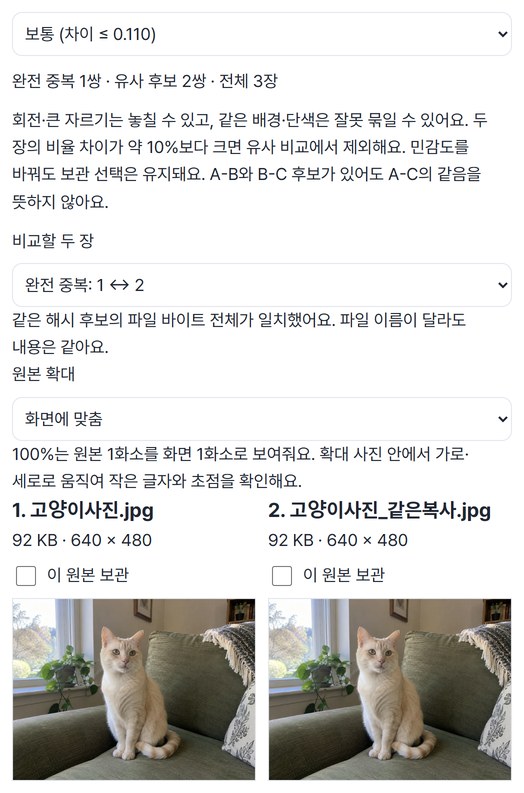
고양이 사진 3장(원본, 이름만 다른 복사본, 가장자리를 조금 자른 사진)을 넣었어요. 도구는 ‘완전 중복 1쌍 · 유사 후보 2쌍 · 전체 3장’으로 나눴고, 유사 후보의 차이는 0.085로 보통 기준(0.110 이하) 안이었어요. 원본 1장에만 ‘이 원본 보관’을 체크해 저장하니, 저장 파일은 93,724바이트로 원본과 SHA-256 값까지 같았어요. 다시 압축하지 않고 그대로 복사했다는 뜻이죠.
도구 예시로 AI가 만든 고양이 사진 3장을 중복·유사 사진 선별 v0.1.10으로 실제 처리하고, 저장한 파일을 원본과 바이트 단위로 비교한 결과예요.
HOW TO
세 단계면 끝나요
사진을 넣고 나뉜 결과를 봐요
‘사진 고르기’로 JPG · PNG를 넣으면 완전 중복과 유사 후보를 따로 세어 보여 줘요. ‘비교할 두 장’에서 쌍을 골라 나란히 보고, ‘원본 확대’로 초점과 작은 글자까지 확인해요. ‘유사 후보 민감도’는 좁게 · 보통 · 넓게 세 가지.
남길 사진에 체크해요
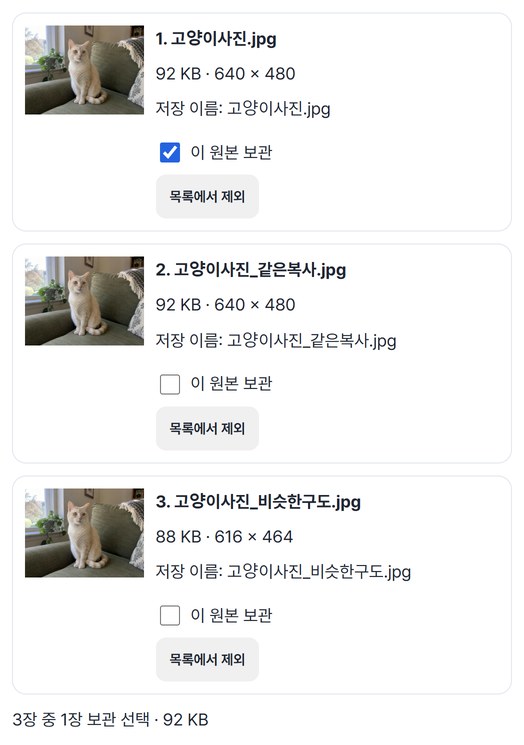
처음엔 아무 사진도 선택돼 있지 않습니다. 남길 사진에만 ‘이 원본 보관’을 체크하면 아래에 몇 장을 골랐는지 나와요. ‘목록에서 제외’는 목록에서만 빼고 기기의 사진은 지우지 않아요.
고른 원본만 저장해요
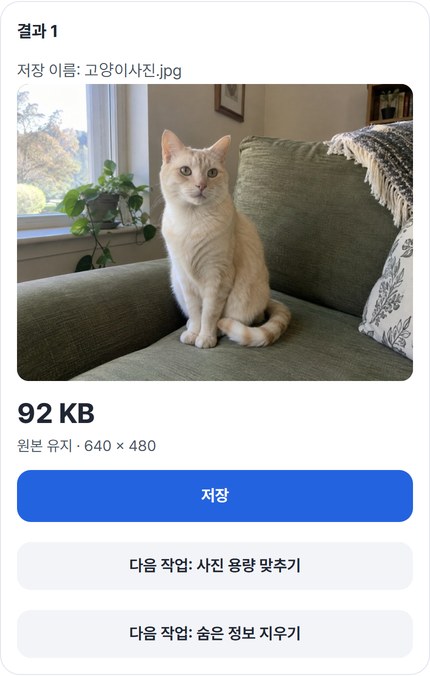
‘선택한 원본 저장 준비’를 누른 뒤 ‘저장’을 눌러요. 여러 장이면 한꺼번에(ZIP) 저장할 수 있고, 다음 작업으로 사진 용량 맞추기나 숨은 정보 지우기에 넘기면 다시 올릴 필요도 없죠.
WHEN
이럴 때 딱이에요
- 휴대폰 사진을 PC로 옮긴 뒤
두 번 옮겨진 같은 사진 찾기.
- 비슷하게 여러 번 찍었을 때
나란히 확대해 잘 나온 한 장 고르기.
- 사진을 모아 보내기 전에
같은 사진이 두 번 들어갔는지 확인.
GOOD TO KNOW
알아 두세요
- 넣을 수 있는 사진: JPG · 정지 PNG, 최대 12장, 한 장 20MB · 5,000만 화소까지. 한 장씩 차례로 처리해요.
- 유사 후보는 ‘같은 사진’이라는 판정이 아니에요. 작게 줄인 그림의 색 · 밝기 · 경계가 닮은 쌍이에요. 회전하거나 크게 자른 사진은 놓칠 수 있고, 배경이 같거나 단색인 사진은 잘못 묶일 수 있어요. 가로세로 비율이 10% 넘게 다른 쌍은 아예 비교하지 않습니다.
- 알아서 고르거나 지우지 않아요. 체크한 사진만 넣은 순서대로 저장해요.
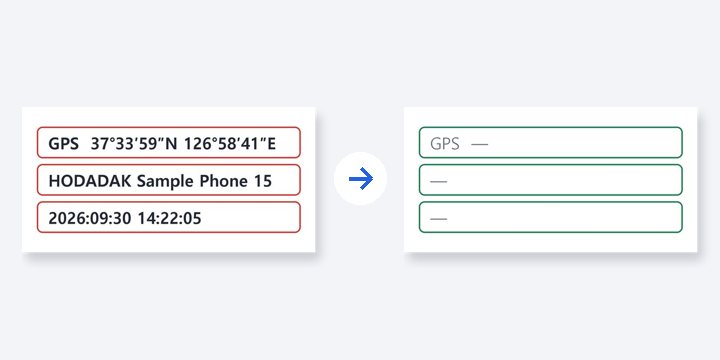
- 저장 파일은 원본 그대로예요. 다시 압축하지 않고 숨은 정보도 지우지 않으니 촬영 위치 같은 정보가 남아 있을 수 있어요. 공유하기 전에 숨은 정보 지우기로 이어서 정리하세요.
FAQ
자주 묻는 질문
파일이 어디로 올라가나요?
어디에도 올리지 않아요. 이 기기의 브라우저에서 처리하니 서버에서 지울 것도 없어요. 저장하지 않은 결과는 창을 닫으면 사라져요.
중복 사진을 기기에서 지워 주나요?
지우지 않아요. 고른 원본을 새로 저장할 뿐이고 기기에 있는 사진은 그대로예요. 필요 없는 사진은 저장한 결과를 확인한 뒤 직접 정리하세요.
어떤 기기에서 되나요?
Windows의 Edge에서 실제로 처리해 확인했어요. 실제 Mac · iPhone · Android 기기에서는 아직 확인하지 못했습니다.
NEXT
이어서 쓰면 좋은 도구
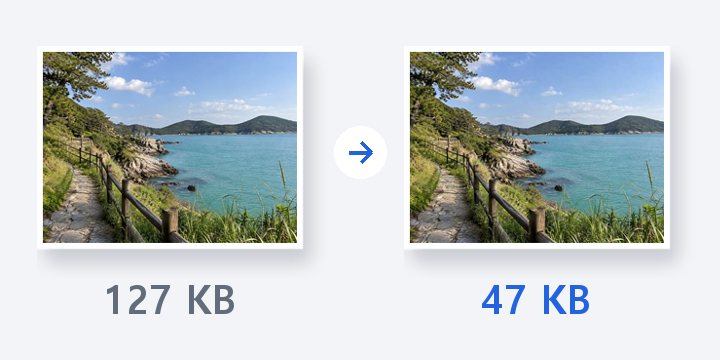
넣고, 비교하고, 남길 것만 저장.
설치도 가입도 없이 지금 바로요.