HWP TO PDF
HWP PDF 변환 한글 파일 PDF 변환
학교에서 온 한글 파일, PDF로 바꿔 열어요.
HWP·HWPX 문서를 글자를 고르고 찾을 수 있는 PDF로 바꿔요. 한컴오피스가 없어도 되고, 바꾼 PDF는 여느 PDF처럼 열어 보고 인쇄해요.
한 줄 요약 한글 PDF 변환은 HWP·HWPX 문서를 글자를 고르고 찾을 수 있는 PDF로 바꾸는 웹 도구예요. 한컴오피스가 없어도 쓸 수 있어요. HWP·HWPX를 한 번에 최대 10개, 한 개 30MB·100쪽까지 넣을 수 있어요. 글꼴은 비슷한 공개 글꼴(나눔명조·Noto Sans)로 바뀌어 한컴오피스로 만든 PDF와 모양이 다를 수 있어요.
BEFORE → AFTER
2쪽짜리 가정통신문을 글자가 살아 있는 PDF로
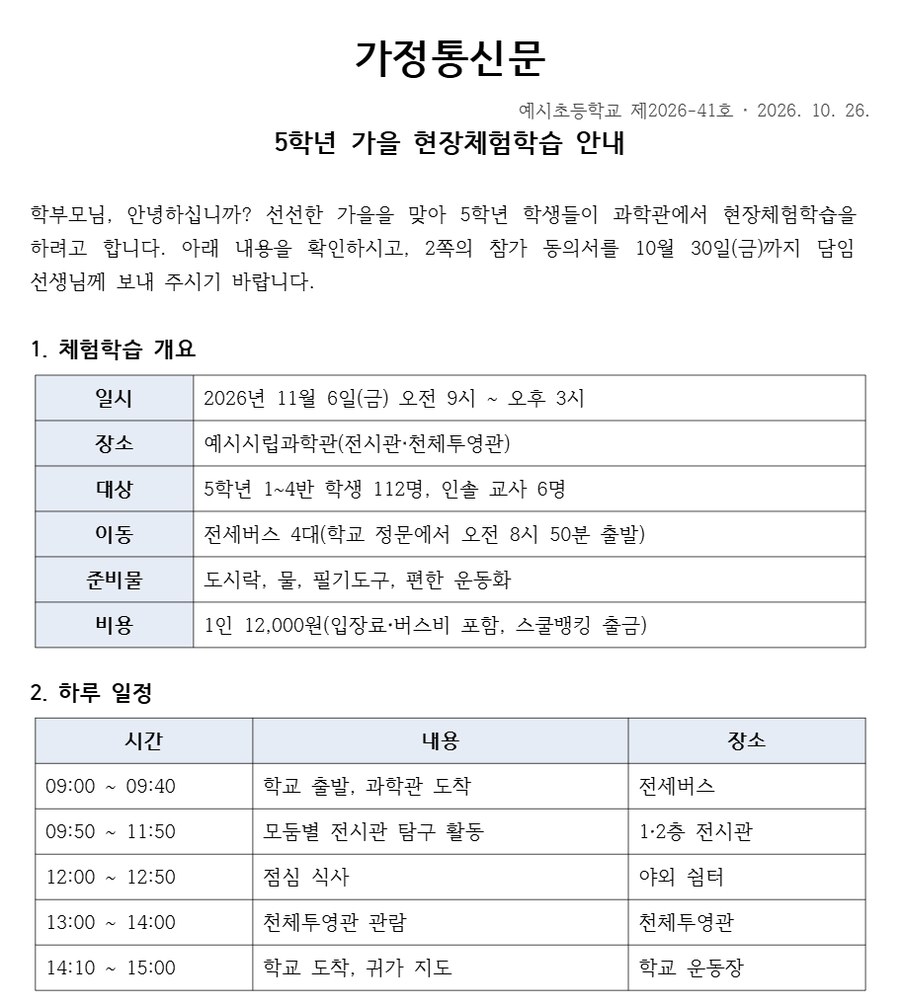
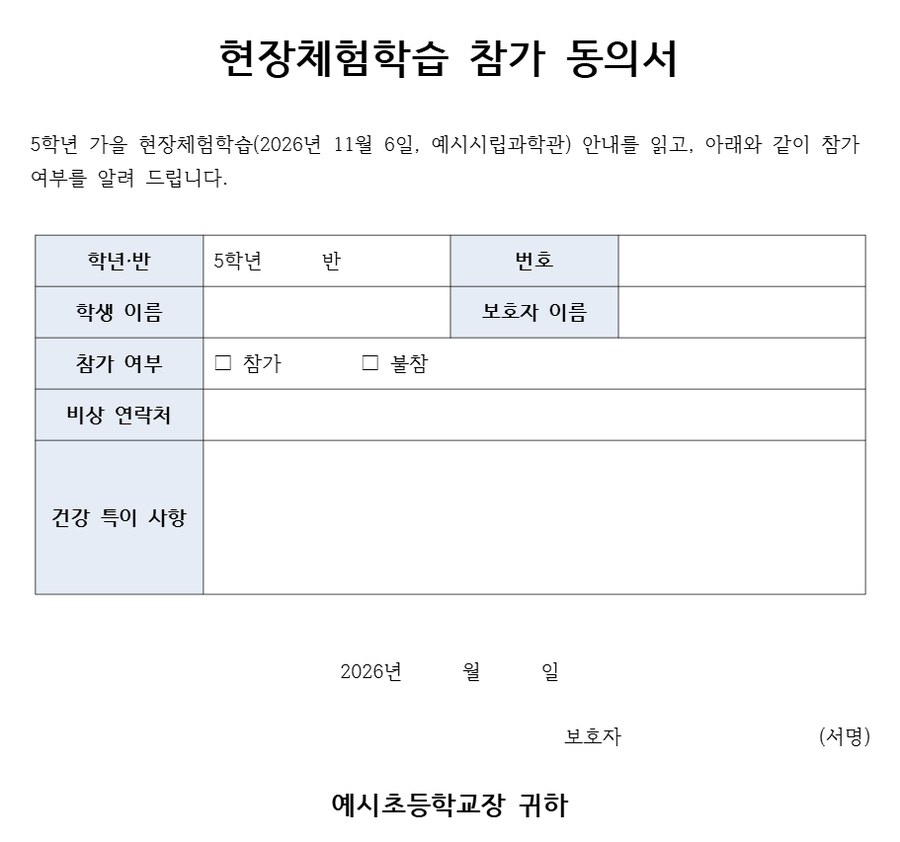
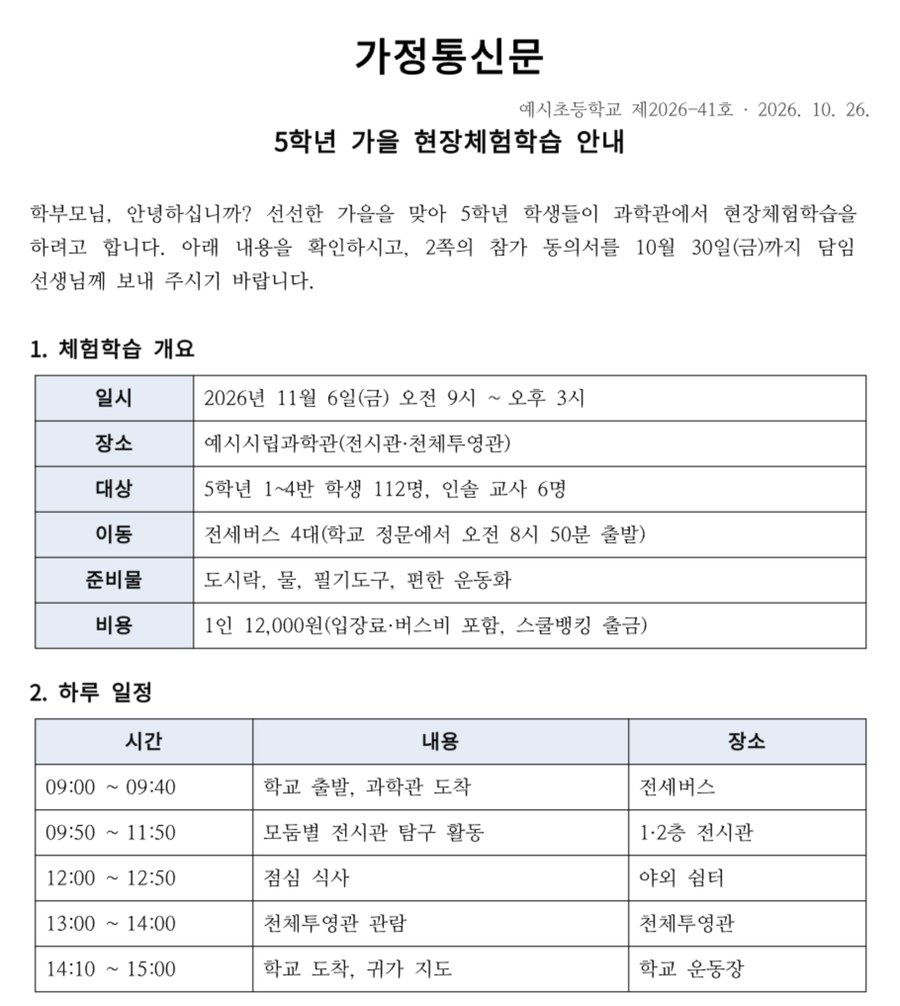
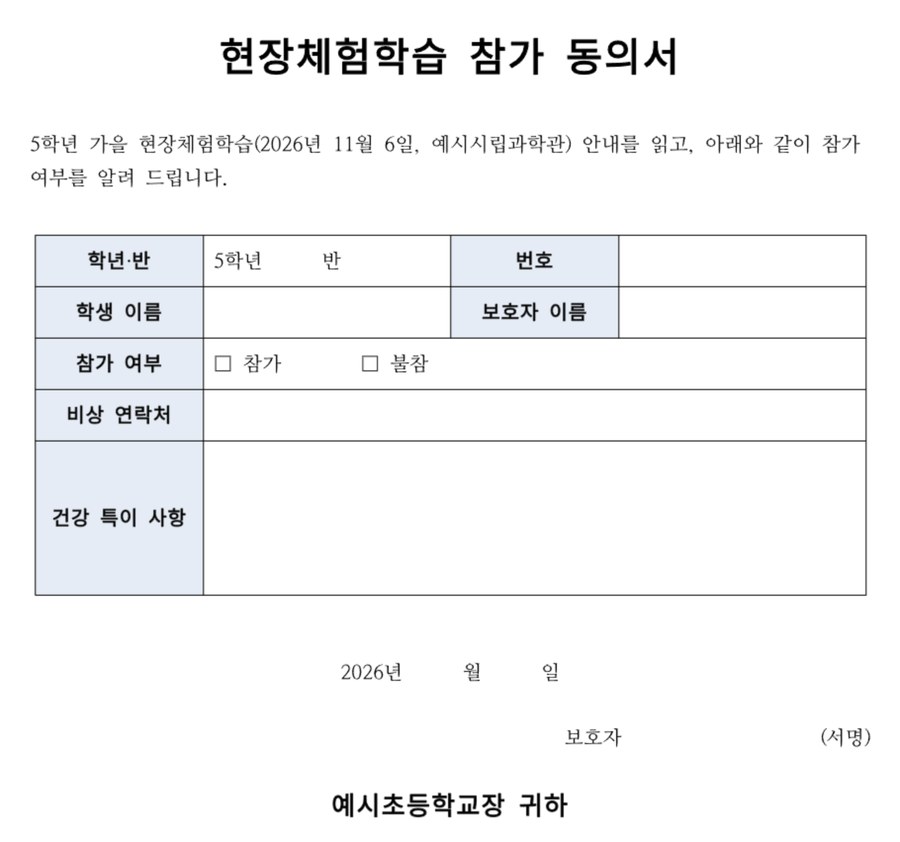
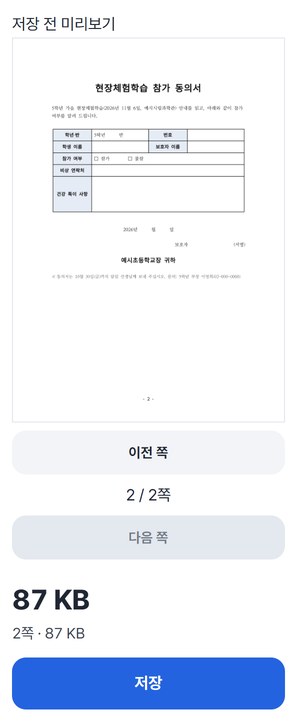
예시 파일 가정통신문_현장체험학습.hwpx(10,062바이트)를 바꿨어요. 1쪽에는 안내 표 2개가, 2쪽에는 참가 동의서 표가 있고 쪽마다 아래에 쪽 번호가 있어요. 저장한 HODADAK_가정통신문_현장체험학습.pdf(87 KB)를 PDF 읽기 프로그램 두 가지로 다시 열어 봤어요. 2쪽 그대로였고, 쪽 번호 - 1 -, - 2 -도 글자로 들어 있었어요. ‘예시시립과학관’ ‘참가 동의서’ ‘비상 연락처’ 같은 낱말도 검색으로 찾아졌어요.
가짜 학교 이름으로 직접 만든 예시 문서를, 한글 PDF 변환 v0.1.1에서 실제로 바꾼 결과예요. 왼쪽은 원본 HWPX를 도구의 문서 엔진이 그린 쪽이고, 오른쪽은 저장한 PDF를 다시 열어 그린 쪽이에요. 글꼴은 비슷한 글꼴로 바뀌어요. 명조 계열은 나눔명조, 그 밖은 Noto Sans예요.
HOW TO
세 단계면 끝나요
한글 파일을 골라요
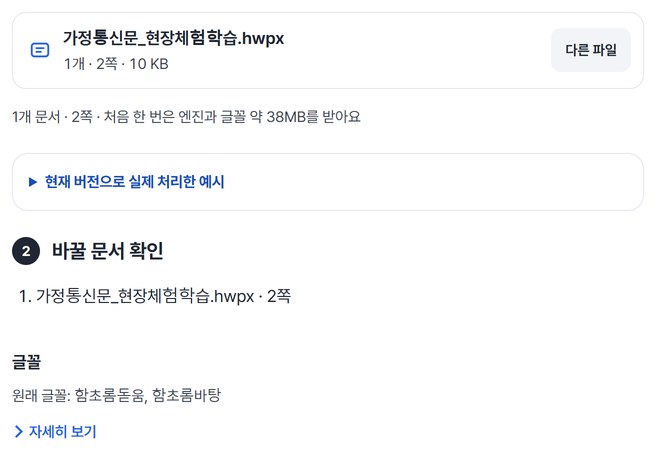
‘파일 고르기’에서 HWP나 HWPX 파일을 고르면, ‘바꿀 문서 확인’에 쪽 수와 원래 글꼴이 나와요. 처음 한 번은 문서를 읽는 엔진과 글꼴 약 38MB를 받아요. 여러 개를 고르면 한꺼번에 바꿔요.
‘PDF 만들기’를 눌러요
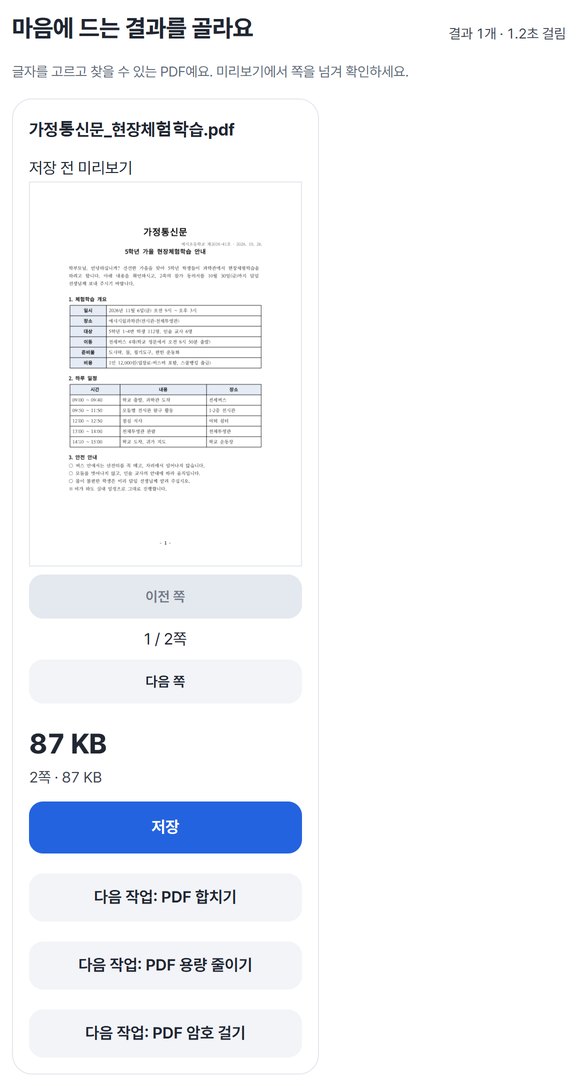
쪽마다 PDF로 옮겨 쓴 뒤, 만든 PDF를 다시 열어 쪽 수가 원래 문서와 같은지 확인해요. 결과 카드의 미리보기에 1쪽부터 나와요.
쪽을 넘겨 보고 저장해요
‘다음 쪽’으로 2쪽 동의서까지 확인한 뒤 ‘저장’을 누르세요. 여러 개를 바꿨다면 ZIP으로 한 번에 받아요.
WHEN
이럴 때 딱이에요
- 학교·관공서에서 받은 한글 파일이 안 열릴 때
한컴오피스 없이 PDF로 바꿔서 열어 봐요.
- 동의서나 신청서 쪽을 인쇄해야 할 때
PDF로 바꾼 뒤 필요한 쪽만 골라 인쇄해요.
- 제출을 PDF로 받는 곳에 낼 때
한글로 쓴 문서를 PDF로 바꿔 내요. 여러 개면 한꺼번에 바꿔요.
GOOD TO KNOW
알아 두세요
- 보기와 변환만 해요. 문서 편집은 안 돼요. 암호가 걸린 문서, 배포용 문서, HWP 3.0 이하 옛 형식은 바꾸지 않아요. 암호 문서는 한컴오피스에서 암호를 푼 뒤 다시 고르세요.
- 글자 모양은 달라질 수 있어요. 문서의 글꼴을 비슷한 글꼴로 바꿔 쓰기 때문에, 한컴오피스로 만든 PDF와 글꼴 모양이 다를 수 있어요.
- 저장하기 전에 미리보기로 쪽을 넘겨 보세요. 글꼴에 없는 글자나 넣지 못한 그림, 그리지 못한 개체가 있으면 결과 위 안내에 개수와 쪽 번호가 나와요. 그런 안내가 보이면 원본과 비교해 확인하세요.
- 처음 한 번은 문서를 읽는 엔진과 글꼴 약 38MB를 받아요. 이때 인터넷 연결이 필요해요.
- HWP·HWPX는 한 번에 10개, 한 개에 30MB·100쪽까지예요.
FAQ
자주 묻는 질문
파일이 어디로 올라가나요?
어디에도 올리지 않아요. 이 기기의 브라우저에서 처리하니 서버에서 지울 것도 없어요. 저장하지 않은 결과는 창을 닫으면 사라져요.
한컴오피스에서 PDF로 저장한 것과 같나요?
똑같지는 않아요. 글꼴을 비슷한 글꼴로 바꿔 쓰니 글자 모양이 달라 보이기도 해요. 대신 글자가 그림이 아니라 글자로 들어가서, 저장한 PDF에서 글자를 고르고 찾을 수 있어요. 예시 가정통신문도 다시 열어 ‘참가 동의서’ 같은 낱말이 찾아지는 것을 확인했어요.
‘배포용 문서’라며 바뀌지 않아요.
배포용 문서는 만든 사람이 복사와 인쇄를 막아 둔 문서라서 바꾸지 않아요. 문서를 보낸 곳에 PDF나 원본을 따로 요청하세요.
어떤 기기에서 확인했나요?
Windows의 Edge와 WebKit(Safari와 같은 엔진)에서 실제로 확인했어요. 휴대폰은 PC에서 휴대폰 화면을 흉내 내 시험했고, 실제 Mac · iPhone · Android 기기 확인은 아직이에요.
NEXT