
SIGN PDF
서명 하나 하려고 출력 · 스캔?
화면에 그리면 돼요.
마우스나 손가락으로 서명을 그리거나 서명 사진을 골라, 필요한 쪽에만 넣어요. 원래 글자는 그대로 두고 새 PDF로 저장해요.
- 설치 없이
- 가입 없이
- 파일은 이 기기 안에서만
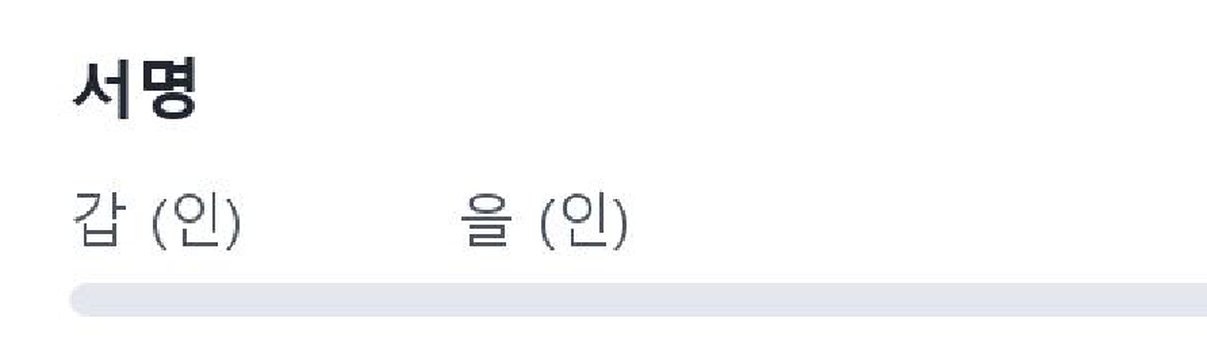
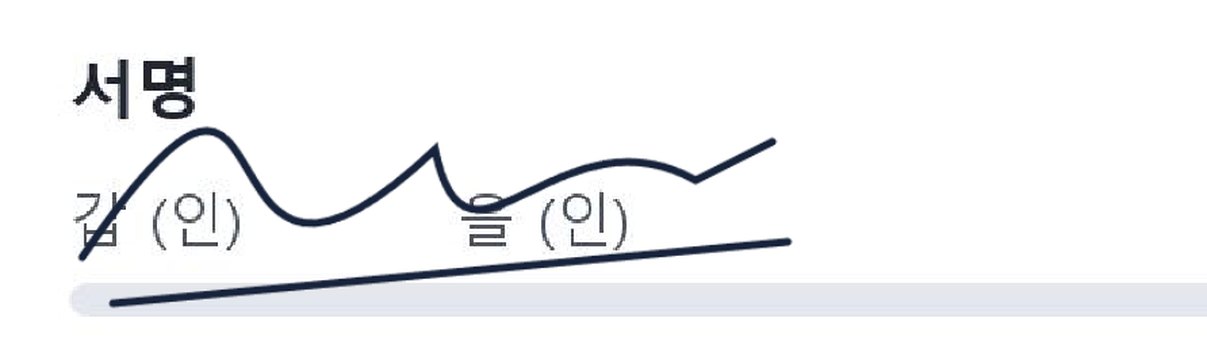
BEFORE → AFTER
3쪽 계약서, 마지막 쪽에만 서명했어요
서명할 쪽으로 3쪽만 고르고, 샘플 서명을 ‘서명’ 칸 위로 옮겼어요. 1 · 2쪽은 그대로이고, 3쪽의 원래 글자도 그대로예요.
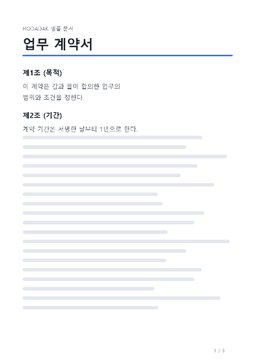
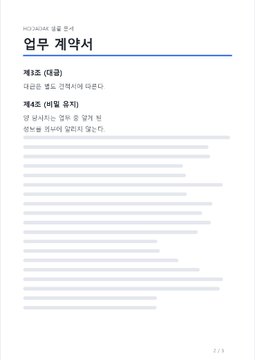
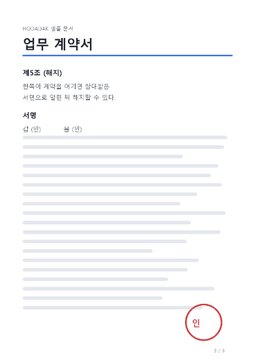
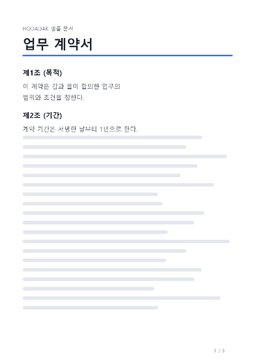
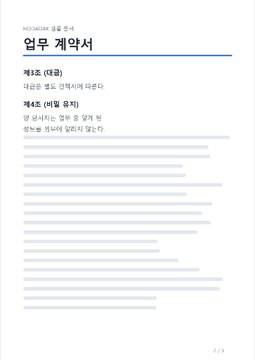
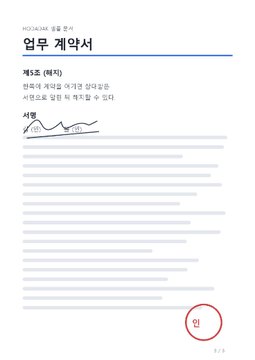
HODADAK이 만든 샘플 파일(계약서 예시)을 PDF 자필 서명 v0.1.0으로 실제 처리한 결과예요. 서명도 도구의 샘플 서명이에요.
HOW TO
서명까지 세 단계
서명할 쪽을 골라요
PDF를 넣고 쪽 그림을 눌러 서명할 쪽을 골라요. 여러 쪽을 고르면 모두 같은 비율 위치에 들어가요.
서명을 그려요
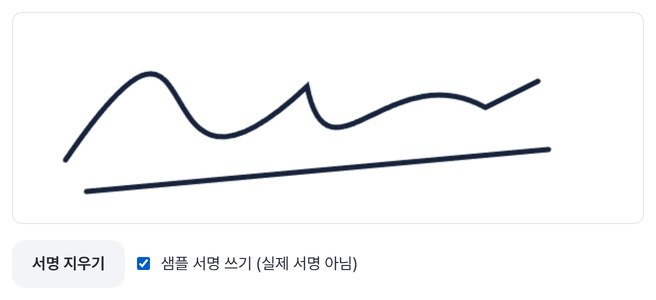
칸에 마우스나 손가락으로 그리거나, 서명 사진(PNG · JPG · WebP, 5MB까지)을 골라요.
위치를 보고 만들어요
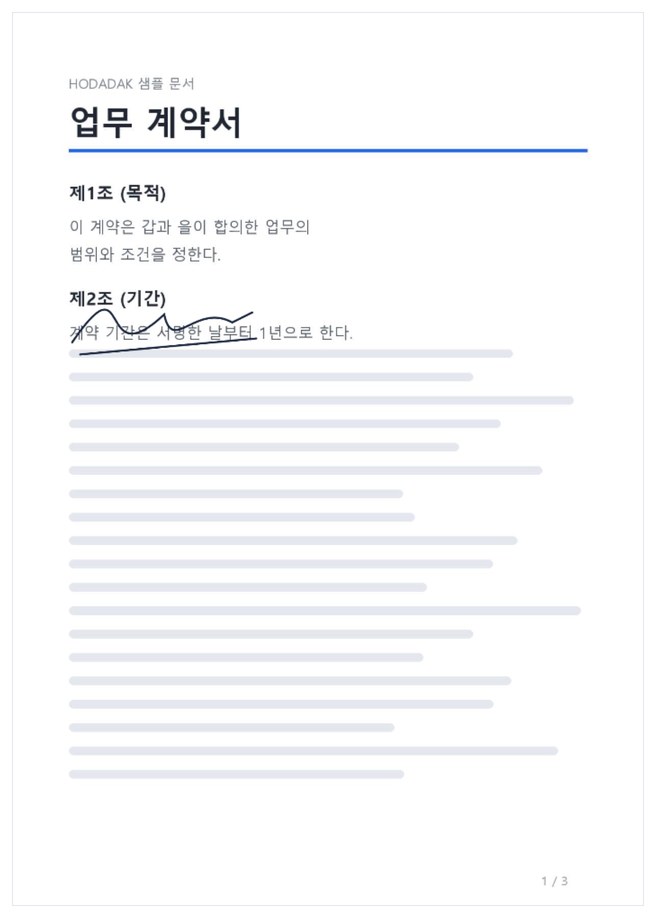
큰 쪽 그림을 누르거나 끌어 서명 자리를 정하고, 폭은 쪽의 5~80%로 맞춰요. ‘서명 PDF 만들기’ 뒤 미리 보고 저장해요.
WHEN
이럴 때 딱이에요
- 메일로 온 계약서에 서명해 돌려줄 때
출력 · 스캔 없이 서명 칸에만.
- 여러 쪽에 같은 서명이 필요할 때
쪽을 여러 개 고르면 같은 자리에 한 번에.
- 동의서 · 확인서를 회신할 때
필요한 곳에 서명하고 PDF 그대로 보내요.
GOOD TO KNOW
알아 두세요
- 서명 그림을 붙이는 도구예요. 인증서 전자서명 · 신원 확인 · 법적 효력 보장은 제공하지 않아요. 받는 곳이 그림 서명을 받는지 먼저 확인하세요.
- 서명은 저장하지 않아요. 새 PDF를 고르면 지워요.
- PDF 1개, 50MB · 200쪽까지. 암호 · 서명 · 양식 PDF는 안 되고, 책갈피 · 첨부는 옮기지 않아요.
- PDF를 그리는 엔진을 처음 쓸 때 한 번 약 4MB 받아요. 파일을 고른 뒤에만 받고, 다음 PDF 도구부터는 다시 받지 않아요.
- 샘플로 바로 해보기를 누르면 내 파일 없이 먼저 써 볼 수 있어요. 결과 카드의 다음 작업 버튼으로 파일을 다시 넣지 않고 다른 도구로 이어 가요.
FAQ
자주 묻는 질문
파일이 어디로 올라가나요?
어디에도 올라가지 않아요. 이 기기의 브라우저 안에서 처리하고, 창을 닫으면 파일과 결과가 모두 사라져요.
이렇게 넣은 서명도 전자서명인가요?
아니요. 서명 그림을 쪽 위에 붙이는 것이고, 인증서로 하는 전자서명이 아니에요. 신원 확인이나 법적 효력도 보장하지 않으니, 그림 서명을 받아 주는지 받는 곳에 확인하세요.
어떤 기기에서 확인했나요?
Windows의 Edge와 WebKit(Safari와 같은 엔진)에서 실제로 확인했어요. 휴대폰은 PC에서 휴대폰 화면을 흉내 내 시험했고, 실제 Mac · iPhone · Android 기기 확인은 아직이에요.
NEXT
이어서 쓰면 좋은 도구
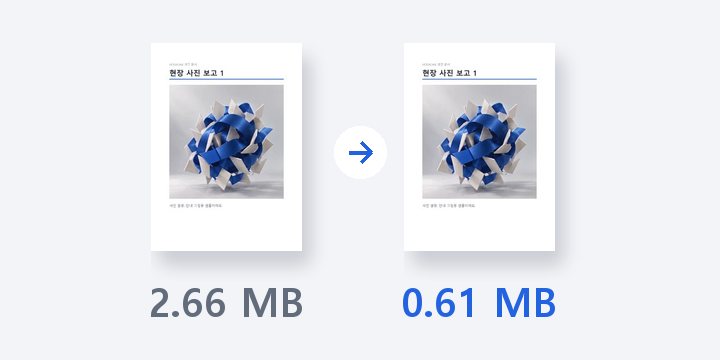
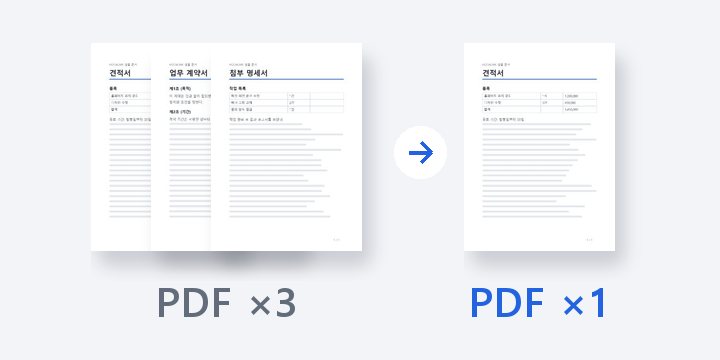
그리고, 옮기고, 서명한 채 저장.
설치도 가입도 없이 지금 바로요.