BULK QR & BARCODES
QR코드 만들기 QR코드 생성, 바코드 생성까지
상품 목록 엑셀로 QR 라벨까지 한 번에.
엑셀이나 CSV 목록의 줄마다 QR코드나 바코드를 만들어요. 코드 그림(PNG·SVG)에 A4 라벨 PDF, 어느 줄이 어느 파일이 됐는지 적은 대응표까지 ZIP 하나로 받아요. 코드 하나만 필요하면 내용을 직접 넣어 만들면 돼요.
한 줄 요약 QR·바코드 만들기는 QR코드와 바코드를 하나씩 또는 엑셀·CSV 목록으로 2,000개까지 만들고, 그림 파일·라벨 PDF·대응표로 저장하는 웹 도구예요. 목록 파일은 5MB·2,000개·100열까지 넣을 수 있어요. Code128은 160자 이하 영문·숫자·기호만 되고, 판매 상품 바코드는 GS1 Korea에서 발급받은 번호를 써야 해요.
BEFORE → AFTER
상품 6개 목록이 QR 라벨 한 장으로
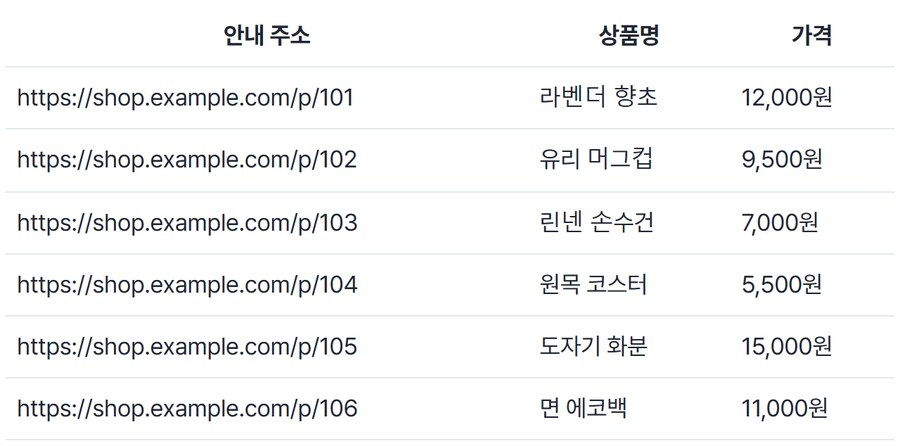
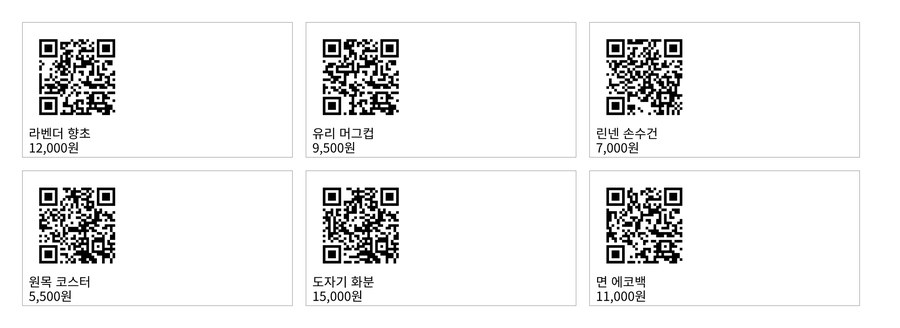
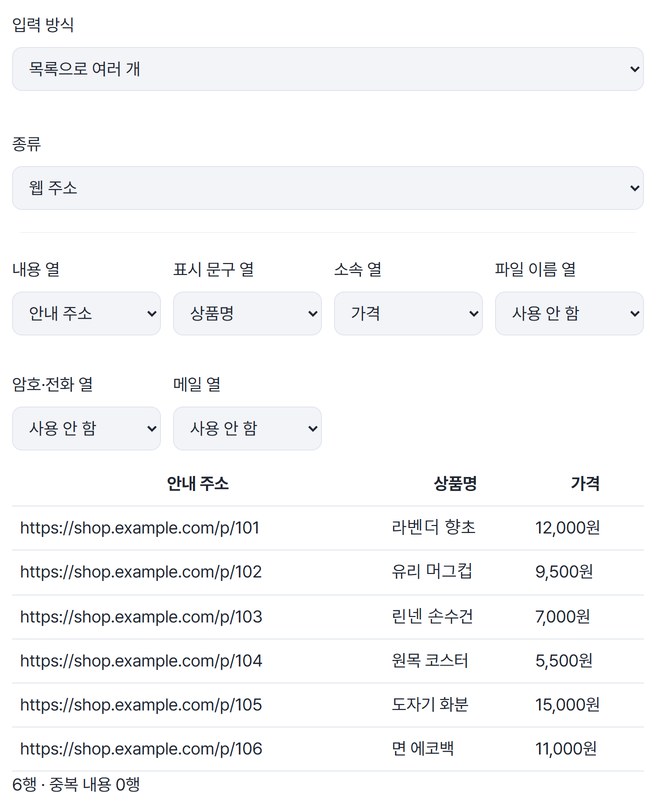
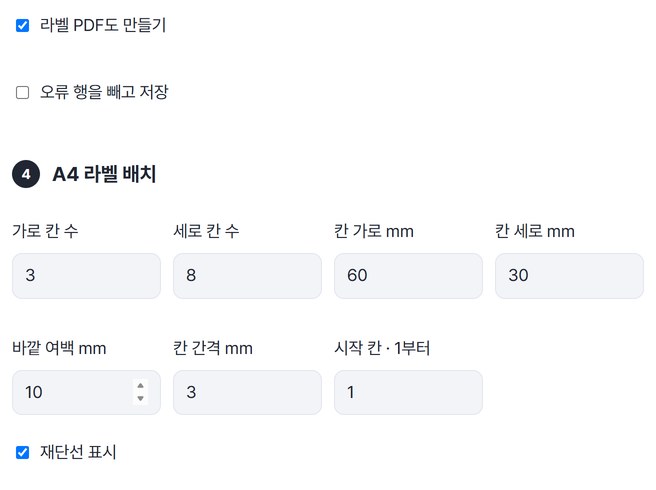
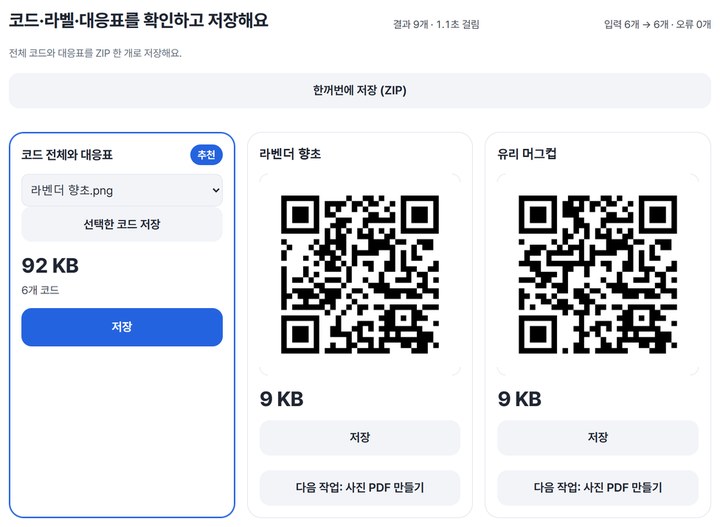
예시 파일 상품목록.xlsx(5,250바이트)에는 상품 6개의 안내 주소, 상품명, 가격이 들어 있어요. 라벨 배치는 기본값인 가로 3칸, 세로 8칸, 칸 60×30mm 그대로 두고 재단선만 켰어요. 저장한 HODADAK_codes.zip(93,765바이트)에는 QR 그림 6장과 라벨 PDF 1쪽, 대응표 CSV가 들어 있었어요. 압축을 풀고 QR 그림 6장과 라벨 PDF의 6칸을 따로 읽어 보니, 모두 넣은 주소 그대로 나왔어요.
가짜 가게의 예시 목록을 QR·바코드 만들기 v0.1.3에서 실제로 처리한 결과예요. 주소도 예시용 shop.example.com이에요. 처리 전 그림은 도구가 엑셀을 읽어 보여 준 표이고, 처리 후 그림은 저장한 라벨 PDF 첫 쪽의 위쪽을 다시 그린 것이에요.
HOW TO
세 단계로 끝나요
목록 파일을 고르고 열을 맞춰요
‘입력 방식’을 ‘목록으로 여러 개’로 바꾸고 엑셀이나 CSV 파일을 골라요. 표가 보이면 ‘내용 열’에는 QR에 담을 주소를, ‘표시 문구 열’에는 라벨에 적을 상품명을 맞춰요. 예시에서는 ‘소속 열’에 가격을 두어 라벨 둘째 줄에 넣었어요.
라벨 PDF를 켜고 칸을 정해요
‘라벨 PDF도 만들기’를 켜면 ‘A4 라벨 배치’가 나와요. 가로·세로 칸 수와 칸 크기(mm)를 라벨지에 맞추고, 앞 칸을 이미 쓴 라벨지라면 ‘시작 칸’도 바꿔요. 예시는 기본값에 ‘재단선 표시’만 켰어요.
코드를 만들고 ZIP으로 저장해요
‘코드 만들기’를 누르면 코드마다 결과 카드가 생겨요. 맨 앞 ‘코드 전체와 대응표’ 카드에서 ‘저장’을 누르면 QR 그림과 라벨 PDF, 대응표 CSV가 ZIP 하나로 저장돼요. 코드 하나만 받을 때는, 그 카드의 목록에서 고른 뒤 ‘선택한 코드 저장’을 눌러요.
WHEN
이럴 때 딱이에요
- 진열 상품마다 안내 QR을 붙일 때
상품 목록 엑셀에서 QR과 상품명 라벨을 한 장에 뽑아요.
- 행사 명찰에 QR을 넣을 때
명단의 이름과 소속을 라벨 칸에 QR과 함께 배치해요.
- 비품에 관리 번호 바코드를 붙일 때
관리 번호를 Code128 바코드로 만들어 라벨 PDF로 인쇄해요.
GOOD TO KNOW
알아 두세요
- QR은 웹 주소·텍스트·와이파이·연락처, 바코드는 Code128과 EAN-13이에요. Code128에는 영문·숫자·기호 160자까지 들어가요. EAN-13은 앞 12자리만 넣으면 끝 검사 숫자를 계산해 줘요.
- 판매 상품 바코드에는 GS1 Korea에서 발급받은 번호를 쓰세요. 임의로 정한 번호는 사내 관리용이에요.
- QR 안에 내용이 그대로 들어가요. 주소가 바뀌면 QR을 다시 만들어야 하고, 와이파이 QR에는 암호도 그대로 담겨요.
- 만든 QR은 저장하기 전에 도구가 그림으로 다시 읽어, 넣은 내용과 같은지 확인해요. 코드를 만들 수 없는 줄은 오류로 표시되니, 고치거나 ‘오류 행을 빼고 저장’을 고르세요.
- 라벨 문구에 한글처럼 영문 밖의 글자가 있으면, PDF를 만들 때 약 22MB 글꼴을 받아 와요. 받을 때 인터넷 연결이 필요해요.
- 목록 파일은 CSV·XLSX, 5MB·2,000개·100열까지 넣을 수 있어요. 그림 크기는 128~2,048px 사이로 정해요.
FAQ
자주 묻는 질문
파일이 어디로 올라가나요?
어디에도 올리지 않아요. 이 기기의 브라우저에서 처리하니 서버에서 지울 것도 없어요. 저장하지 않은 결과는 창을 닫으면 사라져요.
만든 QR이 잘 읽히나요?
도구가 만들 때 한 번 다시 읽어 확인해요. 예시 ZIP도 압축을 풀어, QR 그림 6장과 라벨 PDF 6칸을 도구와 다른 판독 프로그램(OpenCV)으로 읽어 봤어요. 12번 모두 넣은 주소가 나왔어요. 종이에 인쇄해 휴대폰 카메라로 읽는 시험은 아직 하지 않았으니, 라벨을 작게 뽑을 때는 한 장 먼저 인쇄해 찍어 보세요.
라벨지 칸이 예시와 달라요.
‘A4 라벨 배치’에서 가로·세로 칸 수, 칸 가로·세로 mm, 바깥 여백, 칸 간격을 라벨지에 적힌 치수로 바꾸세요. 앞 칸을 이미 쓴 라벨지라면 ‘시작 칸’에 비어 있는 첫 칸 번호를 넣으면 돼요.
어떤 기기에서 확인했나요?
Windows의 Edge와 WebKit(Safari와 같은 엔진)에서 실제로 확인했어요. 휴대폰은 PC에서 휴대폰 화면을 흉내 내 시험했고, 실제 Mac · iPhone · Android 기기 확인은 아직이에요.
NEXT