
ID PHOTO SIZE
여권사진 규격·사이즈 증명사진 사이즈 맞추기
‘사진 규격이 맞지 않습니다’ 픽셀부터 맞춰요.
얼굴 사진의 구도 · 픽셀 · 용량을 제출 규격에 맞춰요. 여권 · 주민등록증 · 운전면허 크기(3.5×4.5cm · 413×531px)는 바로 고를 수 있어요.
확인 · v0.2.4
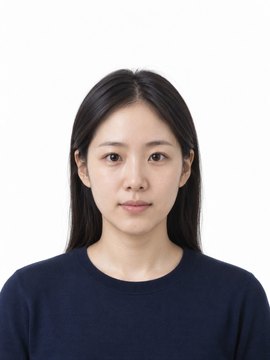
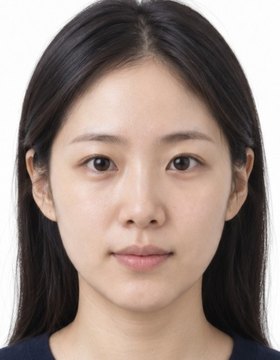
한 줄 요약 증명사진 규격은 얼굴 사진을 여권·원서가 요구하는 픽셀과 용량에 맞추는 웹 도구예요. JPEG·PNG 사진을 최대 8장, 한 장 20MB까지 넣을 수 있어요. 규격 통과 여부는 판정하지 않아요.
BEFORE → AFTER
정면 사진을 여권 · 신분증 규격으로
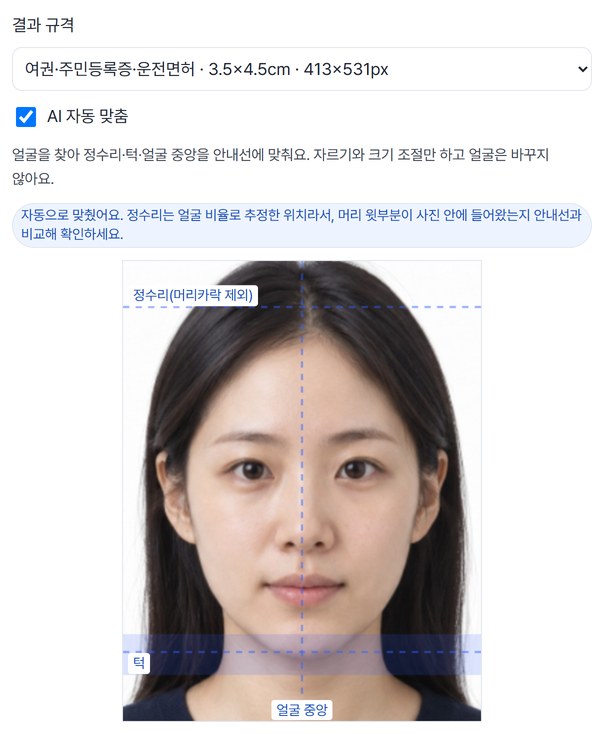
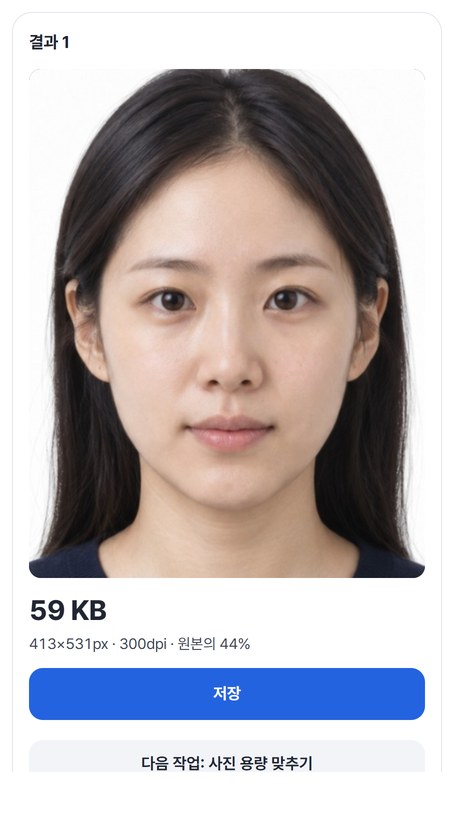
‘여권·주민등록증·운전면허 · 3.5×4.5cm · 413×531px’를 고르자 AI 자동 맞춤이 얼굴을 찾았어요. 정수리는 위 안내선에, 턱은 파란 띠 안에, 얼굴은 가운데에 놓였고 손으로 고친 곳은 없어요. 900×1200 사진이 413×531 JPEG, 59,470바이트가 됐어요.
HODADAK이 준비한 예시 사진(AI로 만든 가상 인물, 실존 인물 아님)을 증명사진 규격 v0.2.4로 실제 처리한 결과예요. 구도 맞추는 법을 보여 주는 예시이고, AI로 만든 사진은 여권 제출용으로 쓸 수 없어요.
HOW TO
사용 순서
사진 넣기
원래 흰 배경의 JPEG · PNG 사진, 최대 8장.
규격 고르기 · AI가 구도 맞춤
여권·주민등록증·운전면허(413×531px) · 반명함(354×472px) · 명함판(591×827px) · 직접 입력(32~2000px) 중에서 골라요. AI 자동 맞춤이 얼굴을 찾아 정수리 · 턱 · 얼굴 중앙을 안내선에 맞춰요. 정수리는 얼굴 비율로 추정한 위치라서, 머리 윗부분이 사진 안에 들어왔는지 안내선과 비교해 보세요. 사진을 끌거나 확대 · 위치 막대로 직접 고칠 수도 있어요. 안내선과 파란 띠는 저장되지 않아요.
비교 후 저장
원본과 미리보기를 비교해 저장해요. 결과는 300dpi JPEG, 한 장 최대 500,000바이트예요.
WHEN
쓰기 좋은 상황
- 여권 온라인 신청의 사진 칸
‘여권·주민등록증·운전면허’ 규격을 바로 골라요.
- 원서 · 지원서가 픽셀 크기를 정해 줄 때
직접 입력에 가로 · 세로를 적어요.
- 가족 사진 여러 장을 같은 규격으로
최대 8장, AI가 사진마다 구도를 따로 맞춰요.
GOOD TO KNOW
알아 둘 점
- 넣을 수 있는 사진: JPEG · PNG, 최대 8장, 한 장 20MB · 5,000만 화소까지. 한 장씩 차례로 처리해요.
- 픽셀 · 용량만 맞춰요. AI 자동 맞춤은 위치만 맞추고, 얼굴 · 배경이 기준에 맞는지, 접수가 될지는 판정하지 않아요.
- AI 자동 맞춤은 처음 한 번 얼굴을 찾는 AI 파일(약 7MB)을 받아요. 쓸 수 없는 기기에서는 막대로 직접 맞추면 돼요.
- 여권은 보정 · 합성하지 않은 원래 흰 배경 사진을 써야 하고, AI로 만들거나 보정한 사진은 쓸 수 없어요. 그래서 여권 규격에서는 ‘단색 배경을 흰색으로’가 꺼져 있고, 반명함 · 명함판 · 직접 입력에서만 쓸 수 있어요.
- 고른 영역이 결과보다 작으면 억지로 키우지 않고 알려 줘요. 확대를 줄이거나 더 큰 원본을 써 주세요.
- 결과 카드의 다음 작업 버튼으로 파일을 다시 넣지 않고 다른 도구로 이어 가요.
FAQ
자주 묻는 질문
파일이 어디로 올라가나요?
어디에도 올리지 않아요. 이 기기의 브라우저에서 처리하니 서버에서 지울 것도 없어요. 저장하지 않은 결과는 창을 닫으면 사라져요.
저장한 사진을 인쇄해서 써도 되나요?
결과는 300dpi JPEG예요. 인쇄할 때는 프린터의 자동 확대를 끄고, 실제로 인쇄된 크기를 따로 확인해 주세요. 제출처 기준에 맞는지는 이 도구가 판정하지 않아요.
어떤 기기에서 확인했나요?
Windows의 Edge와 WebKit(Safari와 같은 엔진)에서 실제로 확인했어요. 휴대폰은 PC에서 휴대폰 화면을 흉내 내 시험했고, 실제 Mac · iPhone · Android 기기 확인은 아직이에요.
NEXT
이어서 쓰면 좋은 도구
규격 고르고, 맞추고, 비교해서 저장.
회사 업무에 꼭 맞춘 프로그램이 필요하면 제작 서비스 보기