
문의
언어: 한국어

EXCEL

엑셀 꿀팁 모음

매일 쓰는 엑셀 기능을 한곳에 모았어요. 한 장 정리 PDF·단축키 치트시트·실습 파일을 가입 없이 바로 받고, 수식은 복사해서 바로 쓰세요.

FREE GIFTS

무료 선물 받기

인쇄해 두거나 휴대폰에 저장해 두고 쓰세요. 가입·이메일·댓글 없이 바로 받아요.

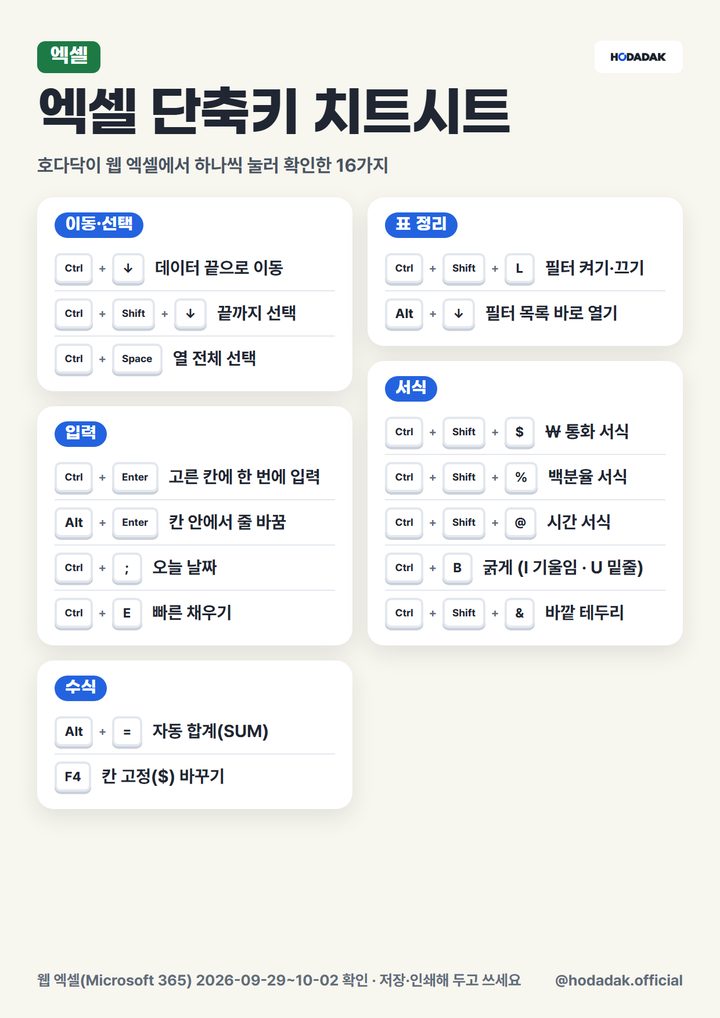
  • 엑셀 단축키 치트시트 미리보기

    PDF · 1쪽

    엑셀 단축키 치트시트

    호다닥이 웹 엑셀에서 하나씩 눌러 확인한 16가지

    PDF 받기

  • 엑셀 파일 · 시트 7장

    엑셀 수식 레시피 실습 파일

    연습 시트 5장(부가세·부가세포함·만나이·전화번호·남은평일)과 정답 시트가 들어 있어요. 노란 칸에 수식을 직접 넣어 보세요.

    엑셀 파일 받기

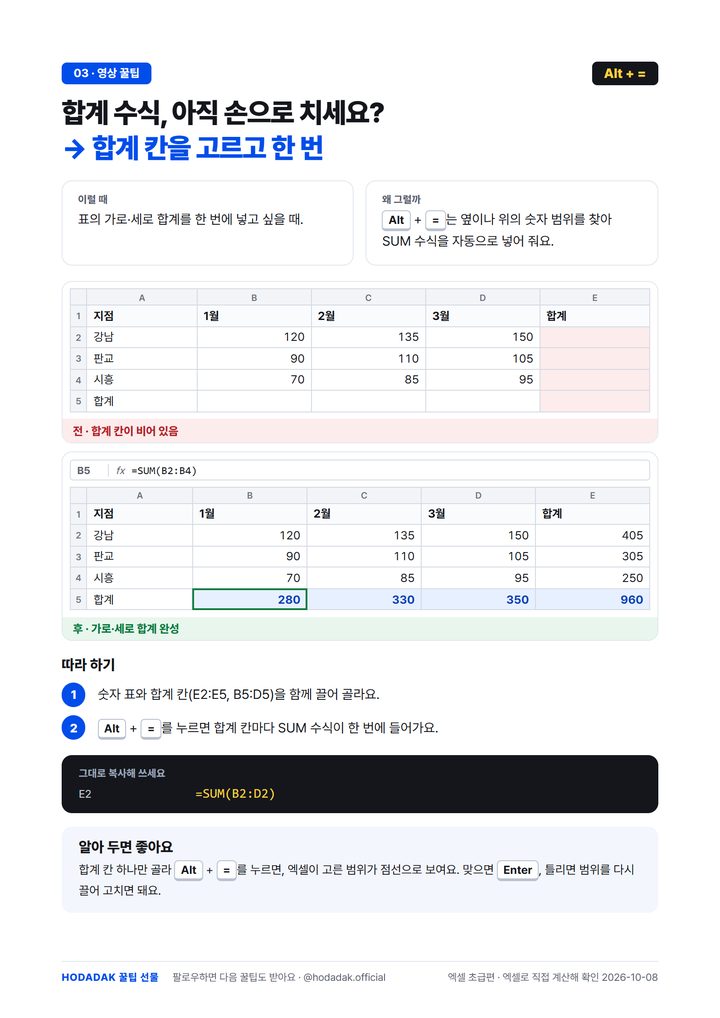
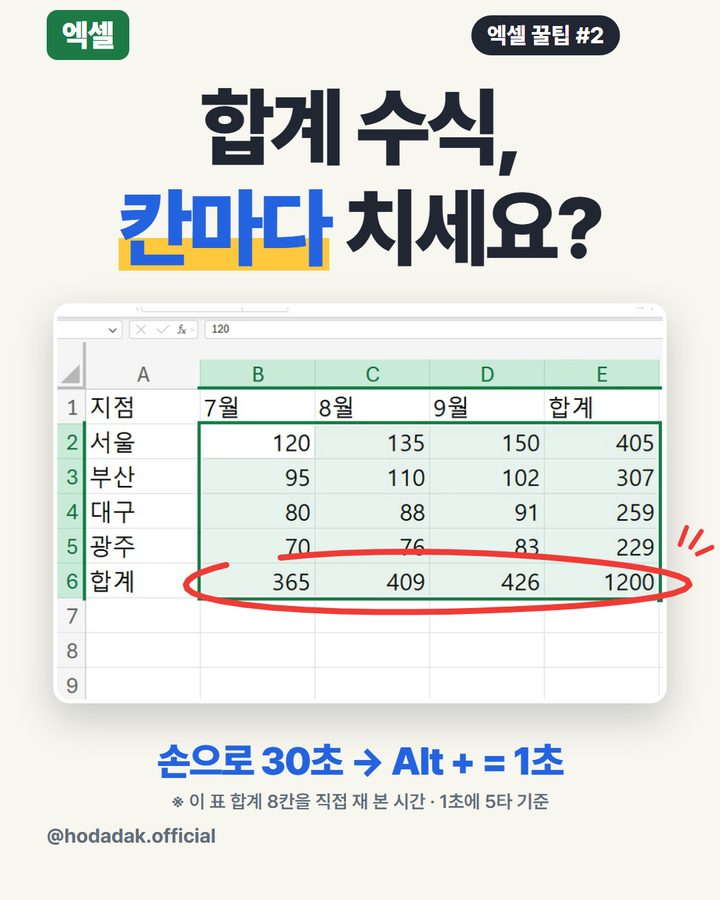
  • 엑셀 합계 한 번에 넣기 한 장 정리 미리보기

    PDF · 1쪽

    엑셀 합계 한 번에 넣기 한 장 정리

    합계 칸을 고르고 한 번 (Alt + =)

    PDF 받기꿀팁 보기

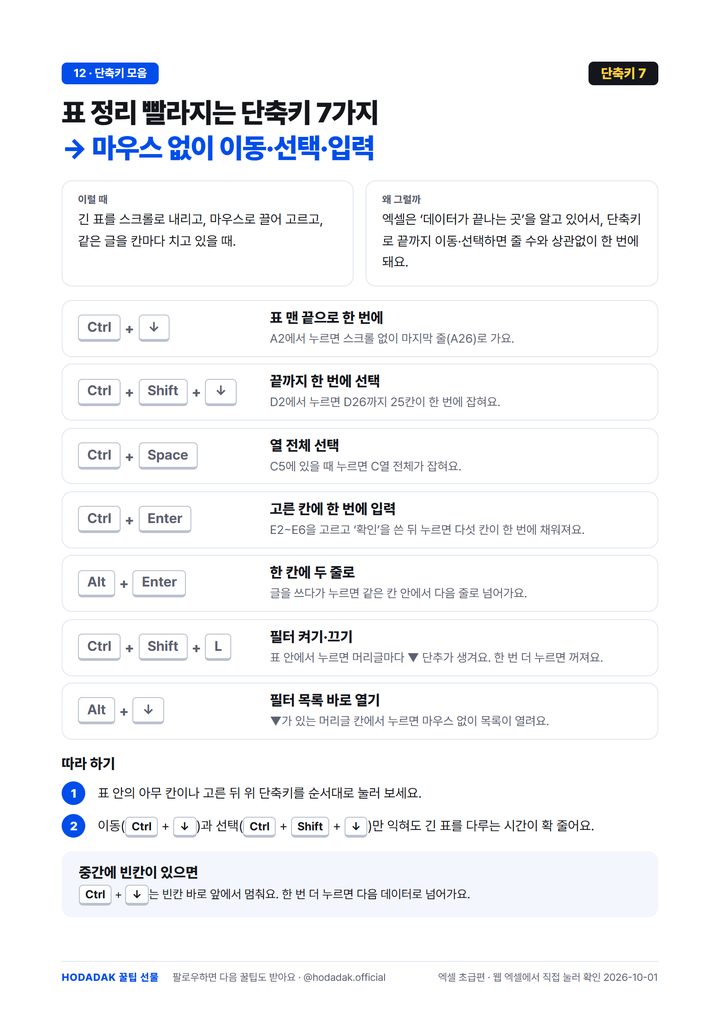
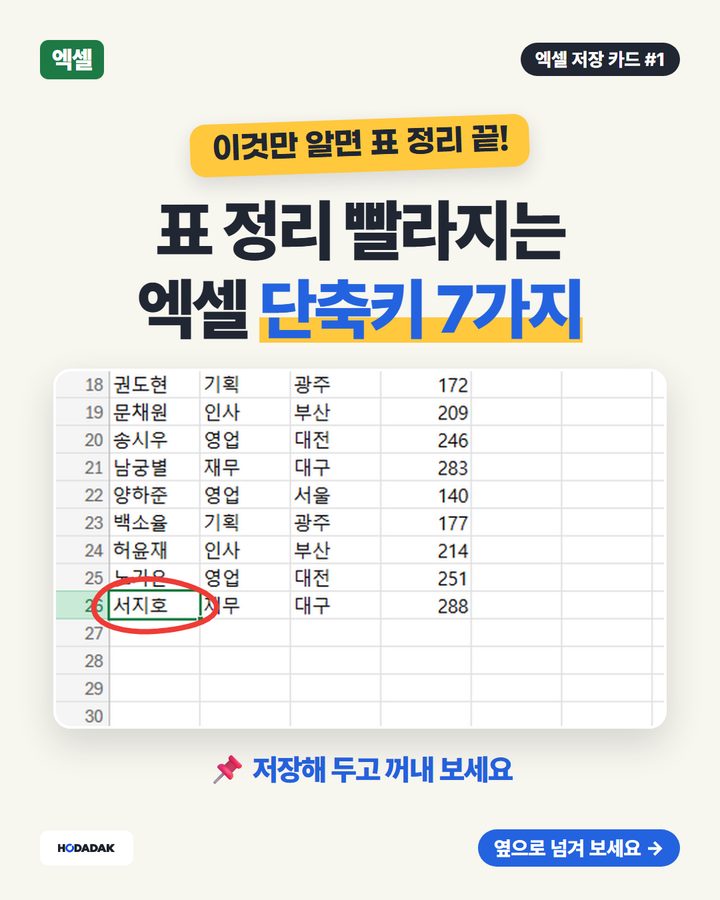
  • 표 정리 빨라지는 엑셀 단축키 7가지 한 장 정리 미리보기

    PDF · 1쪽

    표 정리 빨라지는 엑셀 단축키 7가지 한 장 정리

    마우스 없이 이동·선택·입력 (단축키 7)

    PDF 받기꿀팁 보기

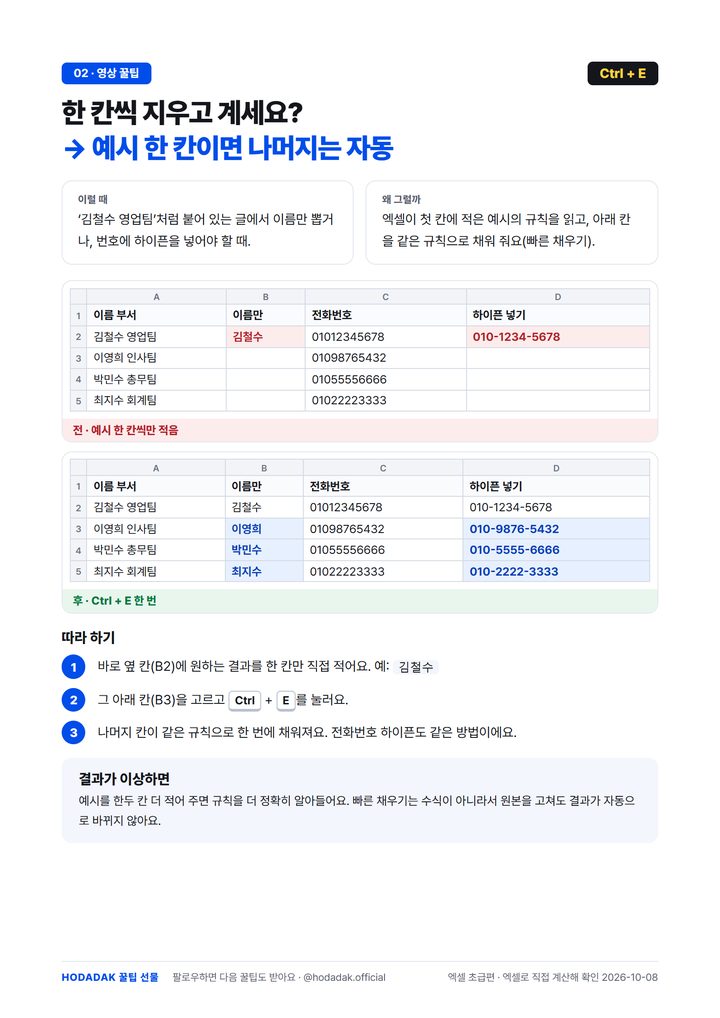
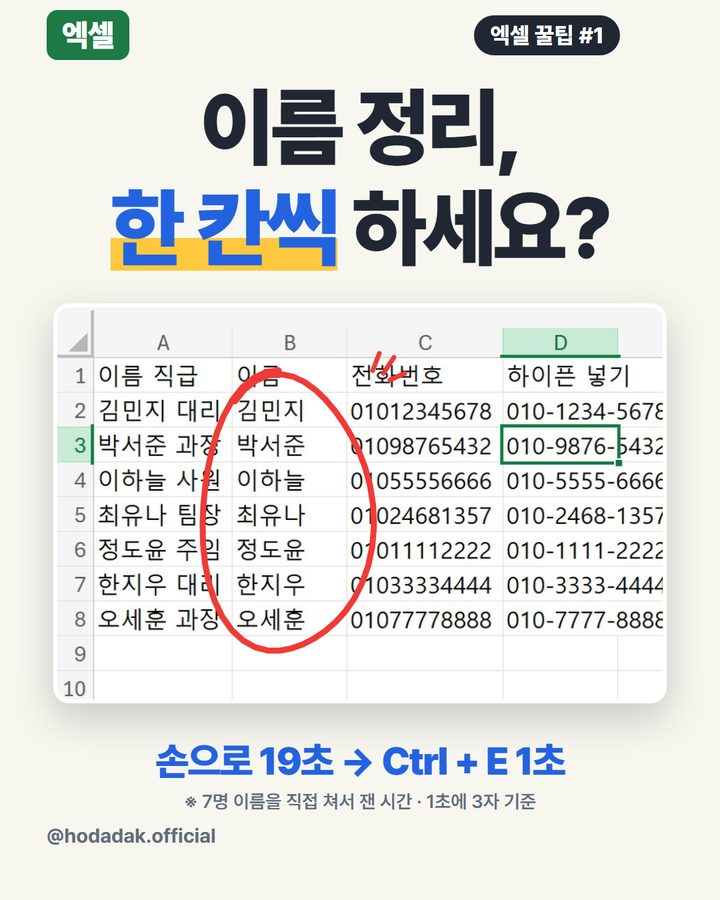
  • 엑셀 이름만 쏙 뽑기 한 장 정리 미리보기

    PDF · 1쪽

    엑셀 이름만 쏙 뽑기 한 장 정리

    예시 한 칸이면 나머지는 자동 (Ctrl + E)

    PDF 받기꿀팁 보기

WORK TIPS

엑셀 꿀팁 3편

영상·단계 그림으로 바로 따라 할 수 있게 정리했어요. 최신 편부터 보여 드려요.

FORMULA RECIPES

바로 쓰는 수식 레시피 7가지

표 모양 그대로 따라 하면 돼요. 수식은 ‘복사’를 눌러 엑셀 칸에 붙여 넣으세요.

Microsoft 365 데스크톱 엑셀 16.0에서 2026-10-08에 직접 계산해 확인한 결과예요.

1ROUND원 단위까지 깔끔하게

공급가액에서 부가세·합계 한 번에

이럴 때
견적서·정산표에 공급가액만 있고 부가세와 합계를 채워야 할 때.
왜 되나요
부가세는 공급가액의 10%예요. ROUND로 원 단위를 반올림해야 소수점 찌꺼기가 안 남아요.

수식

  • C2 부가세=ROUND(B2*0.1,0)
  • D2 합계=B2+C2

따라 하기

  1. 부가세 칸(C2)에 수식을 붙여 넣고, 합계 칸(D2)에도 붙여 넣어요.
  2. 두 칸을 함께 골라 아래로 끌어 채워요.

주의 B2는 공급가액 칸이에요. 내 표에 맞게 칸 이름만 바꾸세요.

전
공급가액에서 부가세·합계 한 번에 예시 표 — 전
-ABCD
1품목공급가액부가세합계
2사무용품50,000
3비품120,000
4택배비4,550
후 · 부가세·합계
공급가액에서 부가세·합계 한 번에 예시 표 — 후
-ABCD
1품목공급가액부가세합계
2사무용품50,0005,00055,000
3비품120,00012,000132,000
4택배비4,5504555,005

2÷ 1.1포함 금액만 있을 때

부가세 포함 금액을 공급가액·부가세로 나누기

이럴 때
영수증에 부가세 포함 금액만 적혀 있는데, 공급가액과 부가세를 따로 적어야 할 때.
왜 되나요
포함 금액 = 공급가액 × 1.1 이라서, 1.1로 나누면 공급가액이 나와요. 부가세는 포함 금액에서 공급가액을 빼면 돼요.

수식

  • C2 공급가액=ROUND(B2/1.1,0)
  • D2 부가세=B2-C2

따라 하기

  1. 공급가액 칸(C2)에 첫 수식, 부가세 칸(D2)에 둘째 수식을 붙여 넣어요.
  2. 아래로 끌어 채워요.

10,000원은 왜 9,091 + 909? 10,000 ÷ 1.1 = 9,090.9…라서 반올림하면 9,091원, 부가세는 나머지 909원이에요. 둘을 더하면 원래 금액과 정확히 같아요.

전
부가세 포함 금액을 공급가액·부가세로 나누기 예시 표 — 전
-ABCD
1품목부가세 포함 금액공급가액부가세
2사무용품55,000
3비품132,000
4커피10,000
후 · 나눈 결과
부가세 포함 금액을 공급가액·부가세로 나누기 예시 표 — 후
-ABCD
1품목부가세 포함 금액공급가액부가세
2사무용품55,00050,0005,000
3비품132,000120,00012,000
4커피10,0009,091909

3DATEDIF생일이 지났는지까지 계산

생년월일로 만 나이 구하기

이럴 때
명단의 생년월일로 만 나이를 적어야 할 때.
왜 되나요
DATEDIF(시작일, 끝일, "Y")는 두 날짜 사이의 ‘꽉 찬 햇수’를 세요. 생일이 안 지났으면 한 살 적게 나와서 만 나이와 같아요.

수식

  • D2 (기준일 칸 사용)=DATEDIF(B2,C2,"Y")
  • D2 (오늘 기준)=DATEDIF(B2,TODAY(),"Y")

따라 하기

  1. 만 나이 칸(D2)에 수식을 붙여 넣고 아래로 채워요.
  2. 오늘 기준으로 바로 구하려면 기준일 칸 대신 TODAY()를 넣어요.

철수와 영희가 한 살 차이 나는 이유 둘 다 1995년생이지만 기준일(10월 8일)에 철수는 생일(10월 7일)이 지났고, 영희는 생일(10월 9일)이 아직이라 만 나이가 30이에요.

전
생년월일로 만 나이 구하기 예시 표 — 전
-ABCD
1이름생년월일기준일만 나이
2철수1995-10-072026-10-08
3영희1995-10-092026-10-08
4민수2000-01-152026-10-08
후 · 기준일 2026-10-08
생년월일로 만 나이 구하기 예시 표 — 후
-ABCD
1이름생년월일기준일만 나이
2철수1995-10-072026-10-0831
3영희1995-10-092026-10-0830
4민수2000-01-152026-10-0826

4TEXT앞의 0이 사라졌을 때도

전화번호에 하이픈 넣기

이럴 때
01012345678처럼 붙어 있는 번호를 010-1234-5678로 바꾸고 싶을 때.
왜 되나요
글자로 저장된 번호는 잘라서 이어 붙이고, 숫자로 저장돼 앞의 0이 사라진 번호는 TEXT로 모양을 입혀요.

수식

  • 글자로 된 번호=LEFT(B2,3)&"-"&MID(B2,4,4)&"-"&RIGHT(B2,4)
  • 숫자로 된 번호=TEXT(D2,"000-0000-0000")

따라 하기

  1. 번호가 왼쪽 정렬(글자)이면 C열 수식, 오른쪽 정렬이고 앞의 0이 없으면(숫자) E열 수식을 써요.

수식 없이 하려면 예시 한 칸을 적고 Ctrl + E(빠른 채우기)를 눌러도 돼요(꿀팁 2).

전
전화번호에 하이픈 넣기 예시 표 — 전
-ABCDE
1이름번호(글자)하이픈 넣기번호(숫자)하이픈 넣기
2철수010123456781012345678
3영희010987654321098765432
후 · 두 경우 모두
전화번호에 하이픈 넣기 예시 표 — 후
-ABCDE
1이름번호(글자)하이픈 넣기번호(숫자)하이픈 넣기
2철수01012345678010-1234-56781012345678010-1234-5678
3영희01098765432010-9876-54321098765432010-9876-5432

5NETWORKDAYS주말·공휴일 빼고

마감까지 남은 평일 세기

이럴 때
마감일까지 일할 수 있는 날이 며칠인지 바로 알고 싶을 때.
왜 되나요
NETWORKDAYS는 두 날짜 사이에서 토·일을 빼고 세요. 셋째 칸에 공휴일을 넣으면 그날도 빼요(시작일·마감일 포함).

수식

  • 평일 수=NETWORKDAYS(A2,B2)
  • 공휴일 빼기=NETWORKDAYS(A2,B2,C2)

따라 하기

  1. 평일 수 칸에 첫 수식을 넣어요.
  2. 공휴일을 C열에 적고, 셋째 칸으로 넣으면 그날도 빠져요.

공휴일이 여러 날이면 공휴일을 한 열에 쭉 적고 그 범위를 넣어요. 예: =NETWORKDAYS(A2,B2,$H$2:$H$20)

전
마감까지 남은 평일 세기 예시 표 — 전
-ABCDE
1시작일마감일공휴일평일 수공휴일 뺀 평일
22026-10-082026-10-232026-10-09
후 · 10/9 한글날 빼기
마감까지 남은 평일 세기 예시 표 — 후
-ABCDE
1시작일마감일공휴일평일 수공휴일 뺀 평일
22026-10-082026-10-232026-10-091211

6REPT두 글자·네 글자 이름도

이름 가운데 가리기 (김*수)

이럴 때
명단을 공유하거나 게시할 때 이름 일부를 가려야 할 때.
왜 되나요
첫 글자와 마지막 글자만 남기고, 가운데 글자 수만큼 *을 반복(REPT)해요. 두 글자 이름은 둘째 글자를 가려요.

수식

  • B2=IF(LEN(A2)<=2,LEFT(A2,1)&"*",LEFT(A2,1)&REPT("*",LEN(A2)-2)&RIGHT(A2,1))

따라 하기

  1. 가린 이름 칸(B2)에 수식을 붙여 넣고 아래로 채워요.
  2. 원본 이름 열을 지우거나 숨기고 공유해요.

꼭 확인 수식 결과만 남기려면 결과를 복사한 뒤 ‘값으로 붙여 넣기’를 하세요. 원본 열이 남아 있으면 가린 의미가 없어요.

전
이름 가운데 가리기 (김*수) 예시 표 — 전
-AB
1이름가린 이름
2김철수
3남궁민수
4이수
후 · 글자 수에 맞게
이름 가운데 가리기 (김*수) 예시 표 — 후
-AB
1이름가린 이름
2김철수김*수
3남궁민수남**수
4이수이*

7COUNT vs COUNTA빈칸·글자가 섞인 표

SUM·COUNT·COUNTA·AVERAGE 헷갈릴 때

이럴 때
점수표에 ‘결석’ 같은 글자와 빈칸이 섞여 있을 때 인원과 평균을 구해야 할 때.
왜 되나요
COUNT는 숫자만, COUNTA는 비어 있지 않은 칸을 모두 세요. AVERAGE는 숫자만 평균 내요(글자·빈칸은 빼고).

수식

  • 합계=SUM(B2:B6)
  • 숫자 개수=COUNT(B2:B6)
  • 적힌 칸 개수=COUNTA(B2:B6)
  • 평균=AVERAGE(B2:B6)

따라 하기

  1. 인원을 셀 때 ‘결석’도 사람으로 세려면 COUNTA, 점수가 있는 사람만 세려면 COUNT를 써요.
  2. 평균은 지수(빈칸)·영희(결석)를 빼고 3명으로 나눈 값이에요.

빈칸까지 0점으로 넣어 평균 내려면 빈칸에 0을 직접 적어야 해요. 빈칸은 AVERAGE가 아예 세지 않아요.

전
SUM·COUNT·COUNTA·AVERAGE 헷갈릴 때 예시 표 — 전
-ABCDE
1이름점수구하는 것결과
2철수90합계 SUM
3영희결석숫자 개수 COUNT
4민수85적힌 칸 COUNTA
5지수평균 AVERAGE
6현우70
후 · 결과 비교
SUM·COUNT·COUNTA·AVERAGE 헷갈릴 때 예시 표 — 후
-ABCDE
1이름점수구하는 것결과
2철수90합계 SUM245
3영희결석숫자 개수 COUNT3
4민수85적힌 칸 COUNTA4
5지수평균 AVERAGE81.7
6현우70