엑셀 합계 한 번에 넣기 — 자동 합계 Alt + =
합계 수식, 칸마다 치세요?
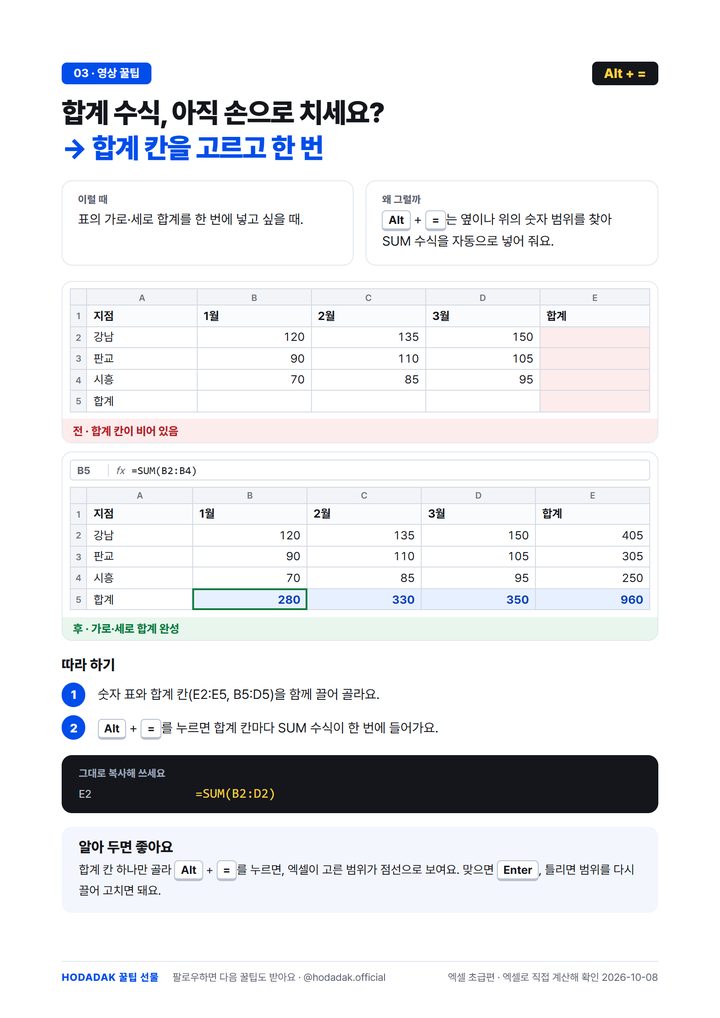
이 편 받을 파일 무료
엑셀 합계 한 번에 넣기 한 장 정리
PDF · 1쪽 · 63.9 KB
- 가로·세로 합계를 한 번에 넣는 Alt + = 따라 하기
- 합계 칸만 골랐을 때 점선 범위 확인하는 법
- 그대로 복사해 쓰는 SUM 수식
PDF 받기크게 보기나온 영상 보기 엑셀 파일 더 보기
이어서 쓰면 좋은 무료 도구 엑셀 정리 작업대부가세 금액 계산기
한 줄 정리 숫자 바로 아래 칸을 누르고 → Alt + =. 웹 엑셀에서 직접 확인했어요.
따라 하기
- 숫자 바로 아래 칸을 누르고
- Alt + =
- Enter 하면 합계 끝
영상 다시 보기
STEP BY STEP
단계 그림
엑셀 합계 한 번에 넣기만 알면 돼요. 아래 순서대로 따라 해 보세요.
1칸마다 SUM 치면 한참 걸려요 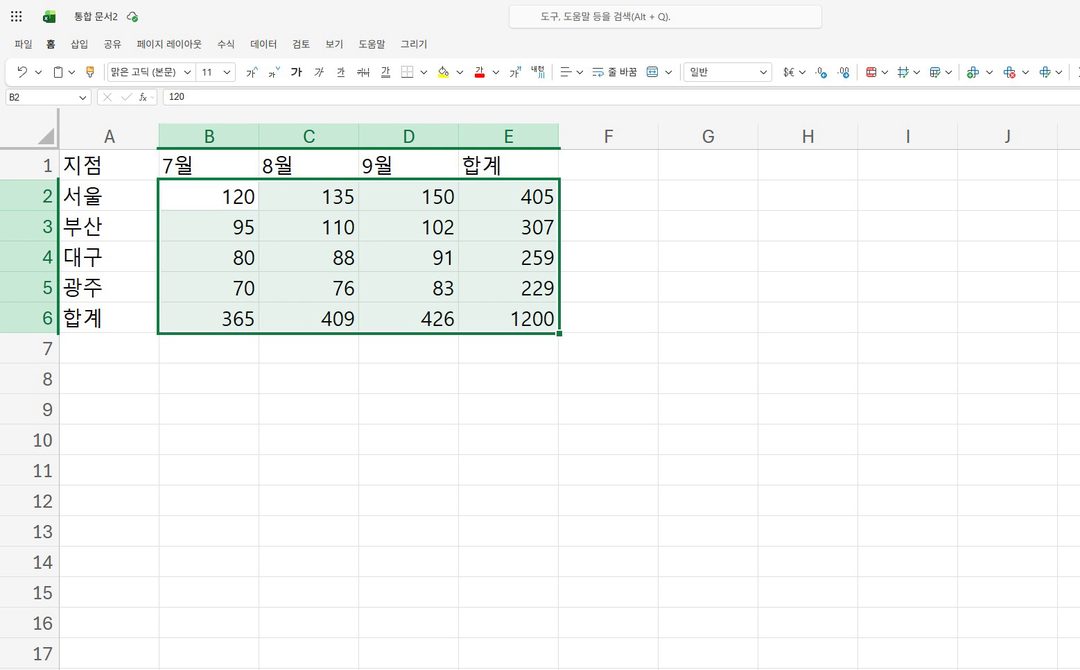
2Alt + = 하나면 1초예요 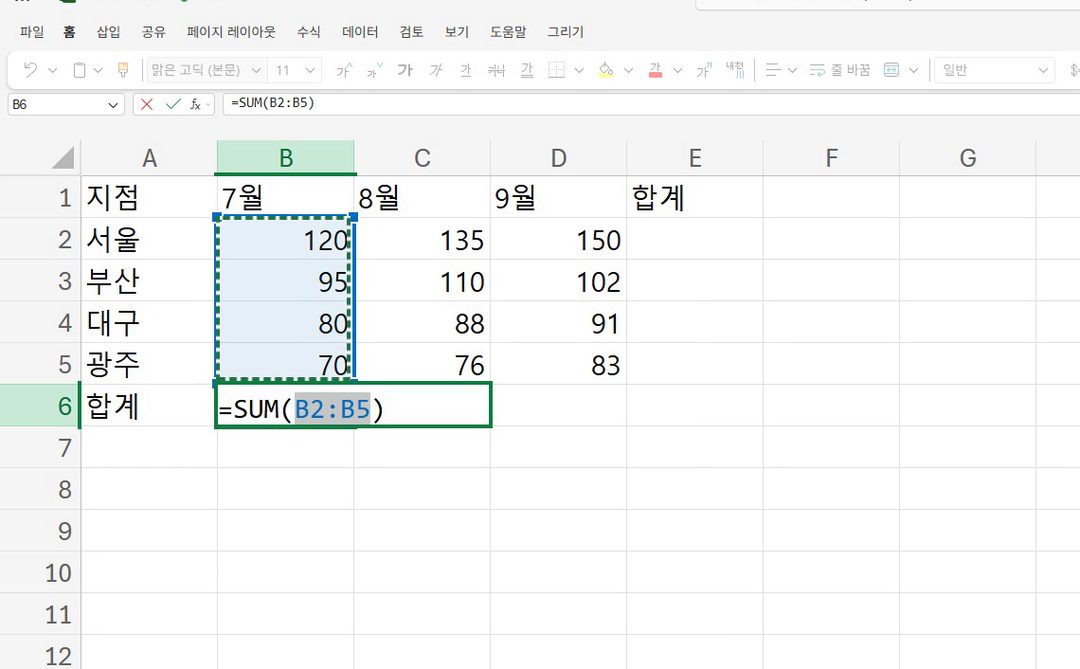
3합계 칸에서 Alt + = 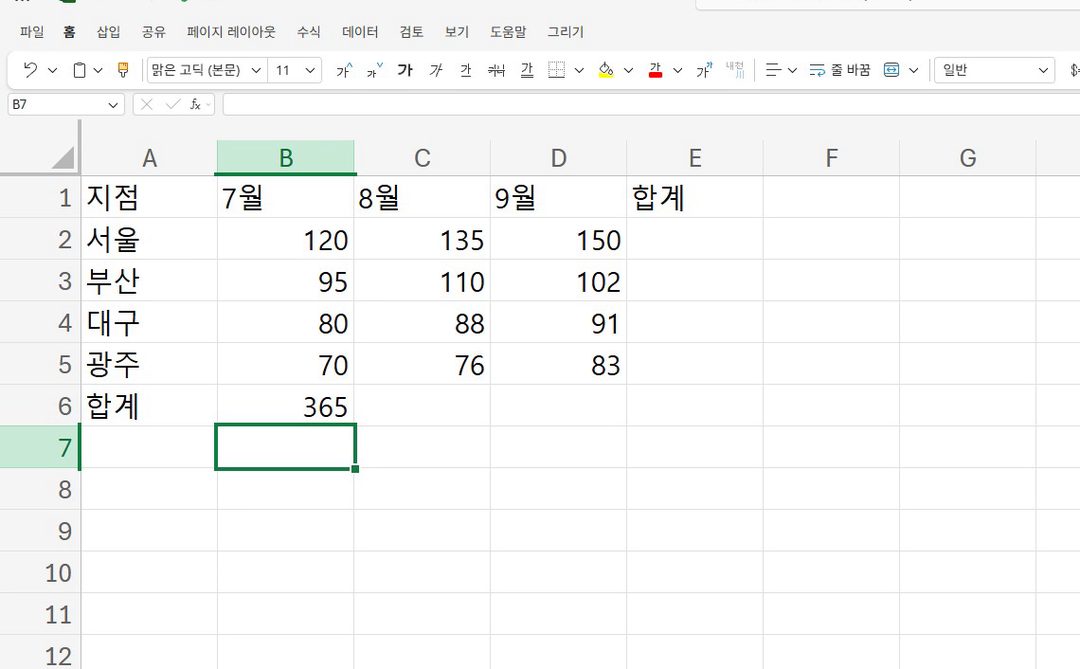
4Enter 치면 끝! 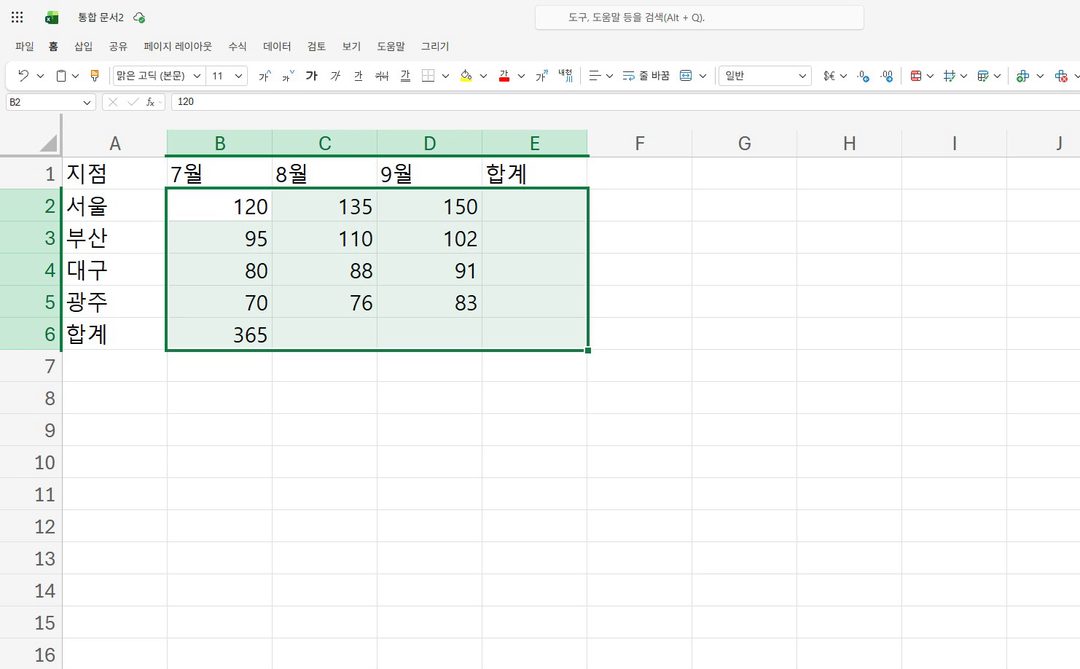
5표 전체 잡고 Alt + = 하면 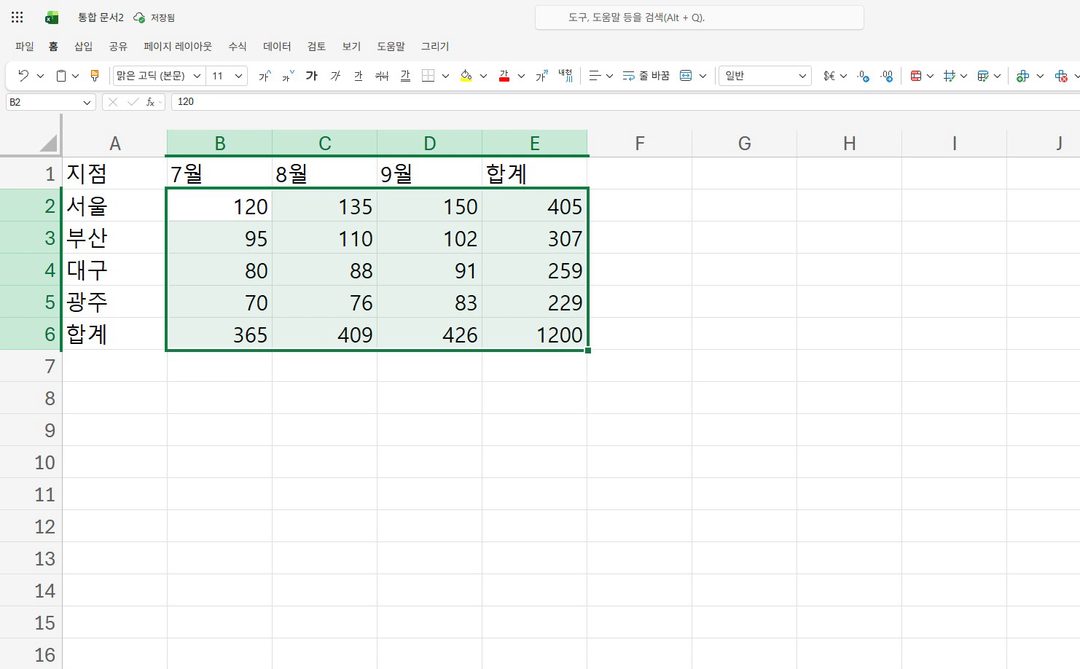
6가로·세로 합계가 한 번에!
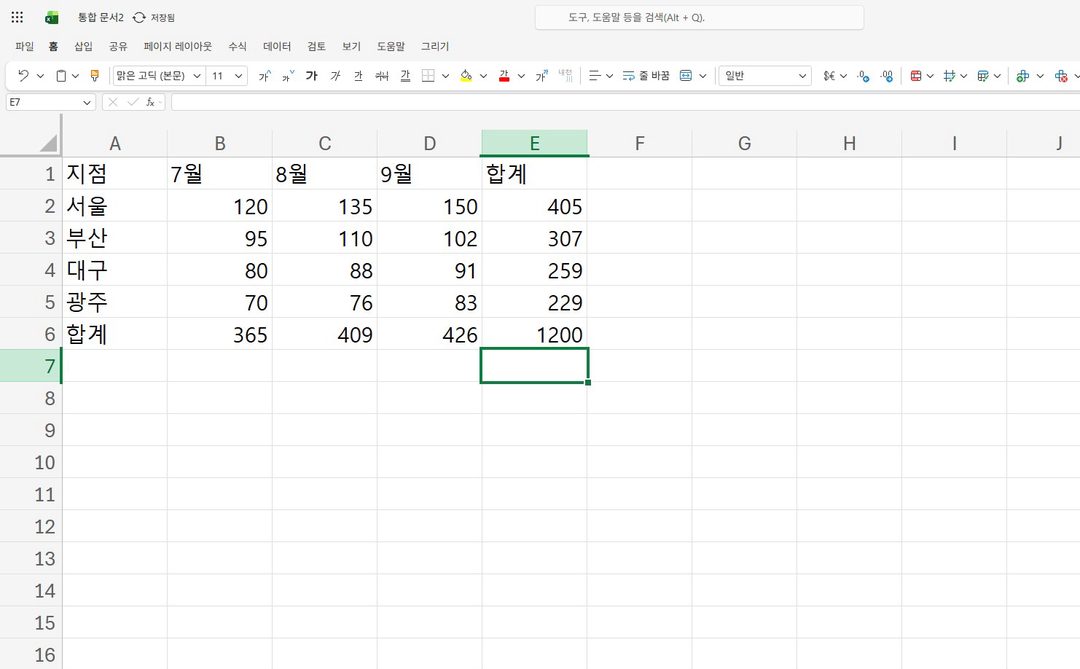
가로·세로 합계를 한 번에 넣으면 이렇게 들어가요
숫자 표 오른쪽 한 열과 아래 한 행을 비워 두고 표 전체를 고른 뒤 Alt + =를 한 번 누르면 돼요. 2026년 11월 1일 웹 엑셀에서 품목 3개와 1월·2월 금액으로 해 봤어요. 아래 행에는 =SUM(B2:B4)와 =SUM(C2:C4)가 들어갔고, 오른쪽 열에는 =SUM(B2:C2)처럼 줄마다 합계가 생겼어요. 오른쪽 아래 끝 칸은 =SUM(B5:C5)여서 전체 합계 53,400이 나왔어요.
Enter 전에 점선 범위를 봐요
Alt + =는 위쪽 숫자를 보고 범위를 짐작해요. 이미 합계가 있는 줄 바로 아래에서 다시 눌렀더니 =SUM(B5)처럼 합계 칸 하나만 잡혔어요. 누르면 잡힌 범위에 점선이 생기니, 틀렸으면 Esc로 취소하고 범위를 직접 끌어서 고르면 돼요.
합계를 넣은 뒤 숫자 하나를 지우면 수식 범위는 그대로이고 값만 줄어요. 12,000·8,500·4,300 중 8,500을 지우니 합계가 24,800에서 16,300으로 바뀌었어요.
칸에 안 남겨도 되는 합계라면
숫자 칸을 끌어서 고르기만 해도 화면 아래 상태 표시줄에 평균·개수·합계가 나와요. 숫자 여섯 칸을 고르니 「평균: 8900 개수: 6 합계: 53400」이 보였어요.
FAQ
자주 묻는 질문
엑셀 합계 한 번에 넣기, 무료 웹 버전에서도 되나요?
웹 엑셀에서 직접 확인했어요.
실습 자료가 있나요?
엑셀 꿀팁 모음에 실습 자료와 다른 꿀팁을 모아 두었어요. https://hodadak.com/tips/excel/
TOOLS
이어서 쓰면 좋은 도구
이 꿀팁과 같은 일을 할 때 쓸 수 있는 호다닥 도구예요.