
워드 붙여넣기 깔끔하게 — 서식 없이 붙이는 3가지
밖에서 복사한 글은 Ctrl + Shift + V로 붙이면 문서 모양을 흐트러뜨리지 않고 글자만 들어가요.
- CtrlV
- 원본 서식 그대로
- CtrlShiftV
- 서식 빼고 글자만
- (Ctrl) 단추
- 붙인 뒤 방식 다시 고르기
- 텍스트만
- 커서 자리 서식은 따라가요
카드로 다시 보기
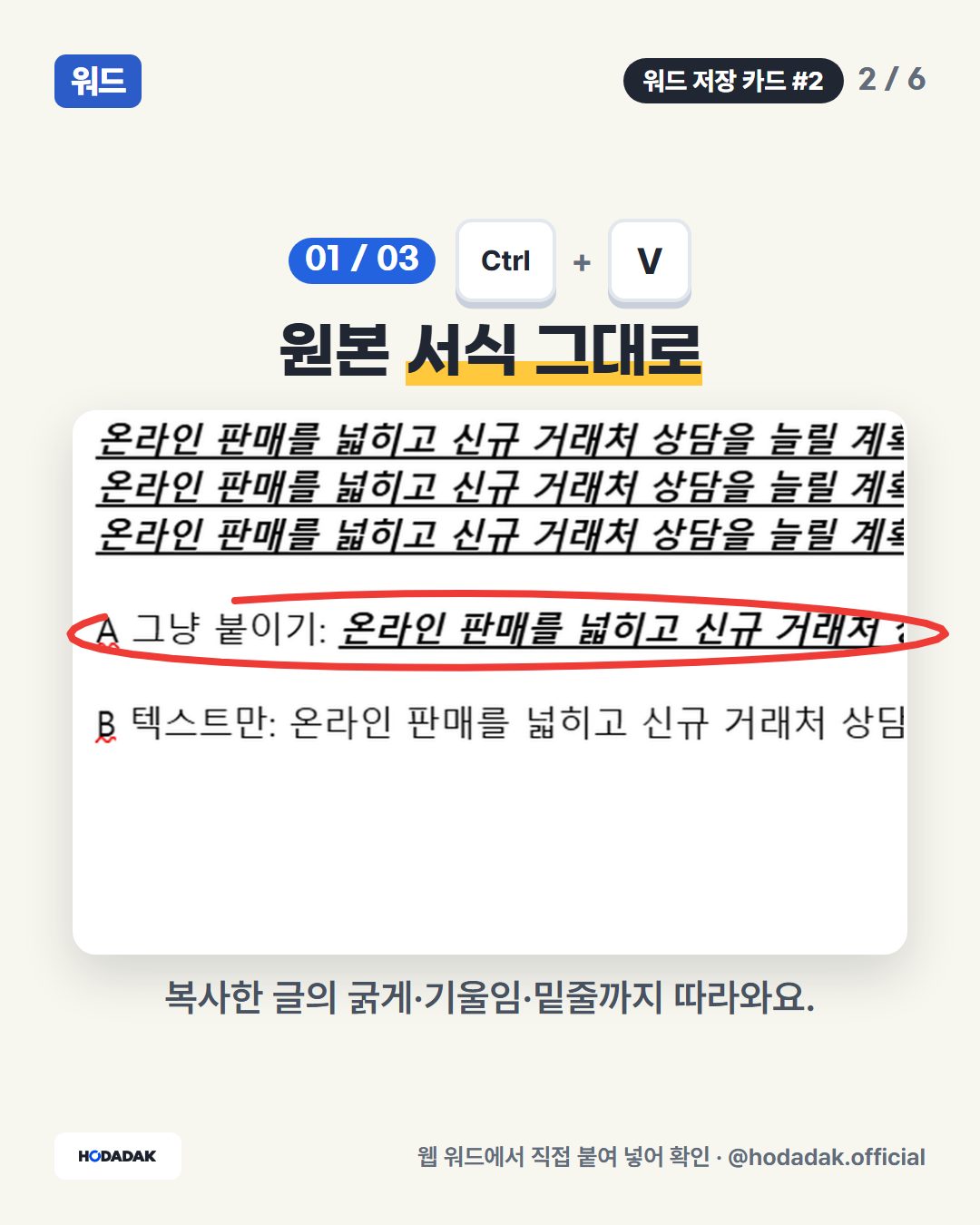
Ctrl + V — 원본 서식 그대로: 복사한 글의 굵게·기울임·밑줄까지 따라와요. 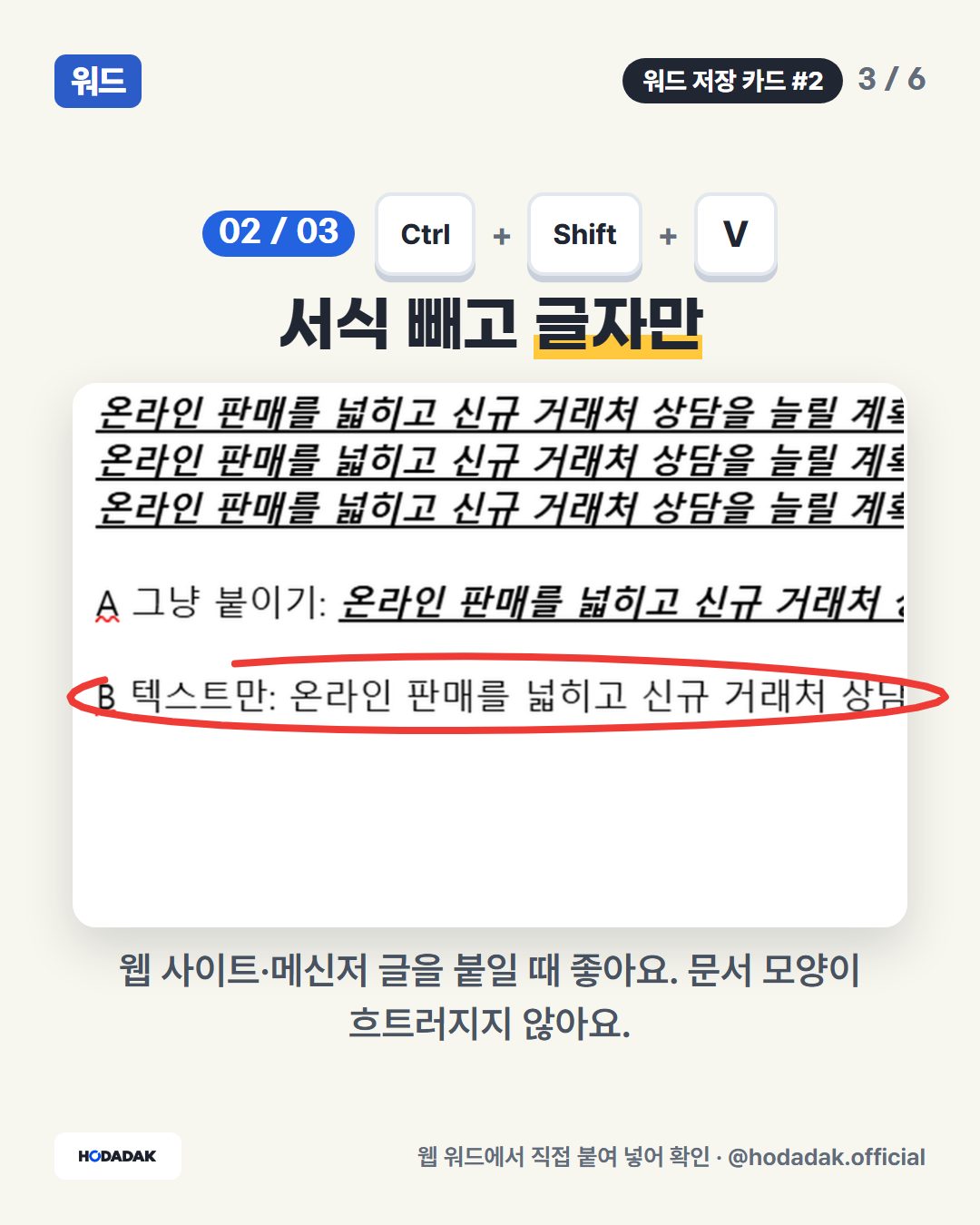
Ctrl + Shift + V — 서식 빼고 글자만: 웹 사이트·메신저 글을 붙일 때 좋아요. 문서 모양이 흐트러지지 않아요. 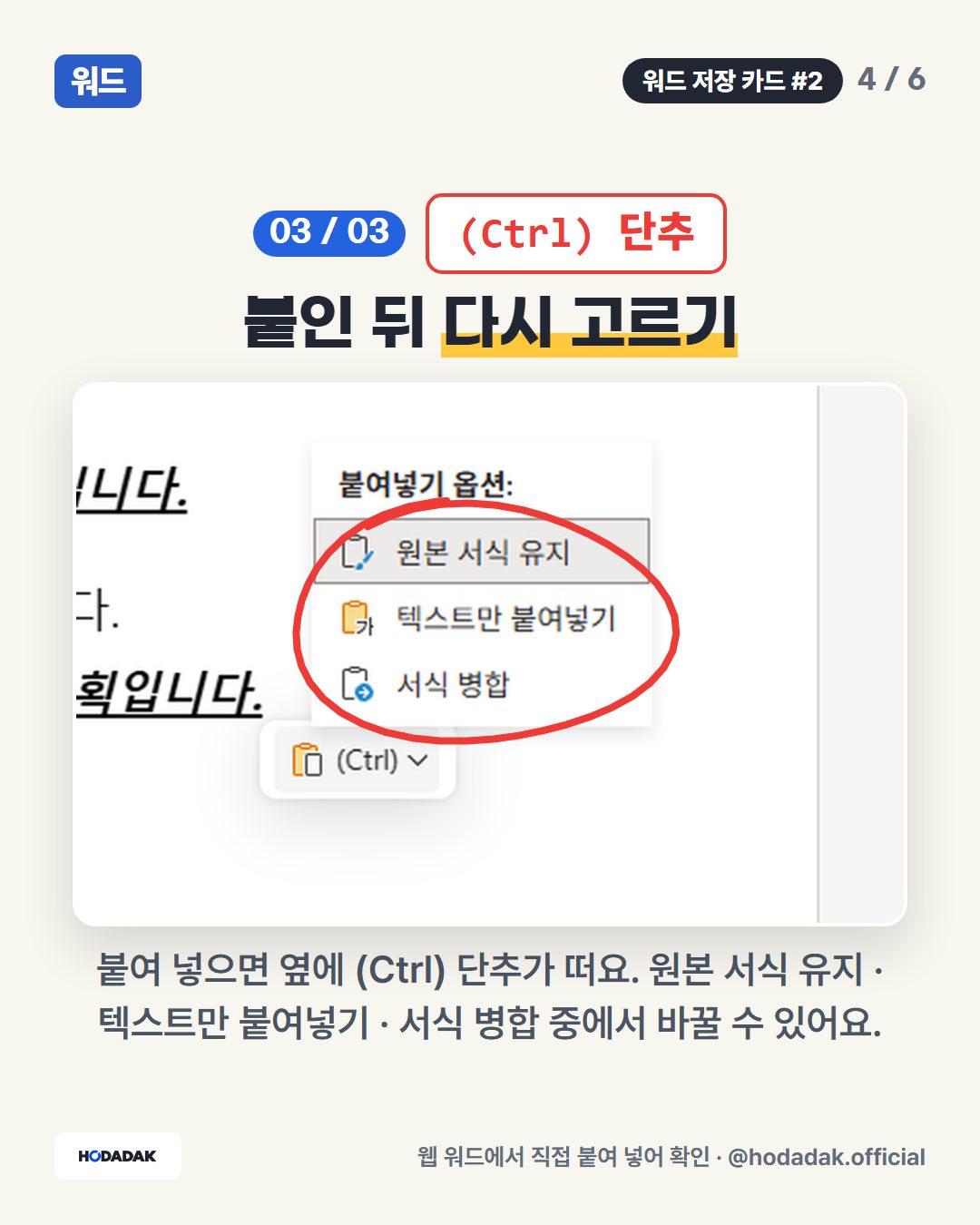
(Ctrl) 단추 — 붙인 뒤 다시 고르기: 붙여 넣으면 옆에 (Ctrl) 단추가 떠요. 원본 서식 유지 · 텍스트만 붙여넣기 · 서식 병합 중에서 바꿀 수 있어요.
ADVANCED
한 단계 더: 붙여넣기 심화
여기부터는 Windows용 워드(Microsoft 365) 기준이고, 웹 워드는 다를 수 있어요.
늘 글자만 붙게 기본값 바꾸기
파일 → 옵션 → 고급의 「잘라내기, 복사 및 붙여넣기(Cut, copy, and paste)」에서 「다른 프로그램에서 붙여넣기」를 「텍스트만 유지」로 바꾸면 Ctrl + V만 눌러도 글자만 들어가요.
파일 → 옵션 → 고급
붙인 직후 키보드로 고르기
붙여 넣은 바로 뒤 Ctrl을 한 번 누르면 붙여넣기 옵션이 열리고, T를 누르면 텍스트만 남겨요.
Ctrl → T(텍스트만) · K(원본 서식) · M(서식 병합)
서식 병합은 굵게·기울임만 남겨요
「서식 병합(Merge Formatting)」은 대부분의 서식을 빼고 굵게·기울임만 남긴 채 붙일 자리의 문단 스타일을 따라가요.
표를 텍스트만으로 붙이면 풀려요
표를 「텍스트만 유지」로 붙이면 표가 풀려 문단 여러 개로 들어가니, 표는 원본 서식으로 붙이세요.
Microsoft 지원 문서(2026-11-14 확인): 텍스트를 붙여 넣을 때 서식 제어
자주 묻는 질문
직접 확인한 내용인가요?
웹 워드에서 직접 붙여 넣어 확인했어요.
다른 꿀팁도 있나요?
워드 꿀팁 모음에 같은 분야 꿀팁을 모아 두었어요. 워드 꿀팁 모음 보기
다른 곳의 내용을 문서로 옮기는 일이 많다면
메일·메신저·웹에서 받은 내용을 정해진 양식 문서로 자동으로 옮기는 프로그램을 회사 일에 맞춰 제작해요.